

¿Quieres automatizar y agilizar la entrega de tus comprobantes fiscales? En esta guía te enseñamos paso a paso cómo configurar y enviar facturas por WhatsApp en Factura.com, una de las herramientas más potentes para mejorar la comunicación con tus clientes y optimizar tu cobranza.
Requisitos Previos
- Tener una cuenta activa en Factura.com con un plan vigente.
- Un teléfono con la aplicación de WhatsApp o WhatsApp Business activa (en caso de querer usar tu propio número).
- Dependiendo de tu plan contratado, podrás enviar desde el número predeterminado de Factura.com o vincular tu línea propia.
Paso 1: Habilitar el envío de WhatsApp en tu cuenta
- Inicia sesión en tu panel de administración de Factura.com.
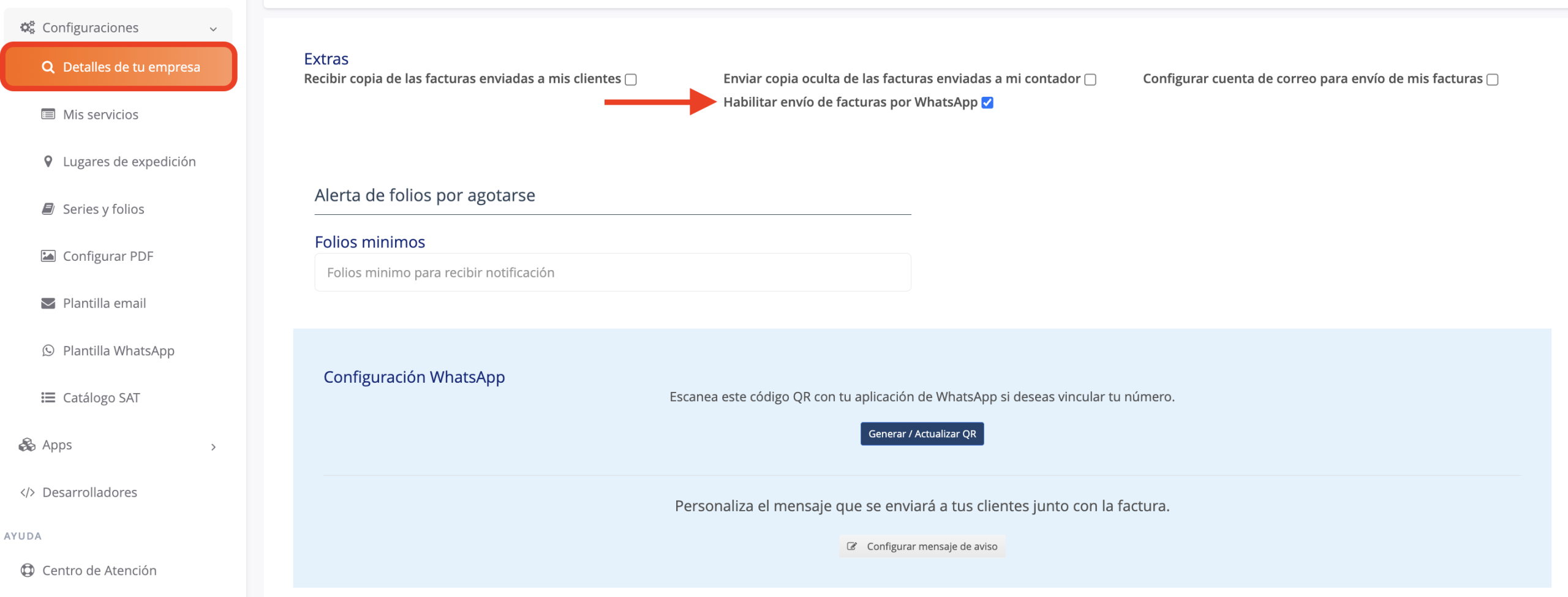
- Dirígete al apartado Detalles de tu empresa en la que deseas activar el servicio.
- Busca la opción Habilitar envío de facturas por WhatsApp y marca la casilla de verificación (check).
Paso 2: Vincular tu propio número de WhatsApp (Opcional)
Si deseas que las notificaciones lleguen a tus clientes desde el número oficial de tu empresa en lugar del número predeterminado de Factura.com, sigue estos pasos:
 Atención. La posibilidad de enviar facturas desde tu propio número telefónico, depende exclusivamente del tipo de plan que tengas contratado con Factura.com.
- En la parte inferior de la misma sección de configuración, localiza el apartado para vincular tu número.
- Presiona en el botón Generar/Actualizar QR.
- Abre la aplicación de WhatsApp o WhatsApp Business en tu teléfono móvil.
- Ve al menú de opciones (tres puntos o configuración) y selecciona Dispositivos vinculados.
- Presiona en Vincular un nuevo dispositivo; esto activa la cámara de tu teléfono.
- Escanea el código QR que aparece en la pantalla de Factura.com.
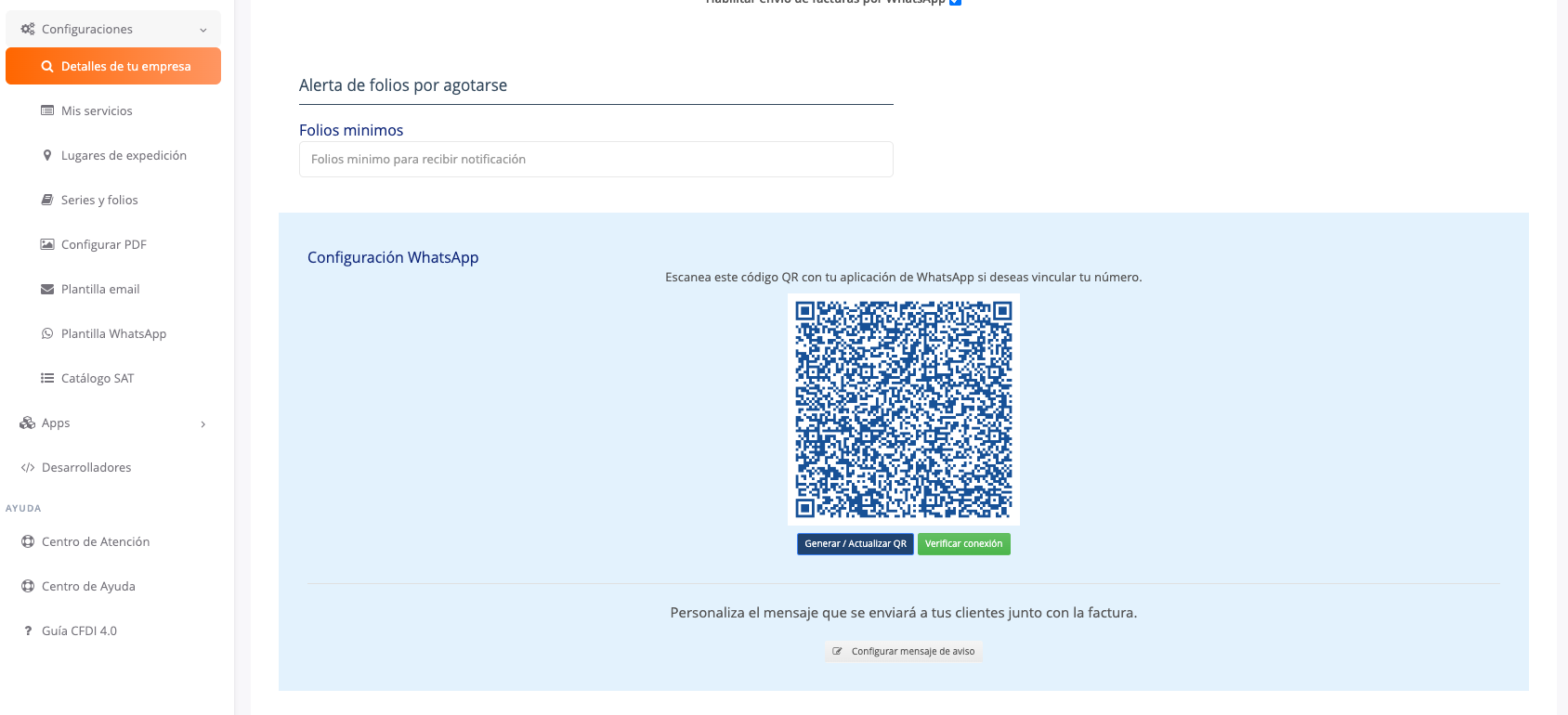
Una vez completado el proceso, presionar el botón de verificar conexión, a partir de este momento, tus CFDI se enviarán directamente usando tu línea.
 Nota. Esta función está disponible para usuarios con planes activos de Factura.com. Si aún no utilizas nuestra plataforma y quieres automatizar el envío de tus CFDI por WhatsApp, puedes conocer nuestros planes aquí.
Paso 3: Configurar la Plantilla del Mensaje de Aviso
Puedes personalizar el texto que reciben tus clientes al momento de notificarles una nueva factura:
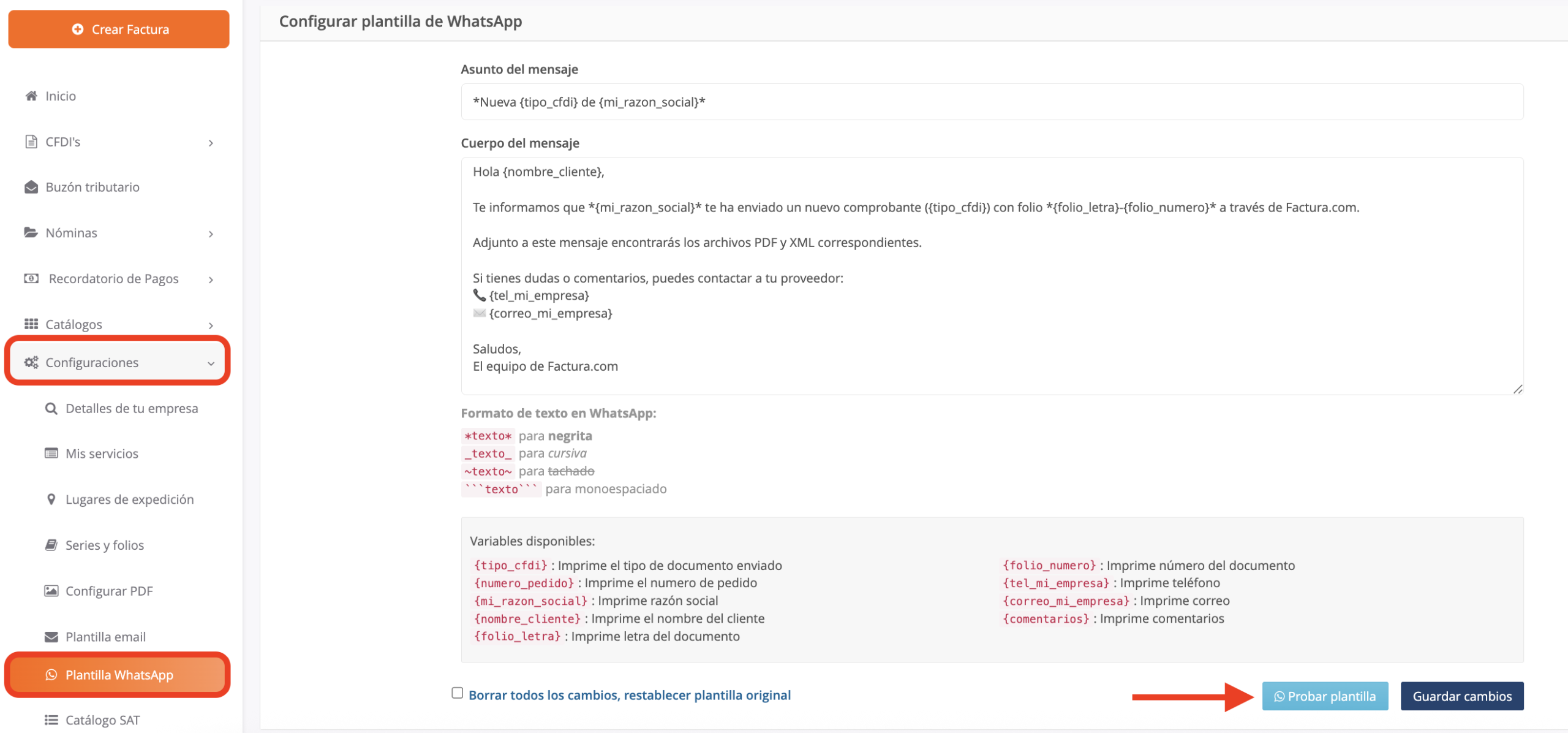
- En Detalles de tu empresa, en el apartado Configuración WhatsApp, presiona el botón “Configurar mensaje de aviso“. También puedes acceder de forma directa desde el menú lateral izquierdo ingresando a Configuración – Plantilla WhatsApp.
- Aquí podrás redactar el Asunto y el Cuerpo del mensaje.
- Puedes utilizar el formato de texto enriquecido permitido por WhatsApp (como asteriscos para *negritas*, guiones bajos para _itálitcas_, etc.) y hacer uso de las variables dinámicas del sistema (ej: {nombre_cliente}, {folio_numero}, {numero_pedido}) para que cada mensaje sea personalizado.
- Puedes probar la plantilla que estas configurando para asegurar que el mensaje llega justo como tu quieres.
Atención. La modificación y personalización avanzada de la plantilla de mensaje, está sujeta a los beneficios de tu plan contratado.
Paso 4: Configuración de Clientes y Herramientas
El envío por WhatsApp es compatible con todas las herramientas de Factura.com (Emisión de CFDI, Retenciones, Facturas Programadas, Complementos de Pago, Nómina y Autofacturador Pro). Para que funcione, el cliente o receptor debe tener un número asignado:
En el catálogo de Clientes (CFDI, Pagos, Retenciones)
- Al crear o actualizar un cliente, despliega la sección “Agregar datos extra (opcional)“.
- Ingresa el número telefónico a 10 dígitos en el campo correspondiente y guarda los cambios.
Al emitir un nuevo CFDI
- Al finalizar el llenado del formulario de tu factura, localiza la sección Adicional en la parte inferior.
- Asegúrate de marcar el check “Enviar por WhatsApp“ antes de emitir.
Para el envío de Recibos de Nómina
- Ve al catálogo de tus empleados. Al crear o editar un registro, es obligatorio que captures el número telefónico del empleado a 10 dígitos en el campo Teléfono.
- Al momento de generar la nómina global o individual, en la sección Adicional, activa la casilla “Enviar recibos de nómina vía WhatsApp a cada empleado“.
En Complementos de Pago Express y Autofacturador Pro
- Al procesar el documento, el sistema te permitirá ingresar de forma manual el número al cual deseas enviar la factura, o bien, se prellenará de forma automática con el teléfono guardado en el catálogo, ofreciéndote total libertad de edición al momento.
Notas Finales e Importantes de Soporte
- Monitoreo de Meta: Si utilizas tu propio número, te recomendamos verificar periódicamente en tu celular que Meta (WhatsApp) no haya cerrado la sesión del dispositivo vinculado. Si esto ocurre por inactividad o actualización de la app, simplemente repite los pasos del Paso 2 para volver a vincularlo.
- Errores en la entrega: Si el número ingresado es incorrecto, no existe o el receptor tiene bloqueado tu número, el sistema registrará el error de entrega en el primer intento. Por seguridad de la plataforma, no se realizarán reintentos automáticos de envío. Deberás corregir el número del cliente y realizar el envío de manera manual.
- Prevención de Spam: Si utilizas tu propio número para envíos masivos (como recibos de nómina), asegúrate de que tus destinatarios tengan guardado tu número de contacto para evitar bloqueos automatizados por parte de WhatsApp.
¿Cómo podemos mejorarlo?
¡Apreciamos tus comentarios!
Tus respuestas serán usadas para mejorar nuestro contenido.
Síguenos en nuestras redes sociales.:

