

Entre el 14 de agosto y el 15 de septiembre de 2026, detectamos un error en la emisión de algunas facturas generadas desde la interfaz web de Factura.com. En estos CFDI, el impuesto IVA «Exento» no se declaró correctamente y puede aparecer como IVA 0%.
Si emitiste CFDI durante este periodo utilizando el impuesto IVA «Exento», es importante que verifiques que tus comprobantes estén timbrados correctamente.
En caso de identificar un CFDI afectado, en esta guía te explicamos cómo utilizar la herramienta Refacturar para generar un nuevo CFDI corregido y realizar la cancelación correspondiente del comprobante original.
Formas de corregir un CFDI
La herramienta Refacturar ofrece dos formas de corregir un CFDI. Ambas generan un nuevo comprobante y cancelan el CFDI original, pero se diferencian en cómo se genera el nuevo CFDI y cómo se registra el pago.
1. Cancelar factura y relacionar a la nueva factura
Con esta opción:
- Se clona la factura original, conservando sus características de pago.
- Si la factura original era PUE, la nueva factura será PUE.
- Si la factura original era PPD, la nueva factura será PPD.
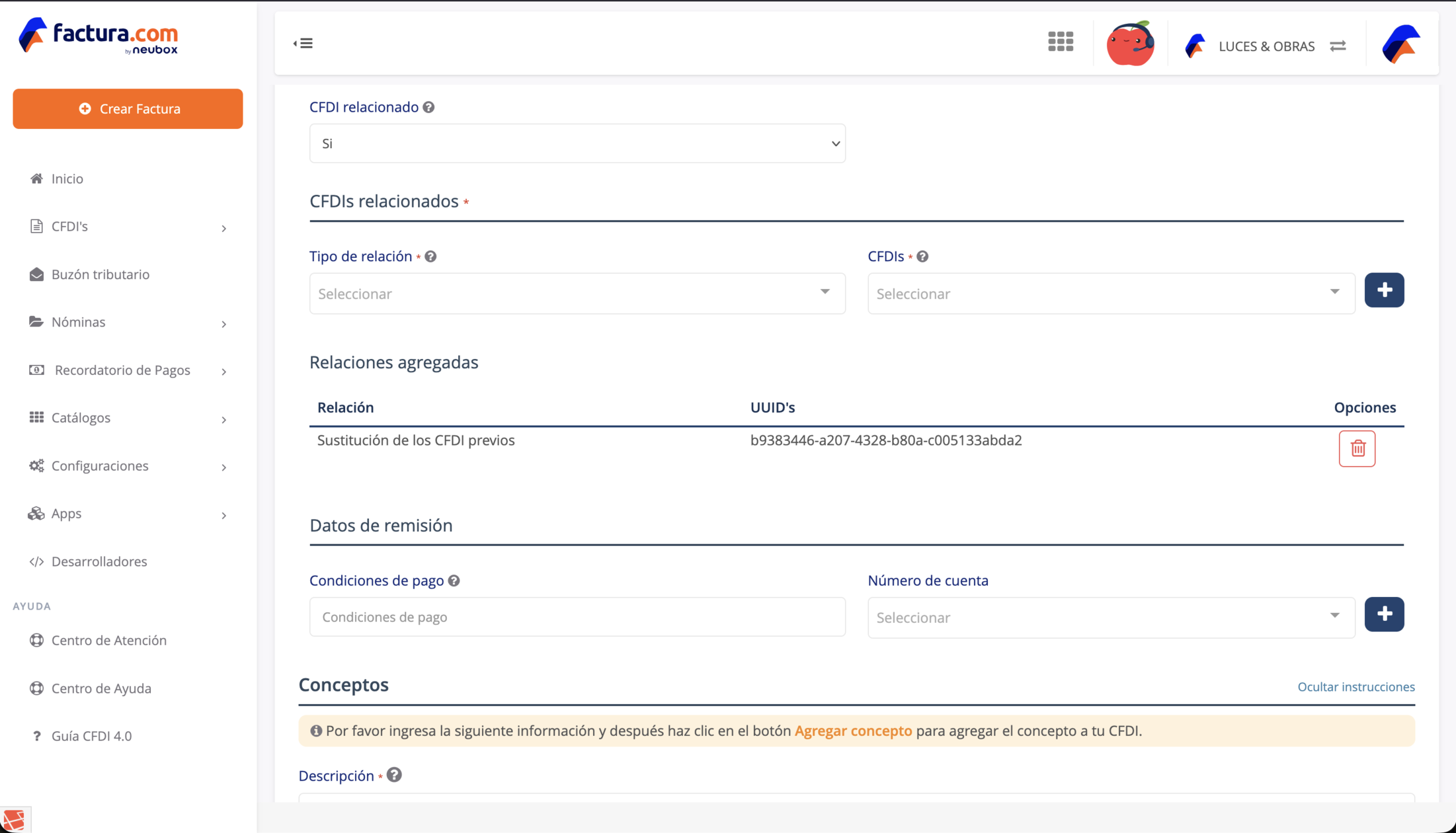
- El nuevo CFDI se relaciona con el original mediante tipo de relación 04 – Sustitución de los CFDI previos.
- El CFDI original se cancela con motivo 01 – Comprobantes emitidos con errores con relación.
En este proceso, el nuevo CFDI conserva el mismo método de pago que tenía el comprobante original.
2. Refacturar como PPD y registrar el pago en el mes anterior
Con esta opción:
- El nuevo CFDI se genera como PPD – Pago en parcialidades o diferido.
- La forma de pago del nuevo CFDI es 99 – Por definir.
- El nuevo CFDI se relaciona con el original mediante tipo de relación 04 – Sustitución de los CFDI previos.
- El CFDI original se cancela con motivo 01 – Comprobantes emitidos con errores con relación.
- Después de generar el nuevo CFDI, se habilita la generación del Complemento para recepción de pagos.
- En el complemento se registra el pago con la fecha correspondiente al pago original.
Por ejemplo, si el pago original se realizó el 16/08/2026, el complemento de pago del nuevo CFDI registrará esa fecha como fecha de pago.
Diferencia principal
La diferencia entre ambas opciones está en cómo se representa el pago en el nuevo comprobante:
| Cancelar y relacionar | PPD + Complemento de pago | |
|---|---|---|
| Nuevo CFDI | Conserva el tipo de pago original | Se genera como PPD |
| Forma de pago | Conserva la original | 99 – Por definir |
| Relación | 04 – Sustitución | 04 – Sustitución |
| Cancelación original | 01 – Error con relación | 01 – Error con relación |
| Pago | Se conserva en el CFDI según su método de pago | Se registra mediante Complemento de pago |
| Fecha del pago | Se mantiene conforme al CFDI | Se registra en el complemento |
Importante: Ambas opciones corrigen el CFDI original. Antes de continuar, revisa las características de cada alternativa y selecciona la que corresponda al proceso de refacturación que necesitas realizar.
Paso a paso para refacturar un CFDI
A continuación, te mostramos cómo identificar un CFDI afectado y utilizar la herramienta Refacturar para generar el nuevo comprobante.
Sigue los pasos y revisa las capturas de pantalla para conocer las opciones disponibles en cada etapa del proceso.
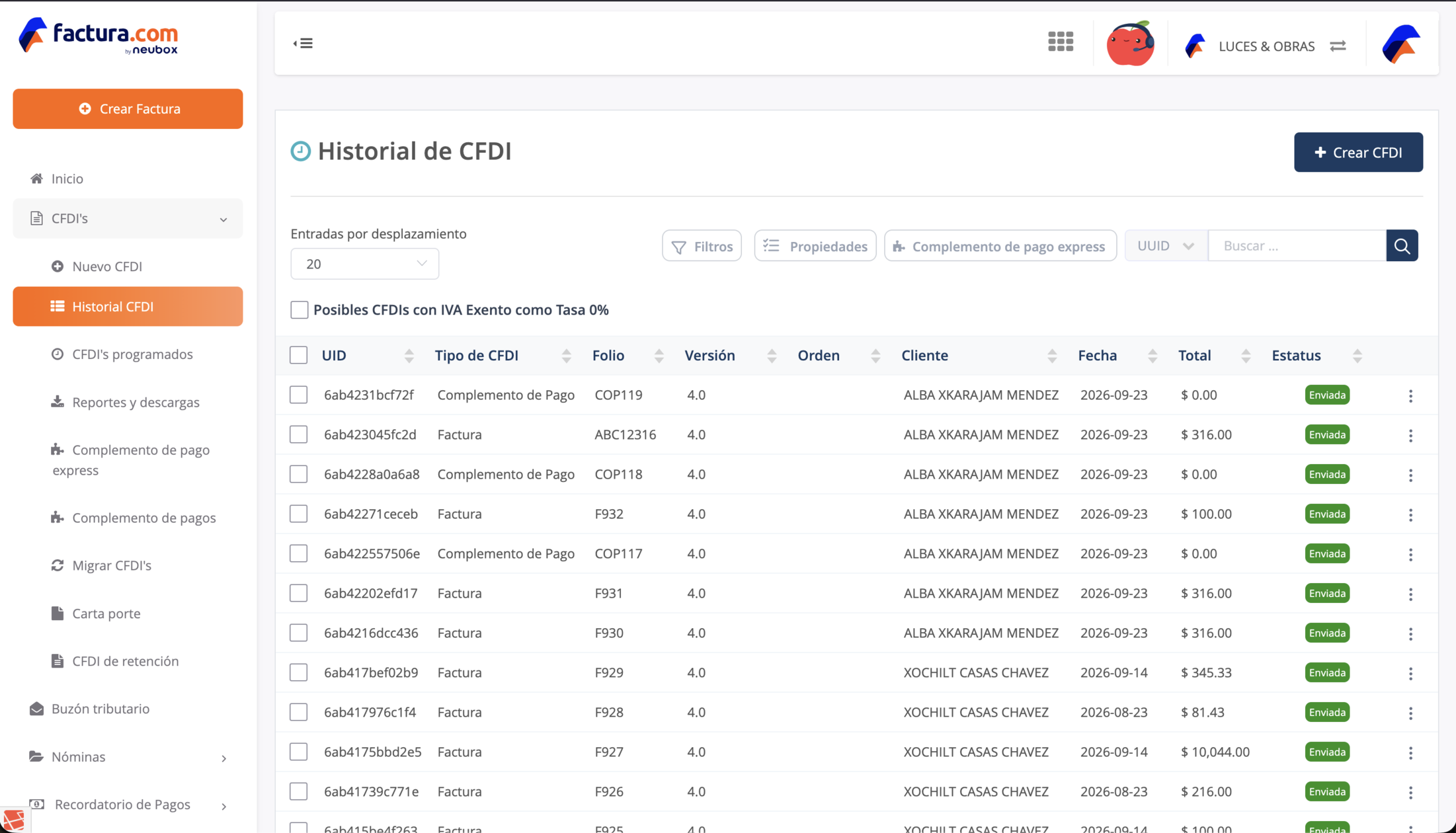
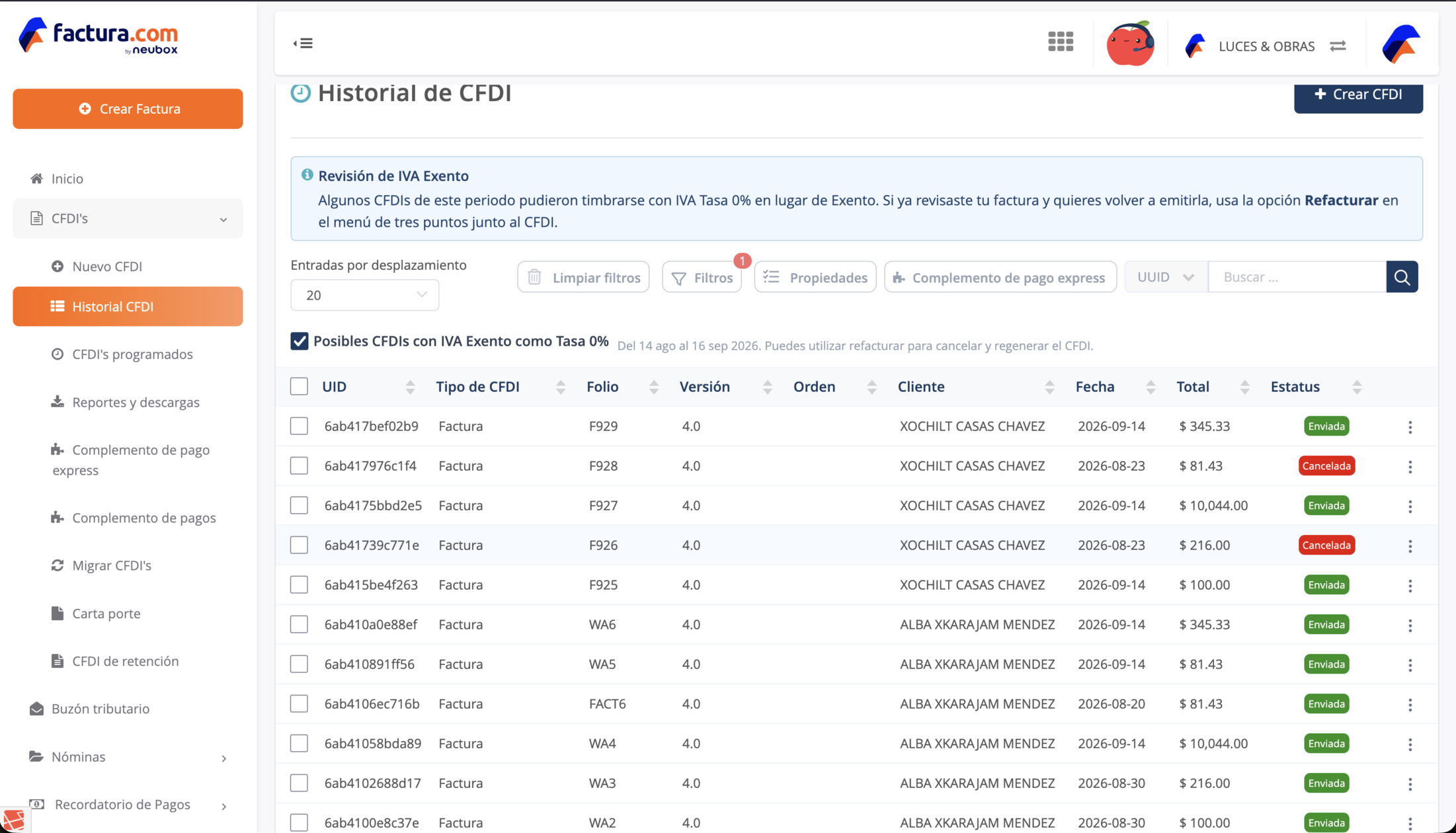
- Entra a tu historial de CFDI aqui encontraras el filtro en la parte superior izquierda llamado <<Posibles CFDIs con IVA Exento como Tasa 0%>>
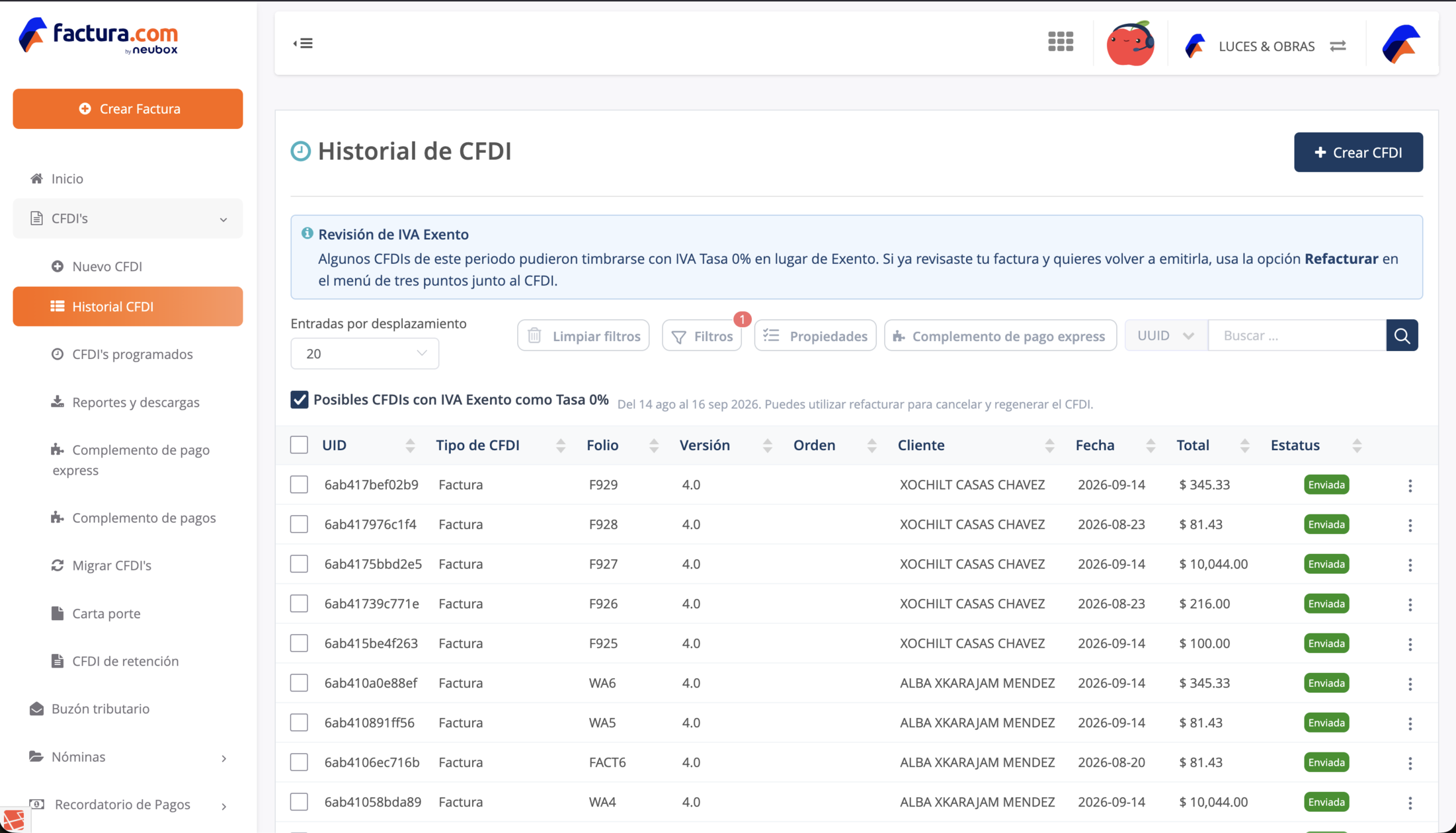
- Selecciona el check con el filtro para que puedas encontrar mas facil tus facturas que pueden encontrarse afectadas
- Una vez que revises tu factura si deseas refacturarla en los tres puntos a la derecha encontraras la opción Refacturar
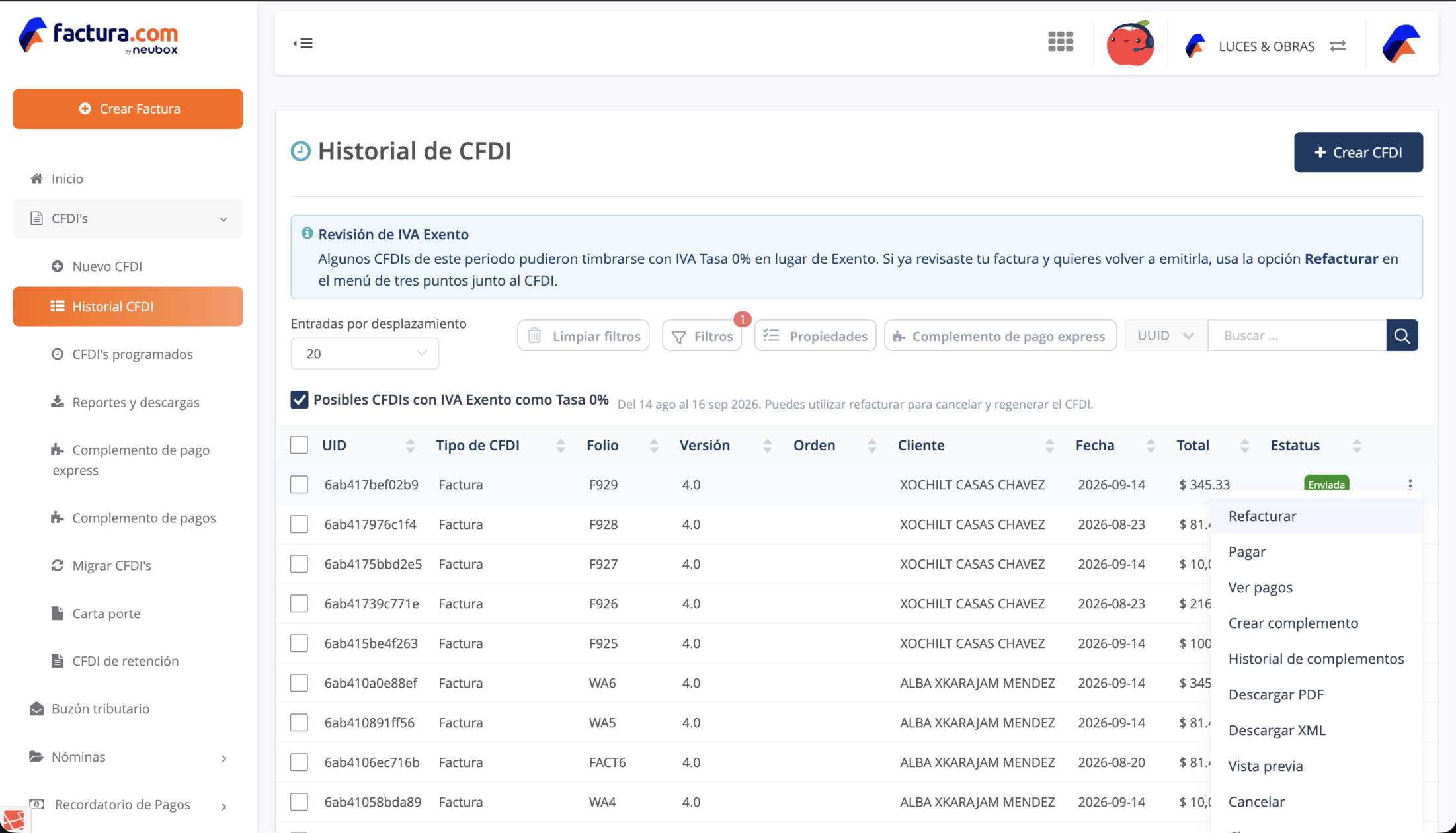
- Dependiendo si tu factura es del mes actual o el anterior puedes encontrar una o dos opciones para refaturar, escoge la que se adapta a tus necesidades
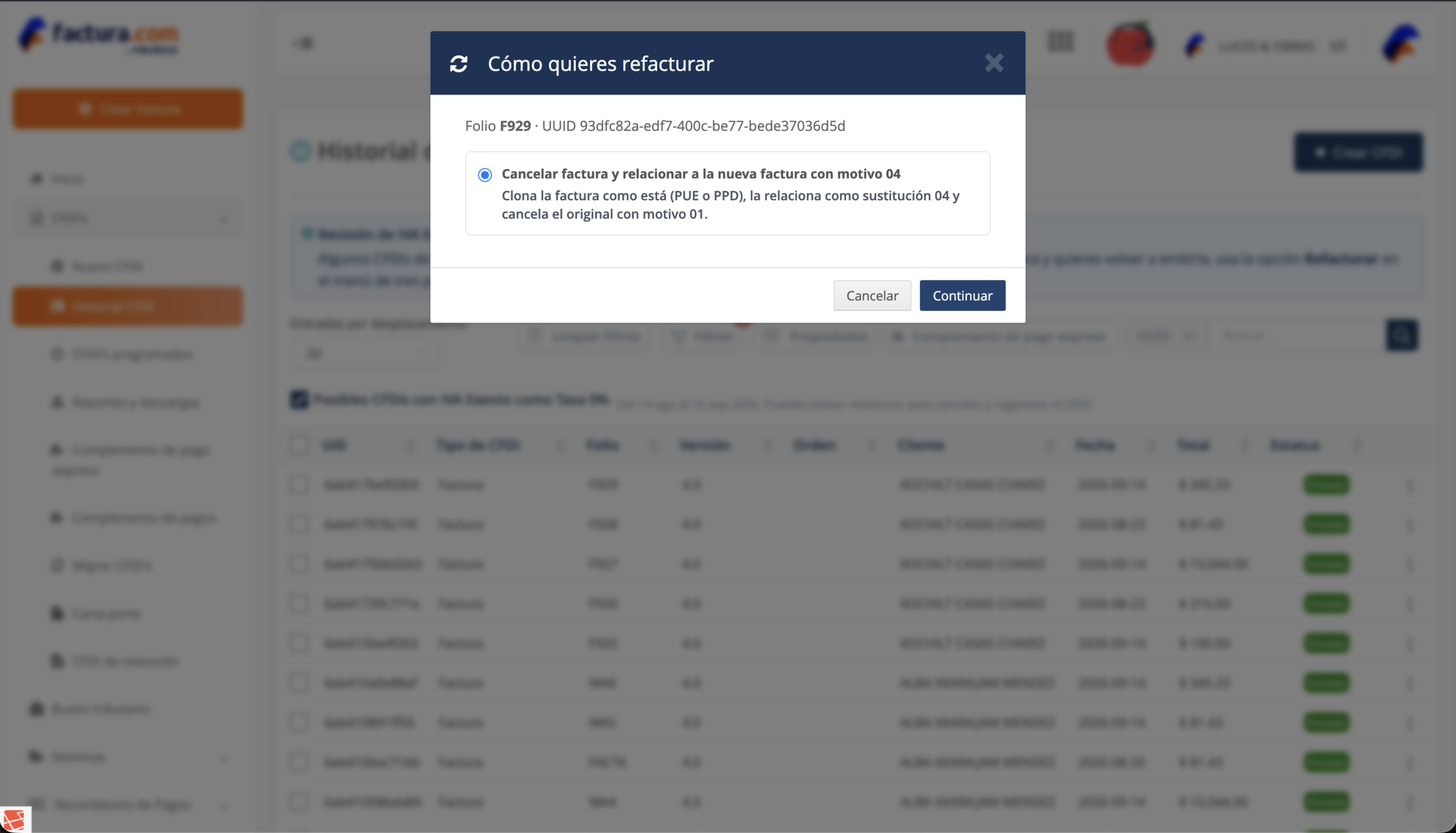
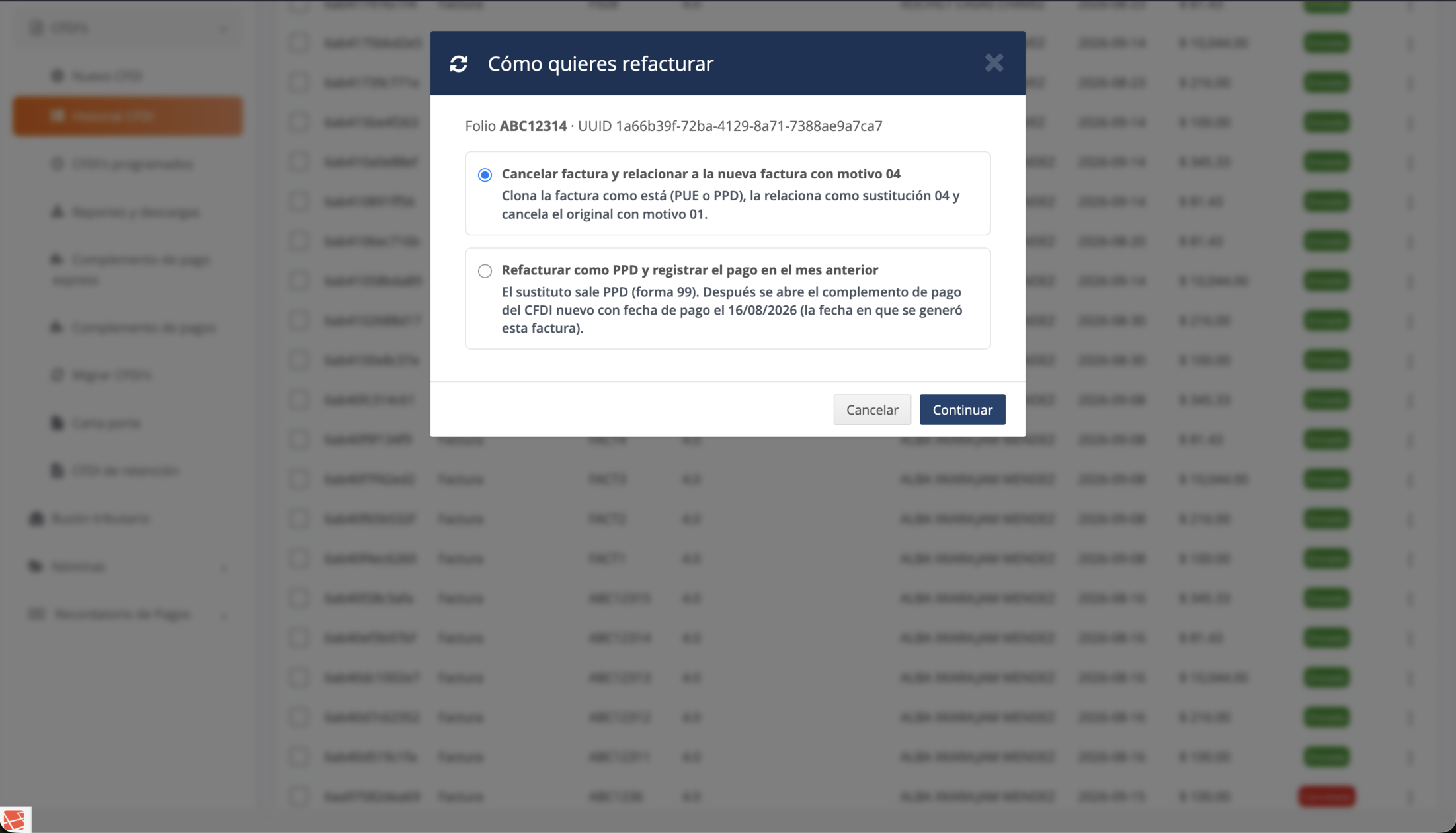
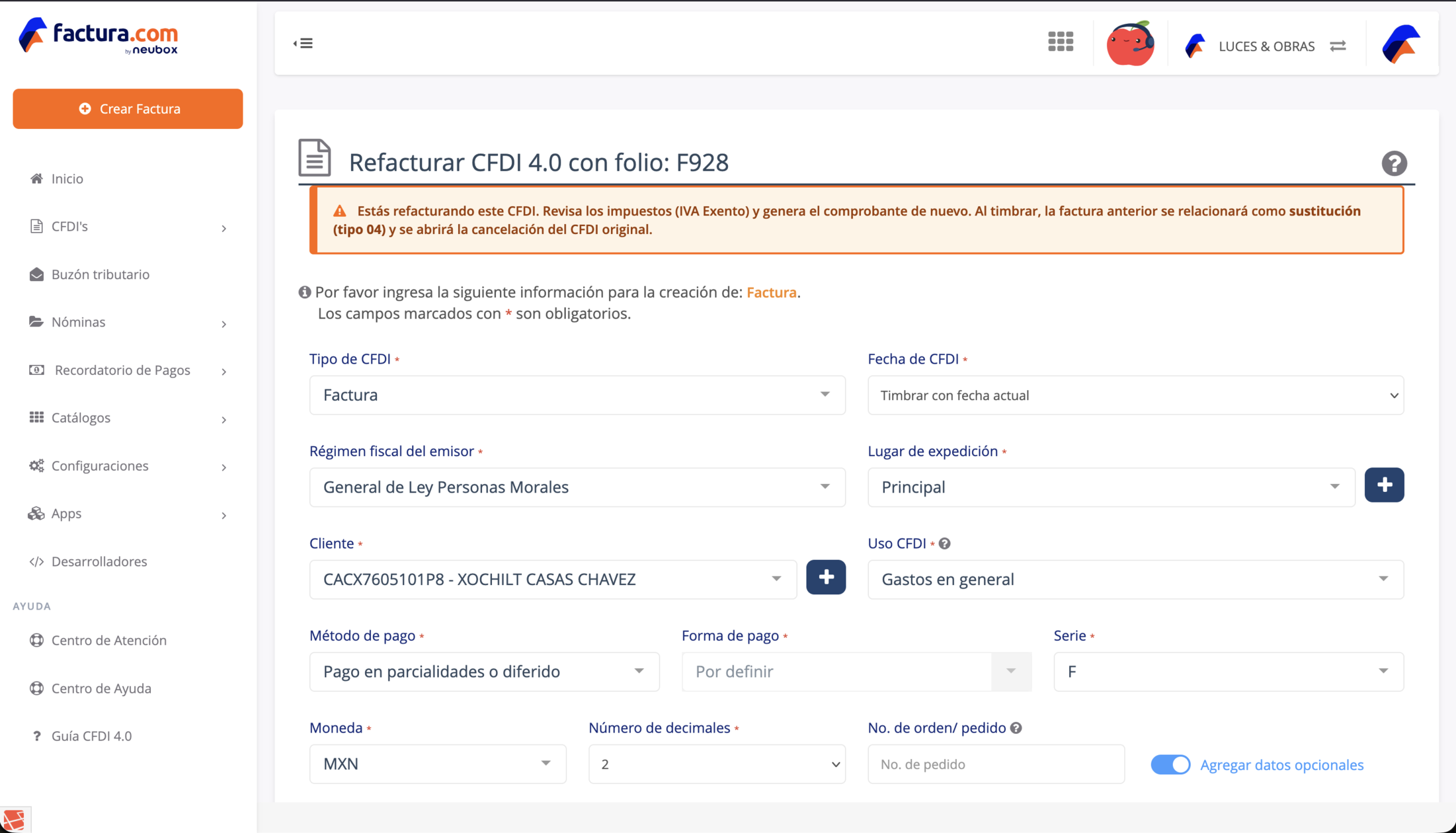
- La opción 1 te abrira la pantalla para que puedas comenzar el proceso y te informara que te encuentras refacturando
- Podras ver en los CFDIs relacionados que tu factura que estas reemplazando ya se agrego con el motivo 04 – Sustitución de CFDI previos
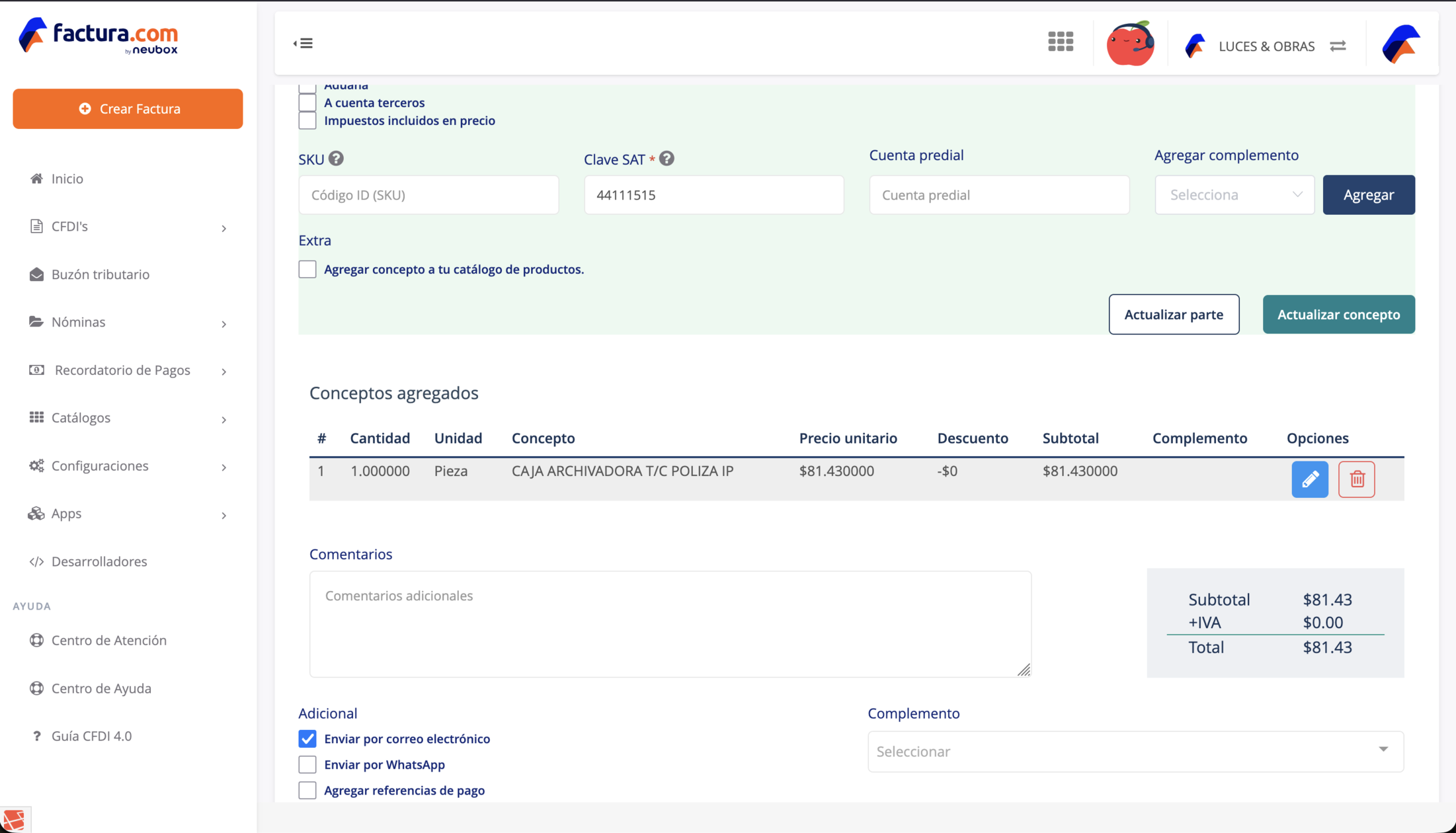
- Verifica tus conceptos con el lapiz azul y asegurate de que tus impuestos seleccionados sean los correctos y que tus totales cuadren y una vez listo da clic en generar CFDI
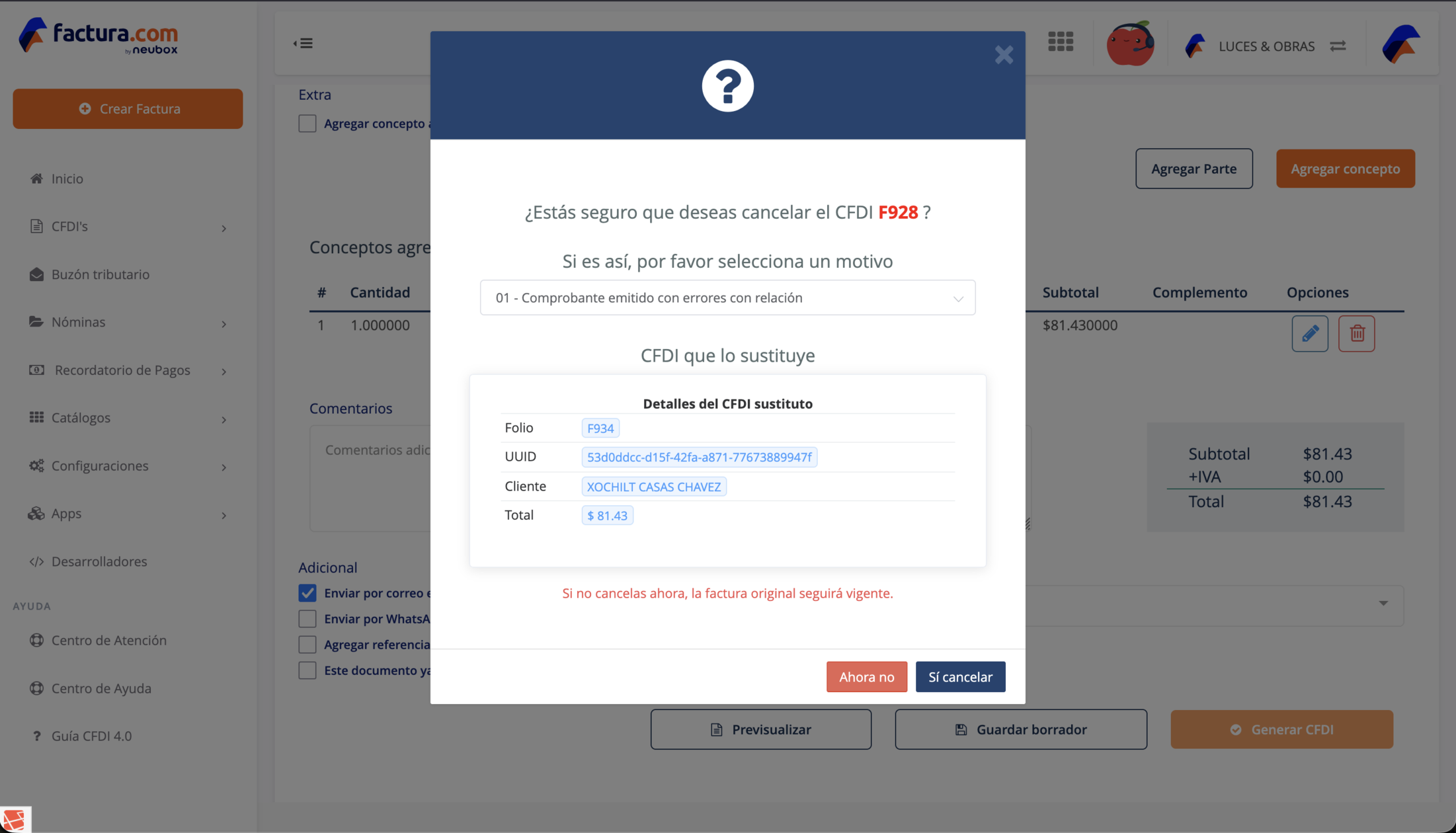
- Una vez finalice el timbrado de tu factura nueva aparecera el modal de cancelación con la información precargada de la factura que te encuentras refacturando, aqui especifica los datos anteriores y que se cancelara con motivo 01 – Comprobante emitido con errores con relación
- Es muy importante que sepas que si no cancelas la factura anterior en este momento puedes quedarte con 2 facturas por lo que no debes interrumpir el proceso y continuar con los pasos
- Si no cancelas ahora por alguna situación no te preocupes el CFDI ya esta relacionado y puedes volver a la factura en cualquier momento y realizar la cancelación manualmente
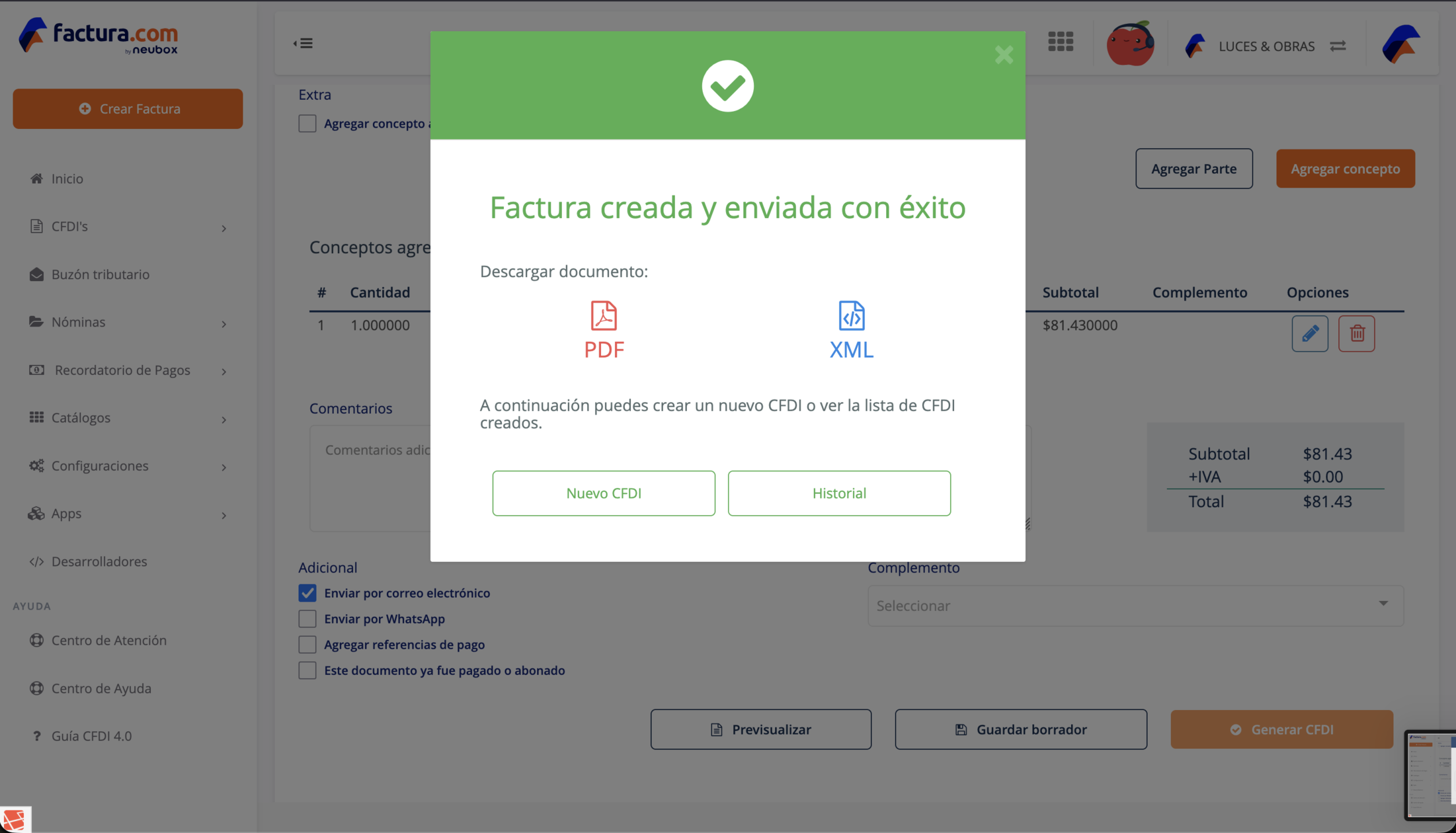
- Ya que se encuentre cancelado tu CFDI veras la pantalla de factura creada y enviada con éxito aqui podras descargar tu PDF o XML si quieres o se encuentra disponible en tu historial
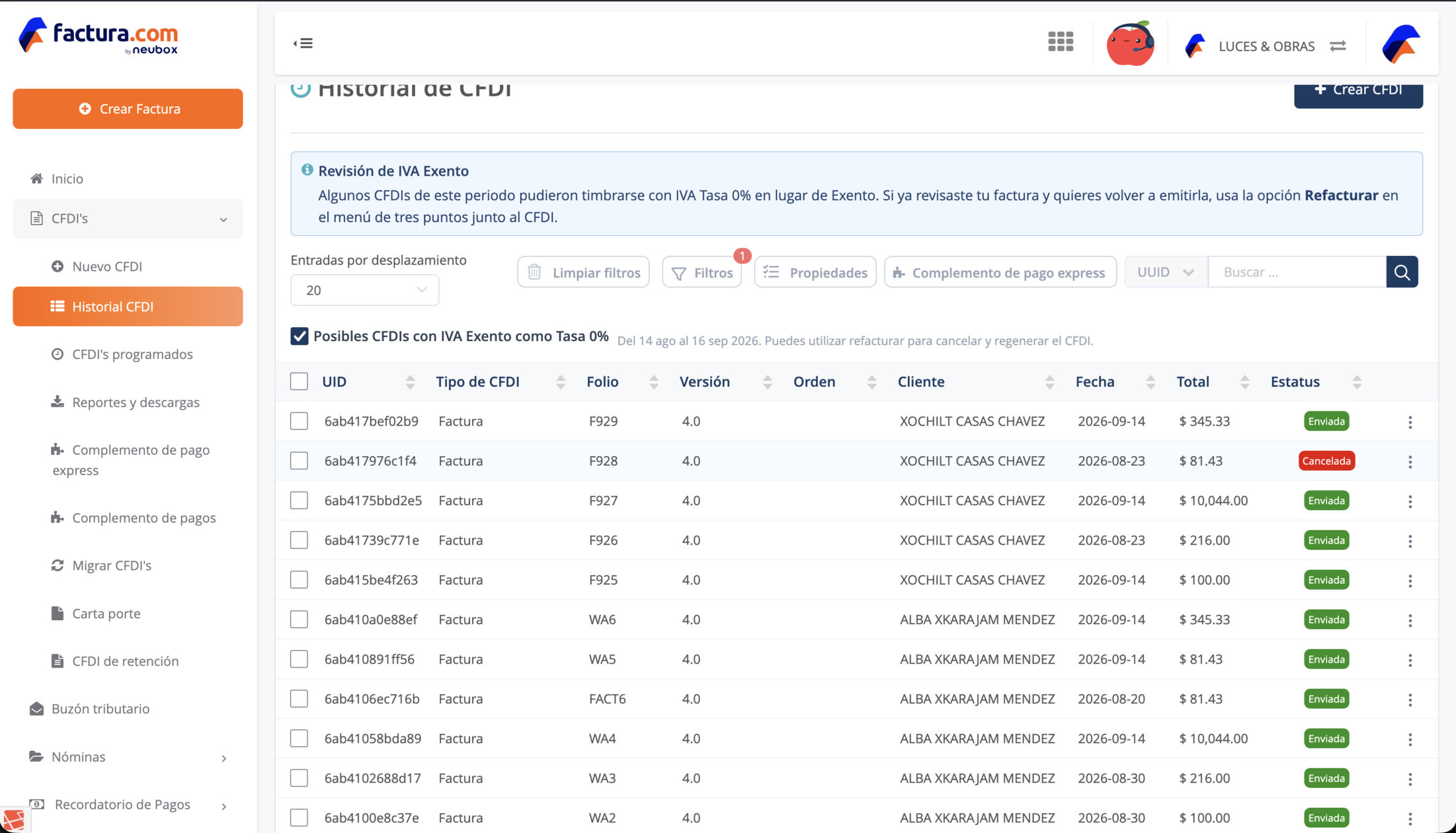
- Al volver a tu historial podras ver la factura que cancelaste con el estatus de cancelada
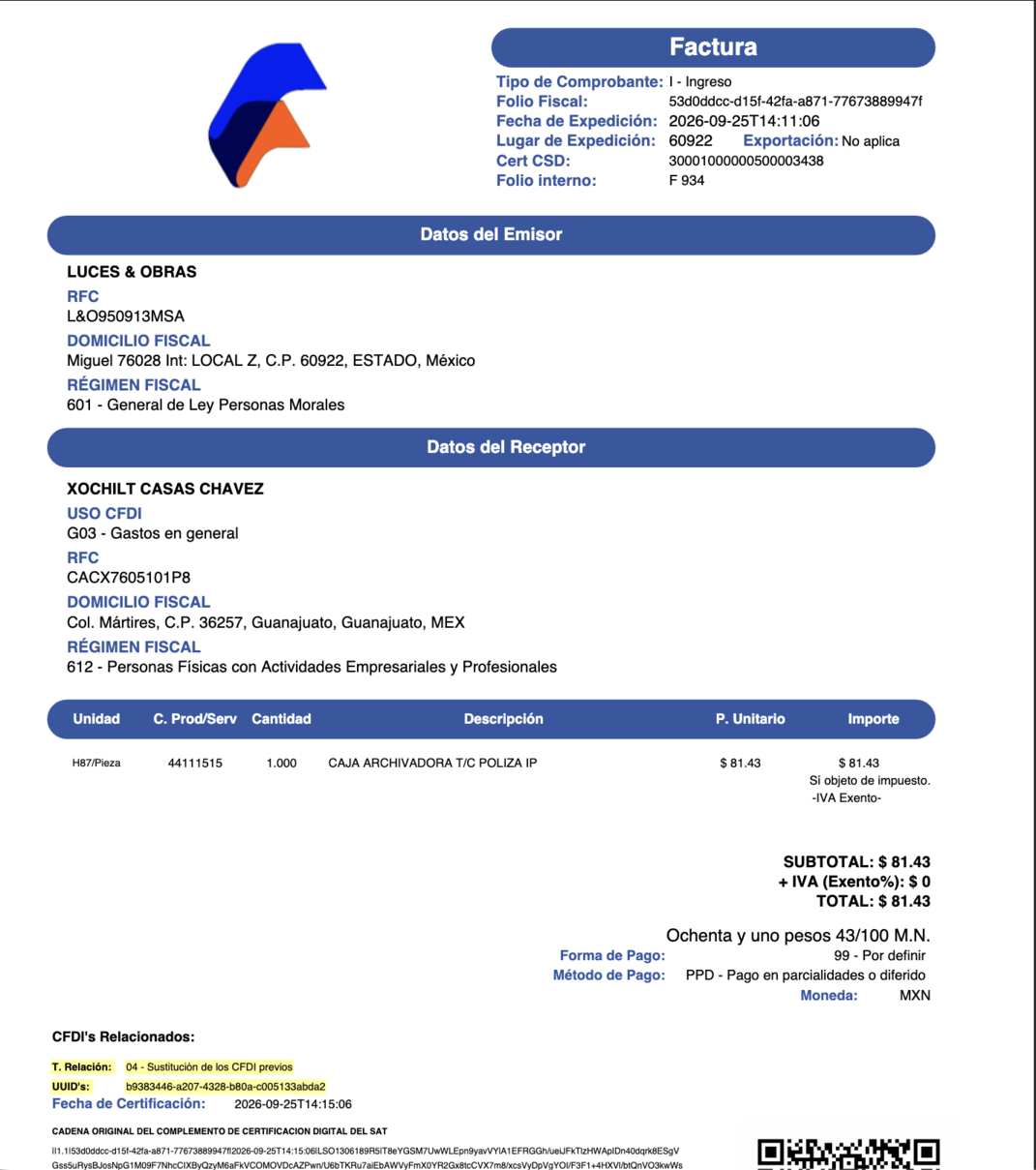
- Al remover el filtro podras ver tu nueva factura, si inspeccionas el PDF o el XML podras ver que tus impuestos se timbraron correctamente y que esta la relacion por la sustitución de los CFDI previos
Si tu necesitas el proceso de refacturar numero 2 estos son los pasos
El metodo que genera un complemento de pago con la fecha del mes anterior solo esta disponible si realizas el proceso y la factura no es del mes en curso de otra forma se debe utilizar el proceso numero 1
- Entra a tu historial de CFDI aqui encontraras el filtro en la parte superior izquierda llamado <<Posibles CFDIs con IVA Exento como Tasa 0%>>
- Selecciona el check con el filtro para que puedas encontrar mas facil tus facturas que pueden encontrarse afectadas
- Una vez que revises tu factura si deseas refacturarla en los tres puntos a la derecha encontraras la opción Refacturar
- Dependiendo si tu factura es del mes actual o el anterior puedes encontrar una o dos opciones para refaturar, escoge la que se adapta a tus necesidades
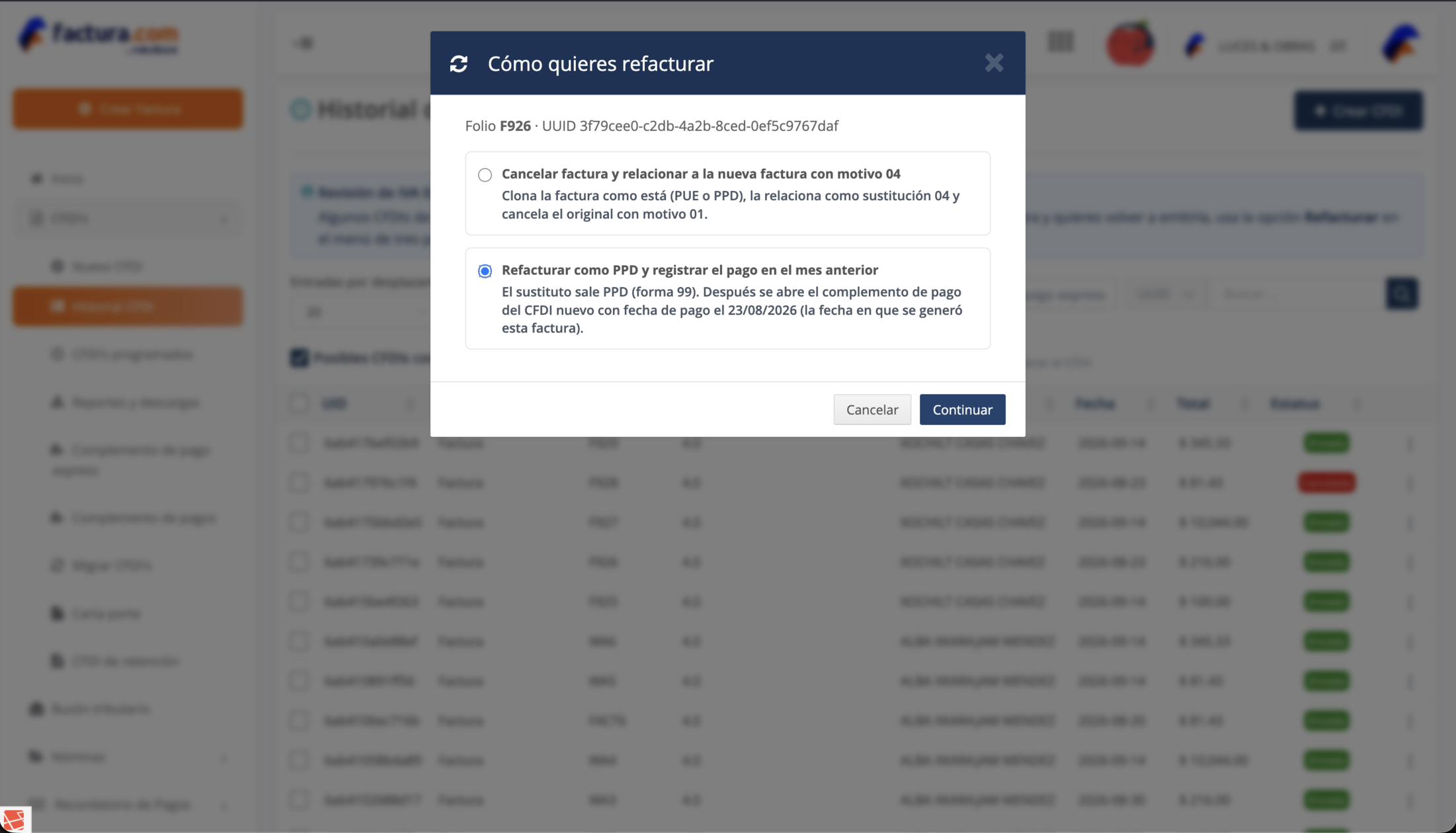
- La opcion 2 te abrira la pantalla para que puedas comenzar el proceso y te informara que te encuentras refacturando
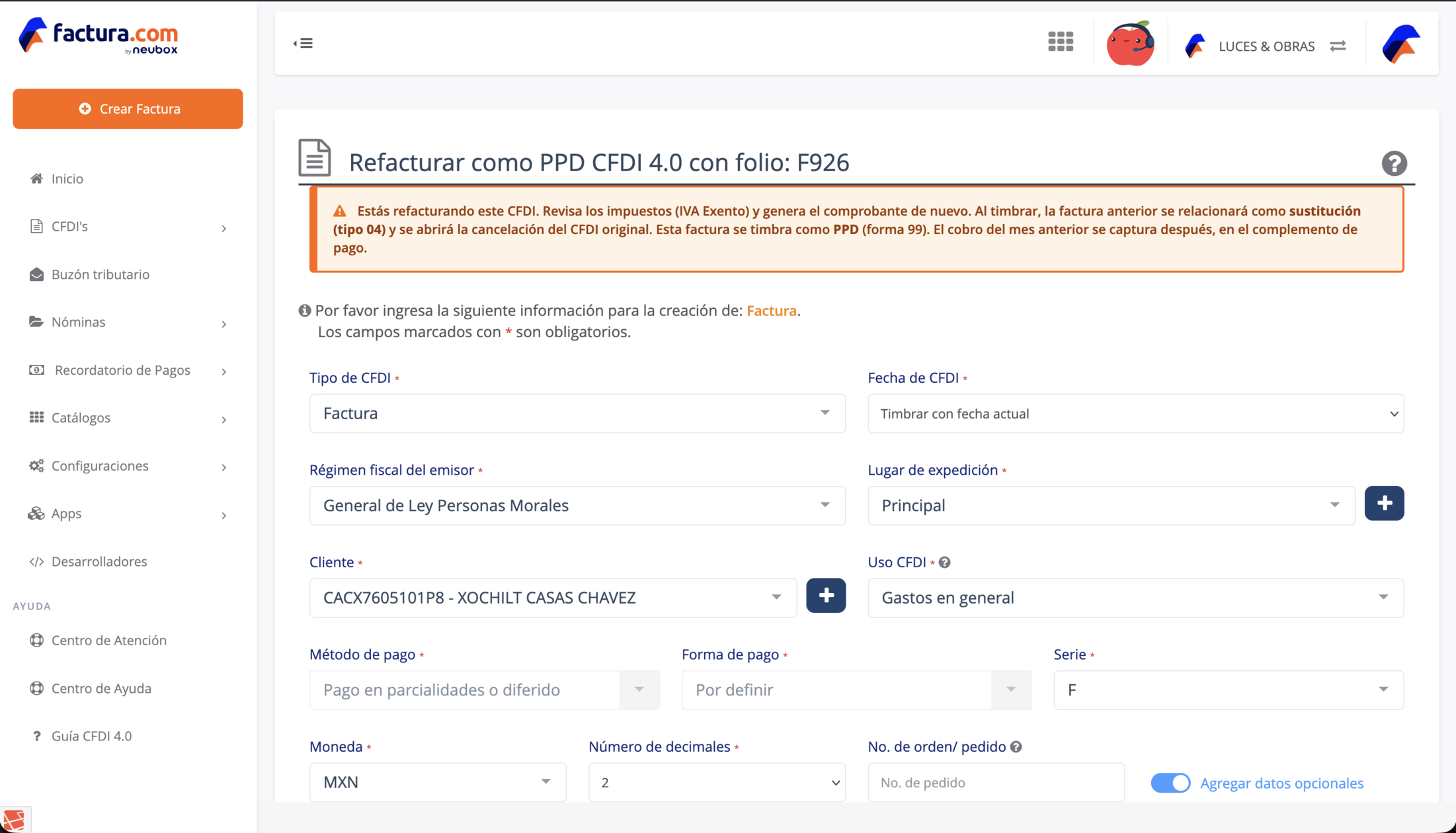
- Podras ver en los CFDIs relacionados que tu factura que estas reemplazando ya se agrego con el motivo 04 – Sustitución de CFDI previos
- Verifica tus conceptos con el lapiz azul y asegurate de que tus impuestos seleccionados sean los correctos y que tus totales cuadren y una vez listo da clic en generar CFDI
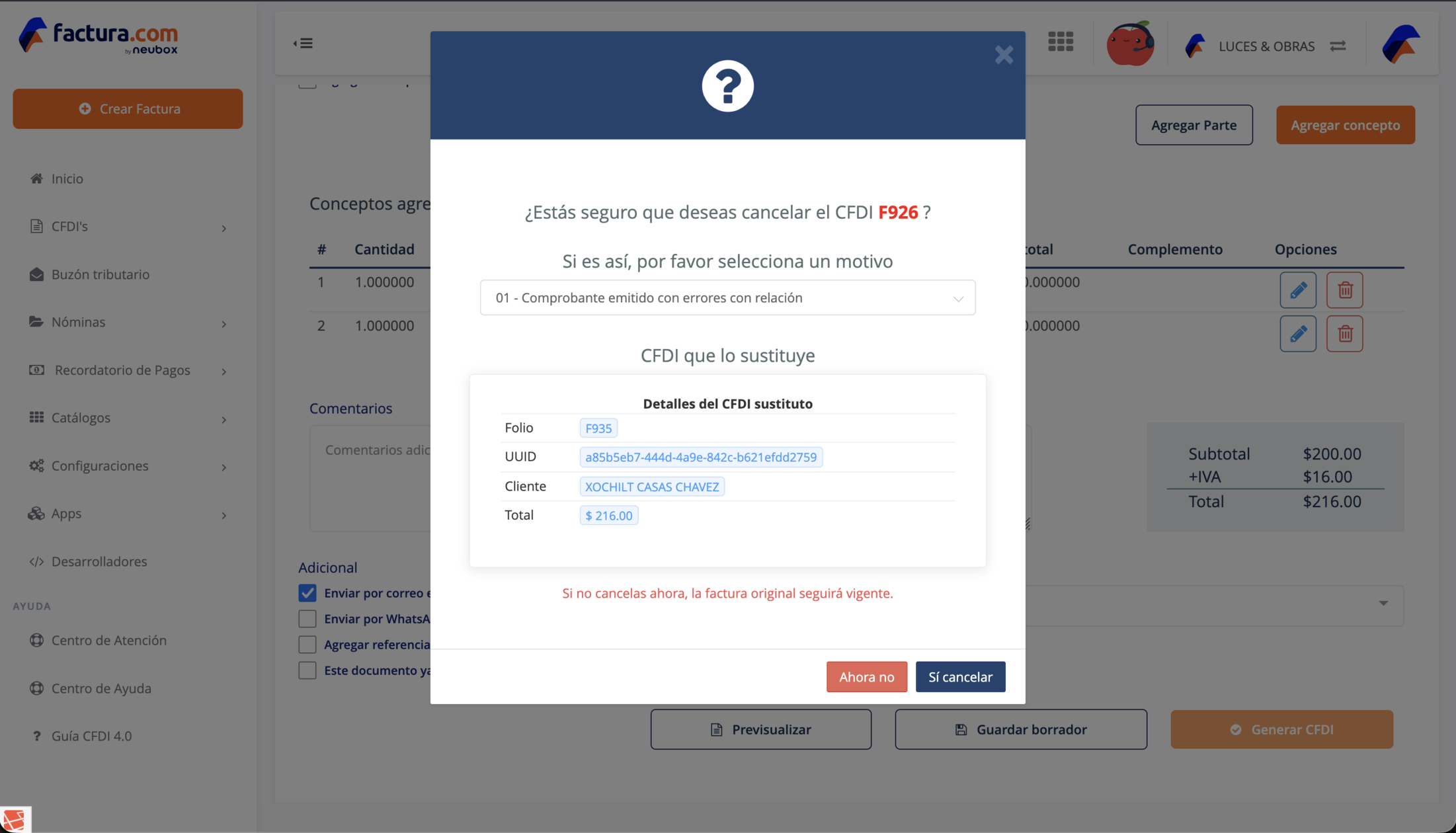
- Una vez finalice el timbrado de tu factura nueva aparecera el modal de cancelación con la información precargada de la factura que te encuentras refacturando, aqui especifica los datos anteriores y que se cancelara con motivo 01 – Comprobante emitido con errores con relación
- Es muy importante que sepas que si no cancelas la factura anterior en este momento puedes quedarte con 2 facturas por lo que no debes interrumpir el proceso y continuar con los pasos
- Si no cancelas ahora por alguna situación no te preocupes el CFDI ya esta relacionado y puedes volver a la factura en cualquier momento y realizar la cancelación manualmente
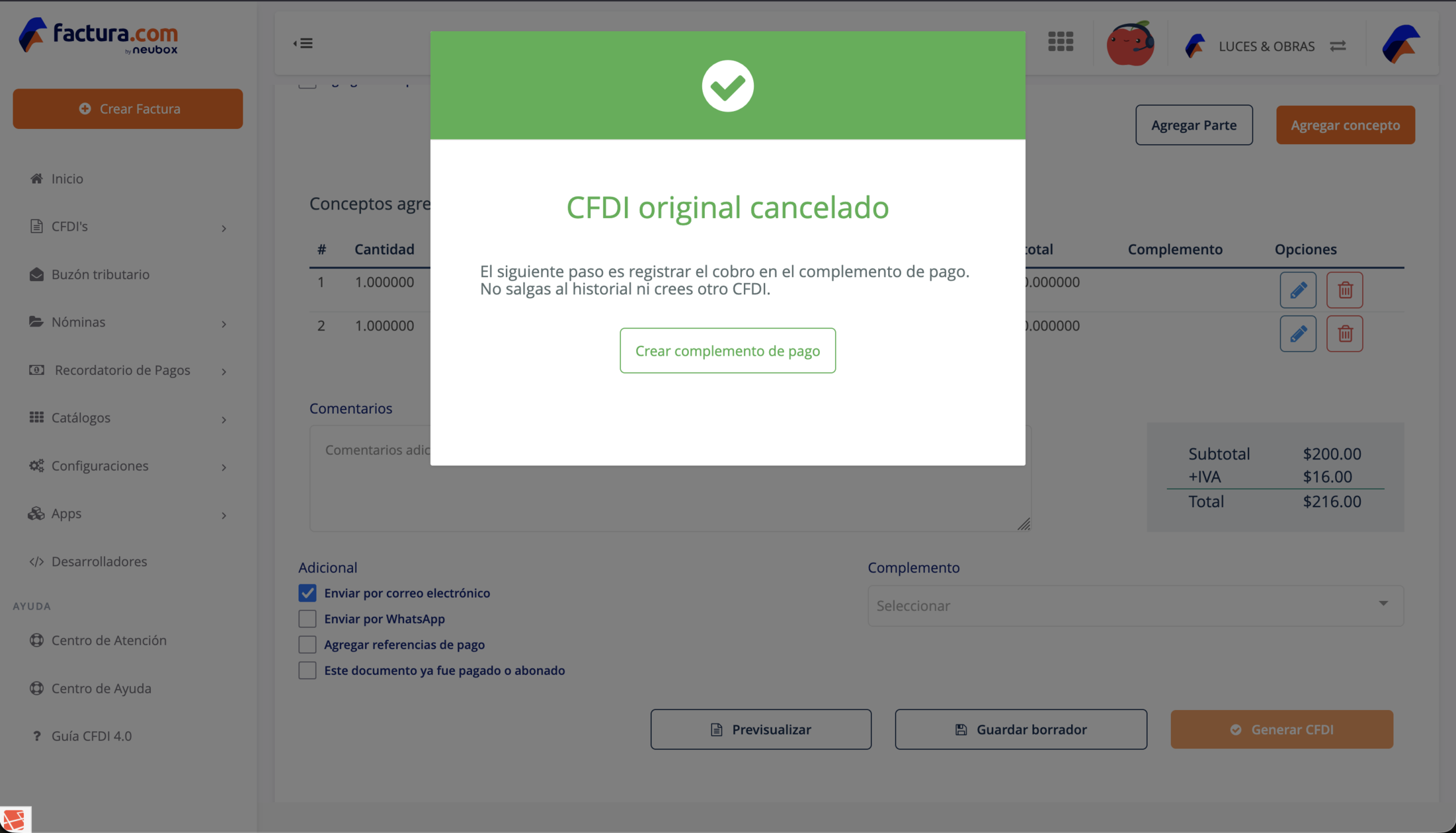
- Ya que finalice el proceso de cancelación de la factura anterior te mostrara una pantalla que te informa del siguiente paso que es generar el complemento de pago de tu factura PPD
- Si das click en el boton o espera a que le sitio te redireccione veras la pantalla de creación de complemento de pago con la información precargada y la información de quee stas en el proceso de refacturación
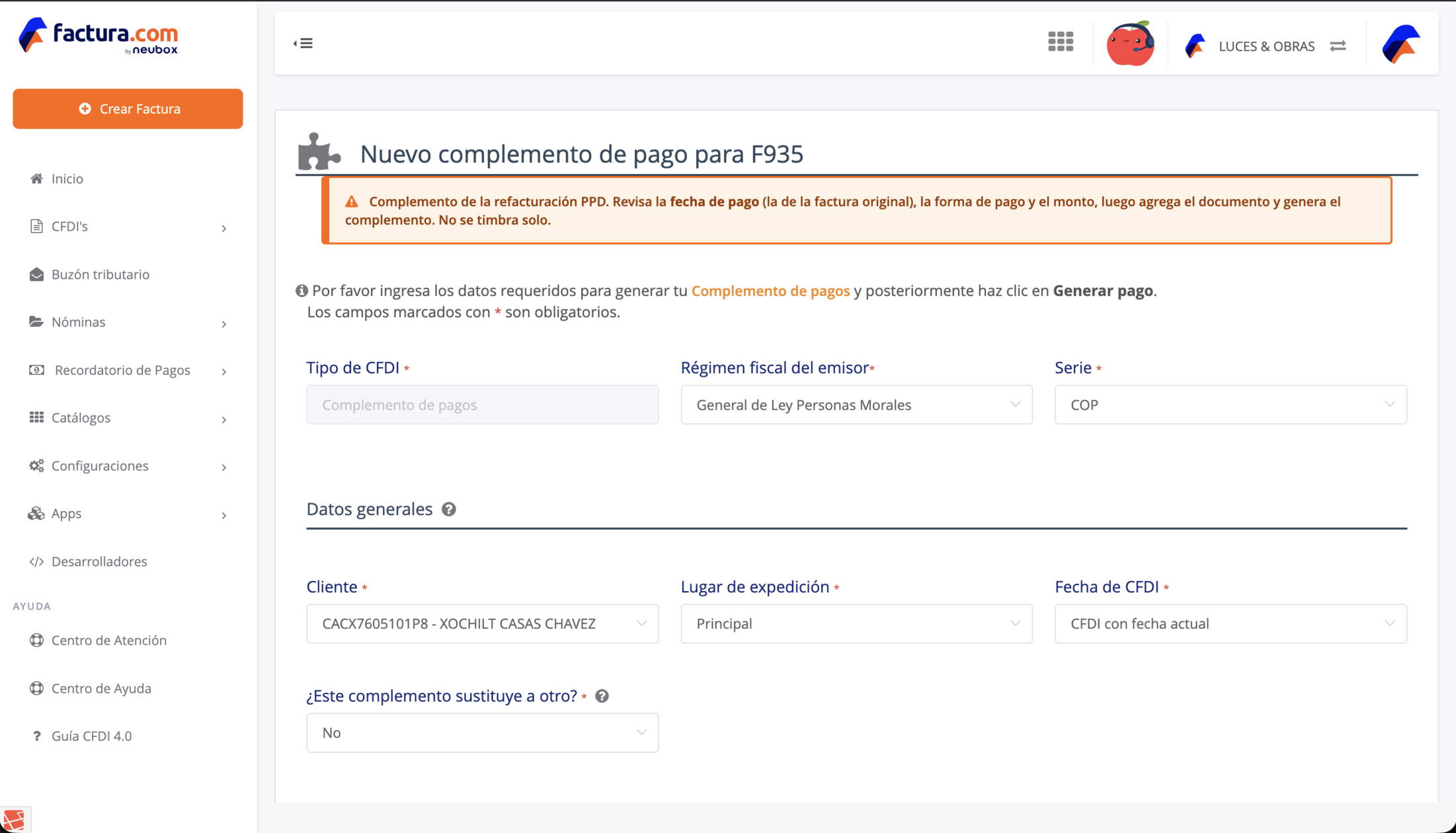
- Verifica tu pago, los datos de tu cliente y la fecha del pago
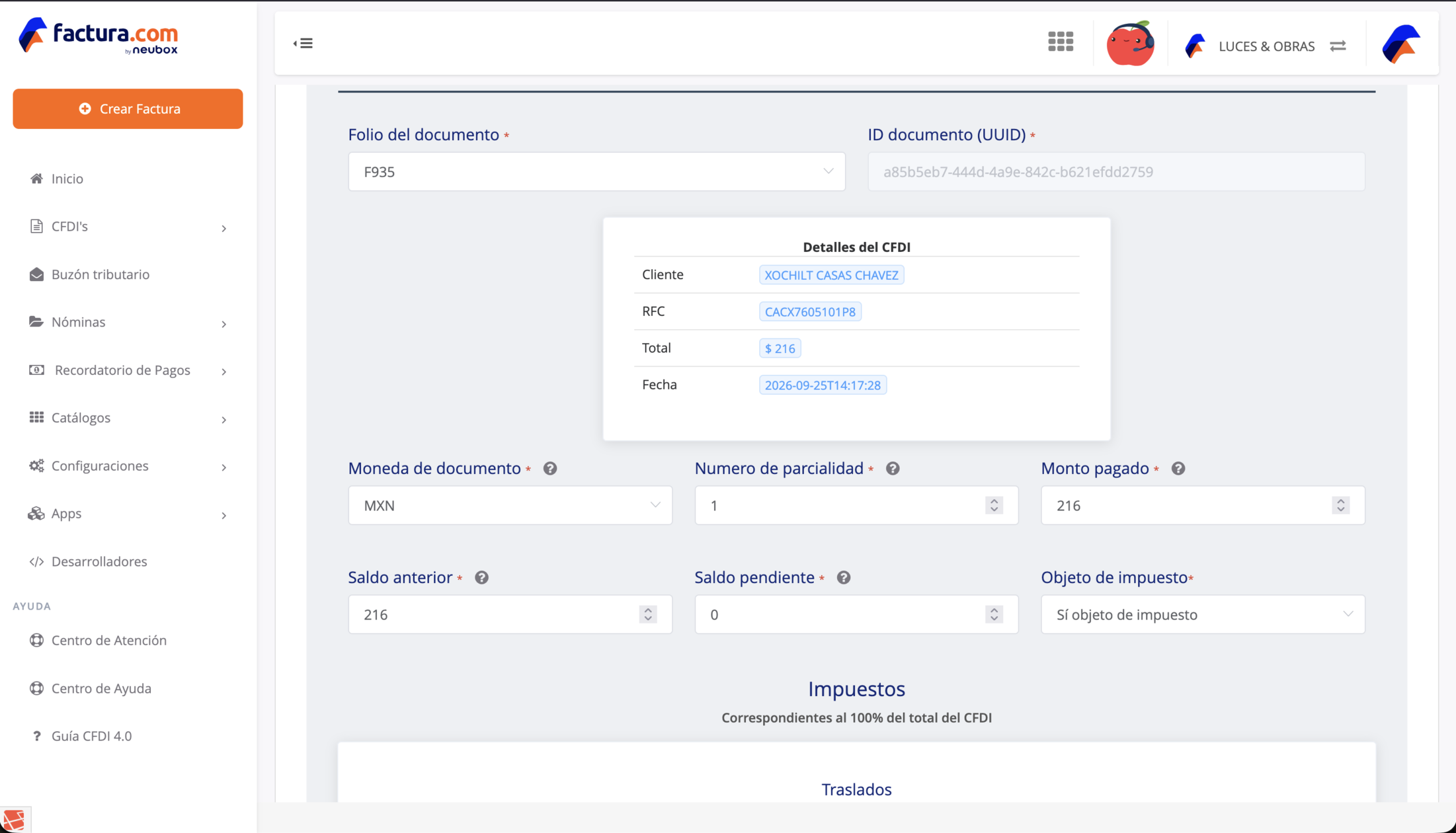
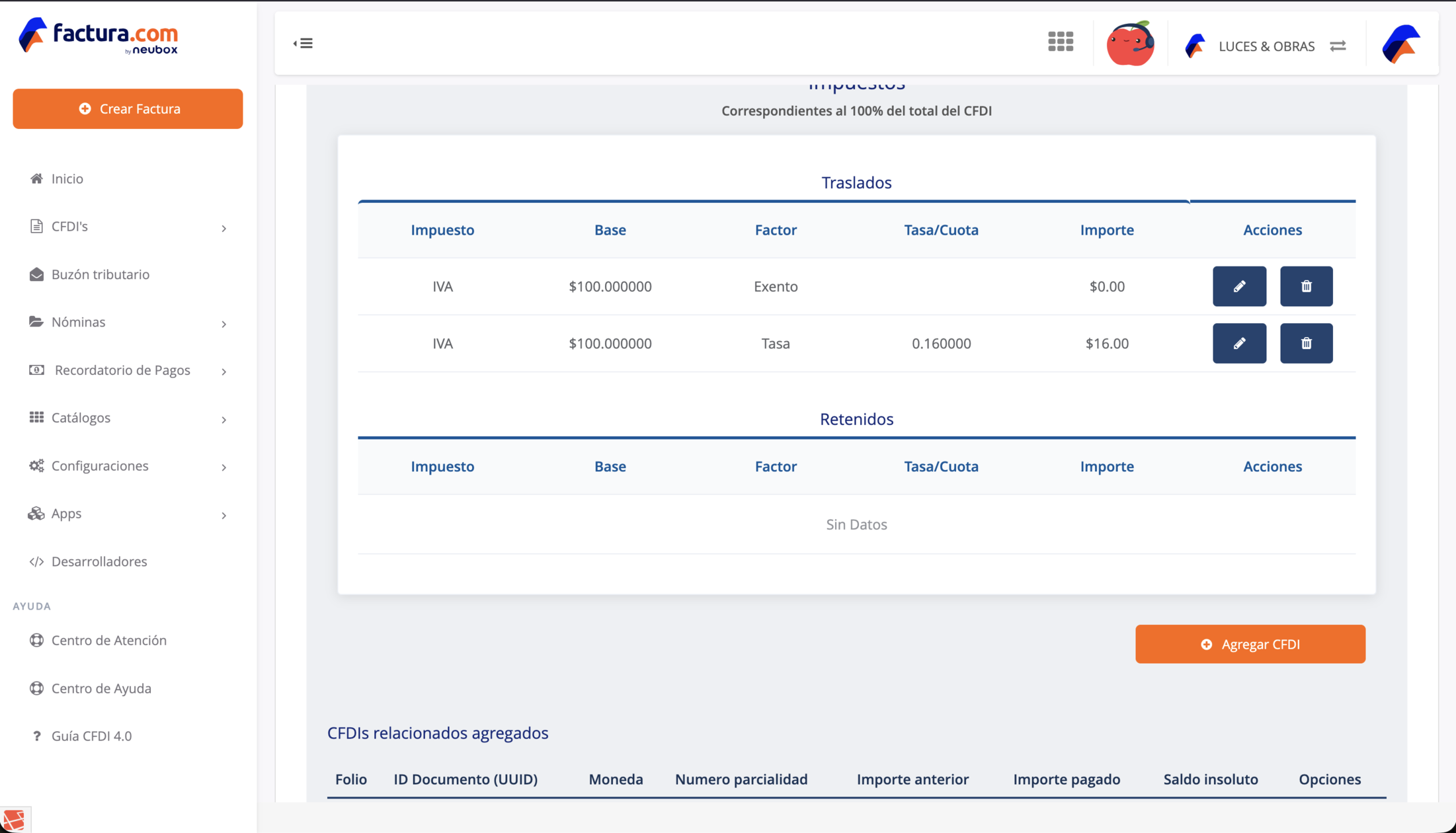
- Revisa tus desglose de impuestos y agregalos con el boton de Agregar CFDI
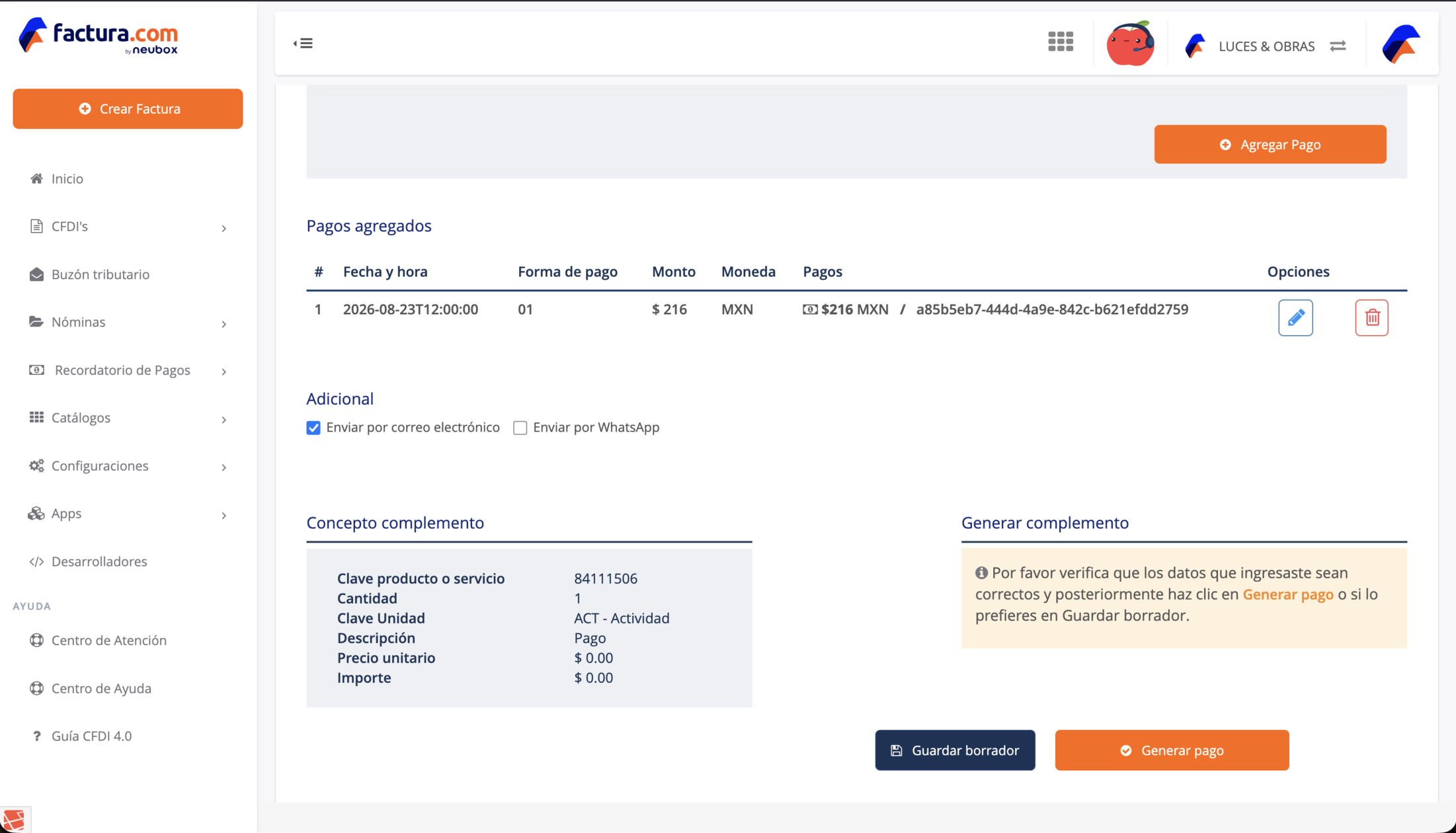
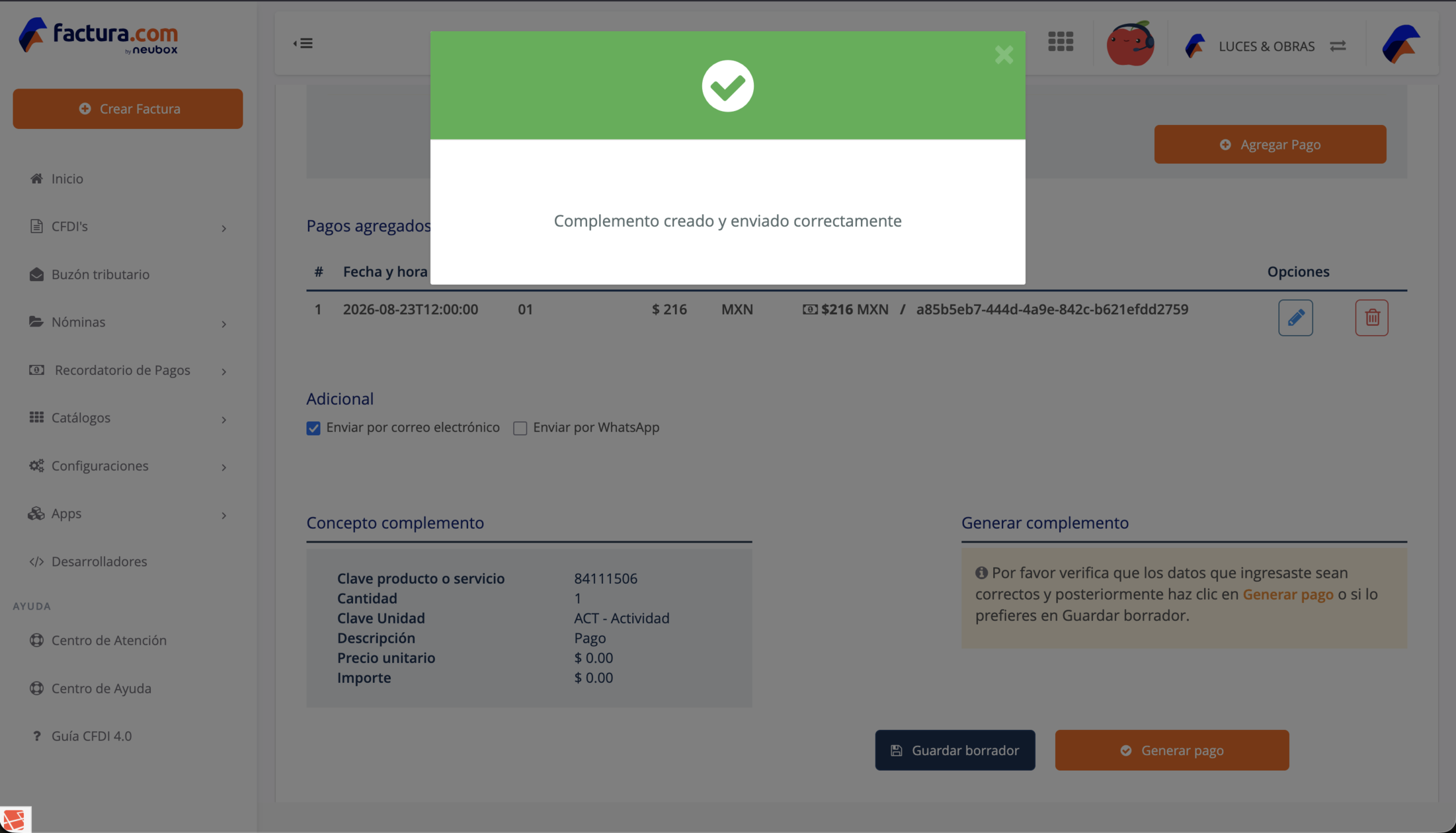
- Una vez confirmes los datos utiliza el boton de Agregar Pago y despues utiliza el boton de Generar Pago
- Obtendras una pantalla de confirmación cuando el pago se haya generado correctamente
- Y al volver a tu historial veras tu factura cancelada correctamente
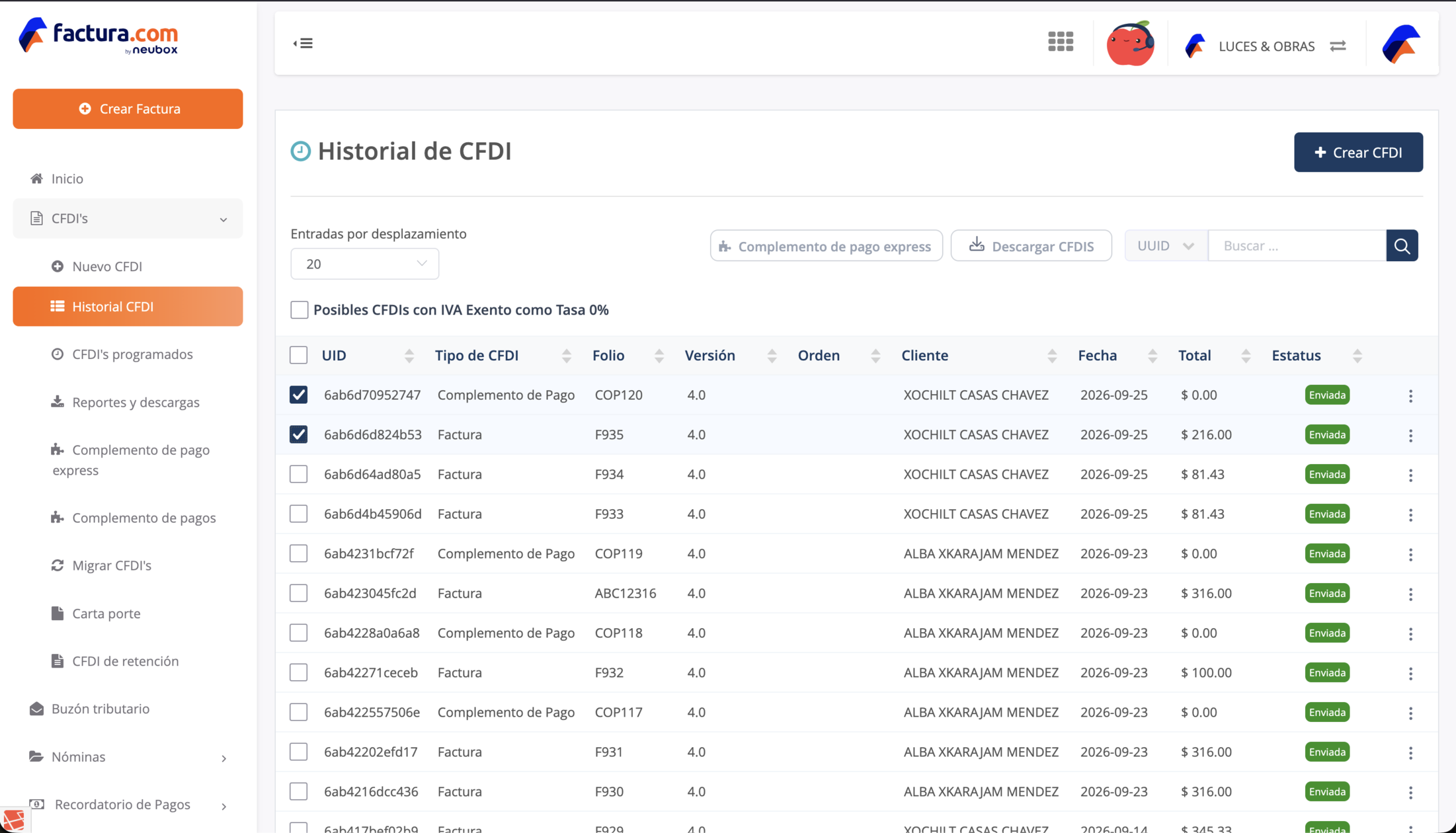
- Al desactivar el filtro podras ver tus nuevos CFDIs en este caso 2 la factura original en PPD y el complemento de pago que se aplico
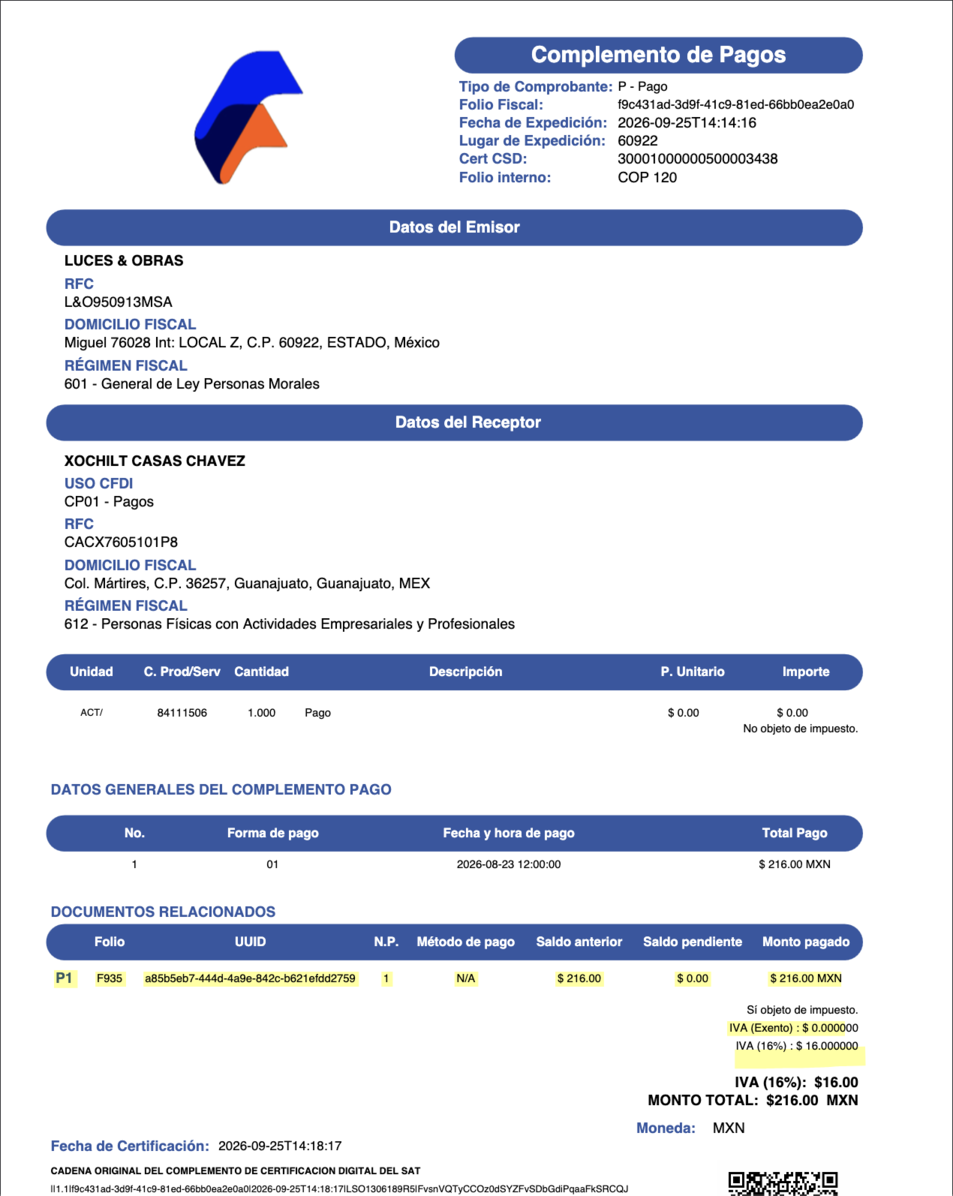
- Verifica que tu CFDI y tu Complemento de pago tengan la información correcta y que puedas ver las relaciones de tus pagos y cancelaciones
 Si requieres asistencia/seguimiento a tu caso, crea una solicitud en el Centro de Atención Factura.com, si deseas aclarar dudas o información en general puedes contactarnos por el chat de atención que está disponible dentro de tu panel de administración.
¿Cómo podemos mejorarlo?
¡Apreciamos tus comentarios!
Tus respuestas serán usadas para mejorar nuestro contenido.
Síguenos en nuestras redes sociales.:

