

Para poder tramitar el Certificado de Sello Digital (CSD), es necesario que cuentes con tu firma electrónica o e.firma (antes conocida como FIEL).
 Consejo. Asegúrate de tener descargada la última versión Java: https://www.java.com/es/download/
 Nota. El Certificado de Sello Digital (CSD) se tramita en 2 pasos, el primer paso consiste en descargar e instalar el programa CERTIFICA para posteriormente generar el archivo .KEY y el requerimiento SDG. En el segundo paso deberás entrar a la página oficial del SAT (https://www.sat.gob.mx/home) con tu usuario para generar el archivo .CER utilizando el archivo .SDG.
 Atención: Te recordamos que una vez generados tus archivos del CSD debes esperar de 24 a 48 para que el SAT te agregue a la LCO (Lista de Contribuyentes Obligados).
A continuación describiremos cada uno de los pasos a seguir para tramitar el Certificado de Sello Digital (CSD):
Primer paso
- Descargar el programa Certifica, anteriormente llamado SOLCEDI, ingresando a la página oficial del SAT: https://portalsat.plataforma.sat.gob.mx/certifica/
- Selecciona la opción que corresponda a la capacidad de tu sistema operativo, 32 bits o 64 bits, como se muestra en la imagen a continuación.

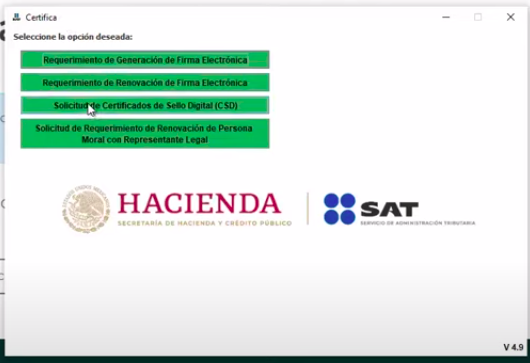
- Cuando el programa se termine de descargar se abrirá una pantalla con el menú de opciones, presiona en la opción de Solicitud de Certificado de Sello Digital.
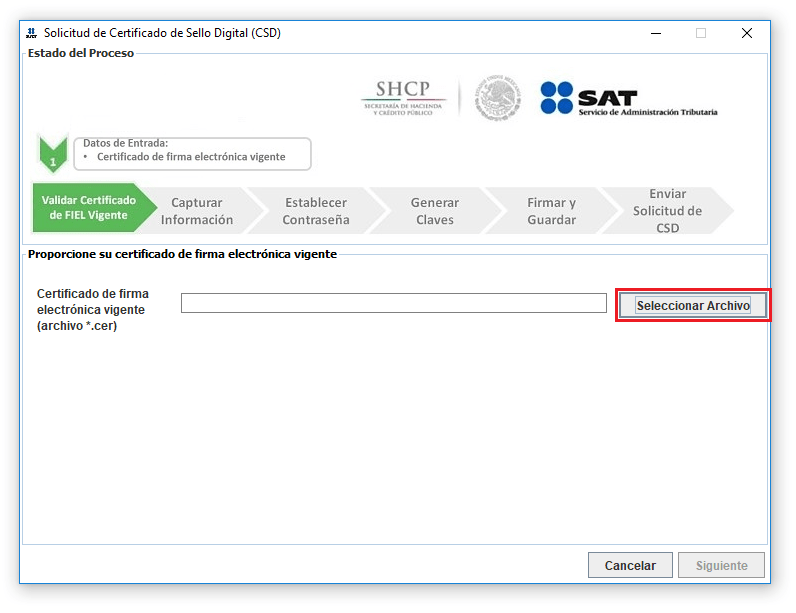
- Presiona en “Seleccionar Archivo“, como se muestra a continuación.
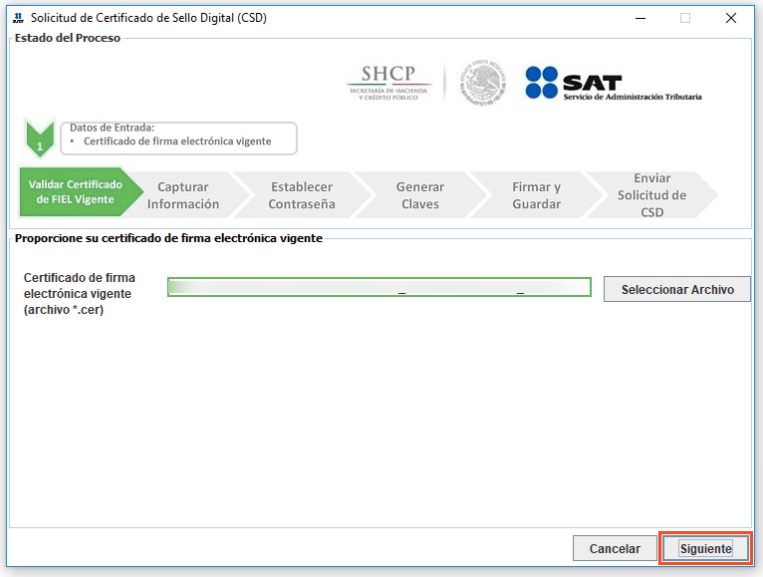
- Elige el archivo .CER de tu e.firma y presiona en “Siguiente“.
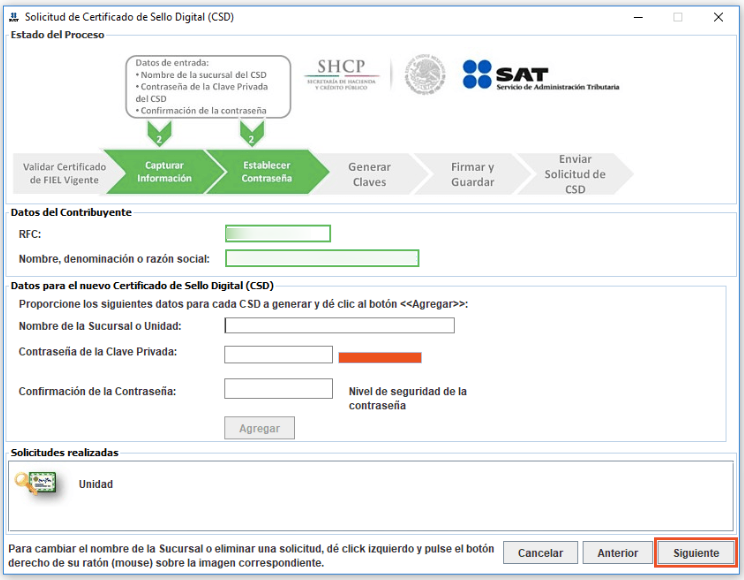
- El sistema cargará los datos de tu RFC y razón social, ingresa el nombre de tu sucursal y asigna una contraseña. Posteriormente presiona en “Agregar“.
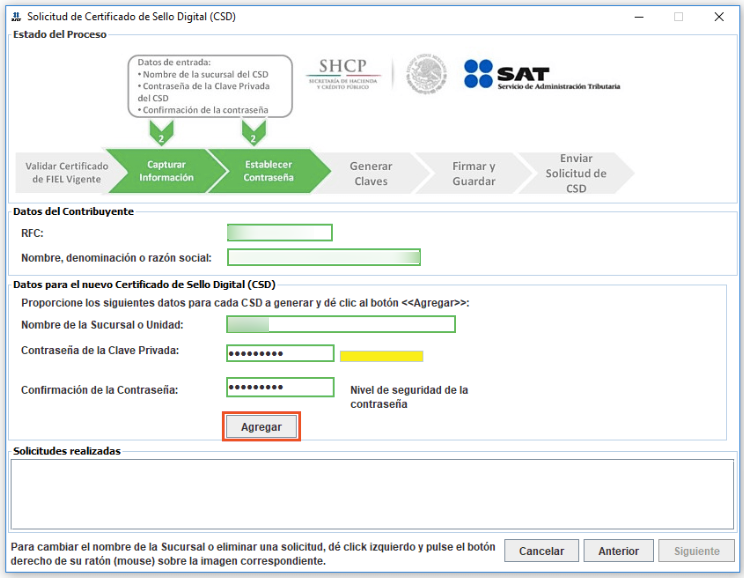
Atención. Recuerda esta contraseña porque es la que necesitarás para enlazar los nuevos archivo del CSD a en tu cuenta en Factura.com
- Una vez que agregaste la Sucursal, presiona en Siguiente.
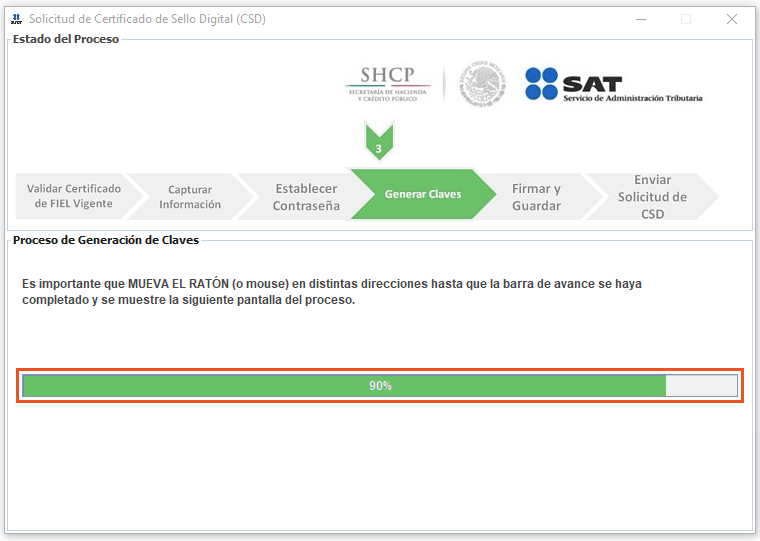
- A continuación debes mover el puntero en diferentes direcciones hasta que la barra se complete al 100%.
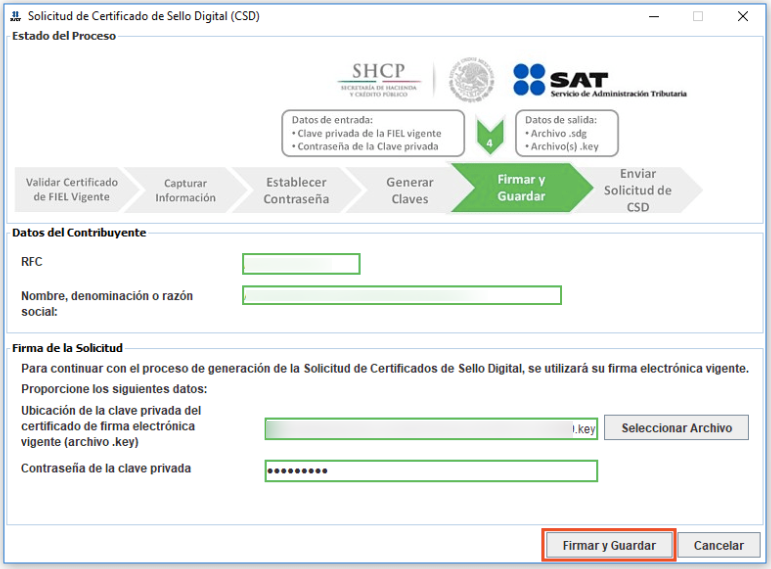
- Dirígete a la opción de “Seleccionar Archivo” y selecciona el archivo .KEY de tu firma electrónica e.firma, ingresa la contraseña de tu clave privada, presiona en Firmar y guardar.
- Crea una carpeta donde se guardará el archivo .KEY del Certificado del Sello Digital (CSD) y el archivo .SDG, que será el requerimiento para bajar el archivo .CER en el SAT.

- Presiona en “Guardar” para que el archivo .KEY del Certificado de Sello Digital y el requerimiento .SDG se guarden en la carpeta que creaste en el paso anterior.
A continuación presiona en “Terminar“.
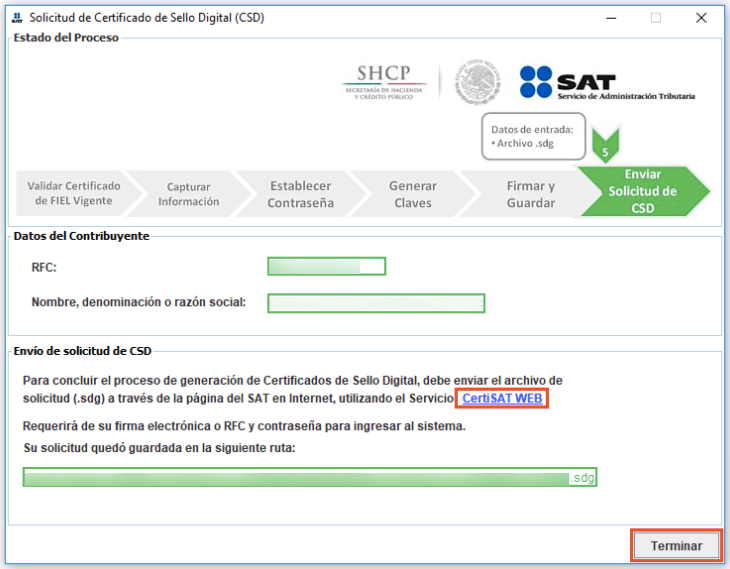
Al concluir deberás de tener el archivo .KEY del Certificado de Sello Digital (CSD) y el archivo .SDG con el que descargarás el archivo .CER del Certificado de Sello Digital (CSD) directamente en la página del SAT.
Aún no has terminado, generar el archivo .CER, pasa al Segundo paso…
¿Cómo podemos mejorarlo?
¡Apreciamos tus comentarios!
Tus respuestas serán usadas para mejorar nuestro contenido.
Síguenos en nuestras redes sociales.:

