

La plantilla de email, es un servicio que Factura.com pone a disposición de sus clientes para que puedan editar el mensaje que llega al receptor de un CFDI cada vez que se emite una factura.
 Los planes que tienen incluido este servicio son Plan Empresa y Plan Folios por Volumen.
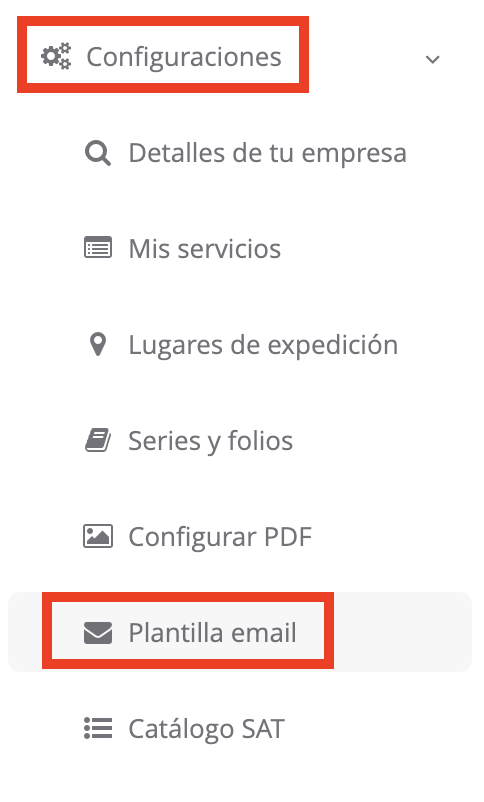
Si cuentas con el servicio en tu plan de facturación, dirígete a tu panel en Factura.com, accede a “Configuraciones” y presiona en “Plantilla email”.
En esta sección, te presentamos los elementos a editar:

Podrás editar los siguientes campos:
- Color del tema: Es el color de fondo del texto del email. Puede ser de color o dejarlo en blanco.
- Color fuente del tema: Es el color del texto.
- Asunto: Es el asunto del email que verá tu cliente.
- Contenido del email: Es el texto dentro del correo electrónico.

En las secciones de “Asunto” y “Contenido del email” puedes agregar variables que toman información de tu cuenta para completar tu mensaje, por ejemplo:
- Imprime el tipo de documento enviado: {tipo_cfdi}
- Imprime el número de pedido: {número_pedido}
- Imprime razón social: {mi_razón_social}
- Imprime el nombre del cliente: {nombre_cliente}
- Imprime letra del documento: {folio_letra}
- Imprime número del documento: {folio_número}
- Imprime teléfono: {tel_mi_empresa}

En el caso de la imagen anterior, las variables agregadas en el campo “Asunto” se verá así:

Para finalizar, presiona en “Guardar cambios“.
Puedes restablecer a la plantilla original si los cambios no fueron de tu agrado y deseas volver a ver el modelo de correo que enviamos por defecto seleccionando esta casilla:

 Nota. Recuerda presionar en Guardar cambios para que se vean las modificaciones que realices.
 Si requieres asistencia/seguimiento a tu caso, crea una solicitud en el Centro de Atención Factura.com, si deseas aclarar dudas o información en general puedes contactarnos por el chat de atención que está disponible dentro de tu panel de administración.
¿Cómo podemos mejorarlo?
¡Apreciamos tus comentarios!
Tus respuestas serán usadas para mejorar nuestro contenido.
Síguenos en nuestras redes sociales.:

