

Ubicación de la herramienta
Esta herramienta de apoyo la puedes encontrar dentro del menú CFDI’s – Complemento de pago express ó dentro del historial, en el menú horizontal “Complemento de pago express“:
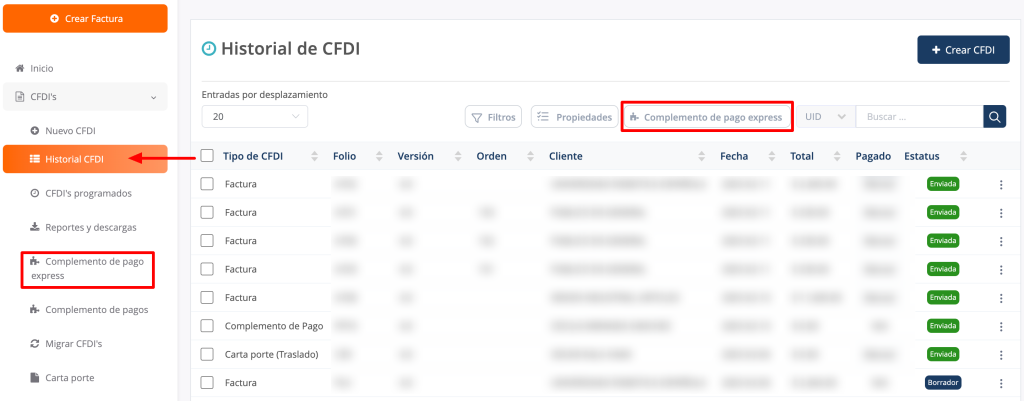
Panel del complemento de pago express
Cualquiera que sea la opción para acceder a esta funcionalidad, te llevará a llenar el formulario del complemento de pago express:
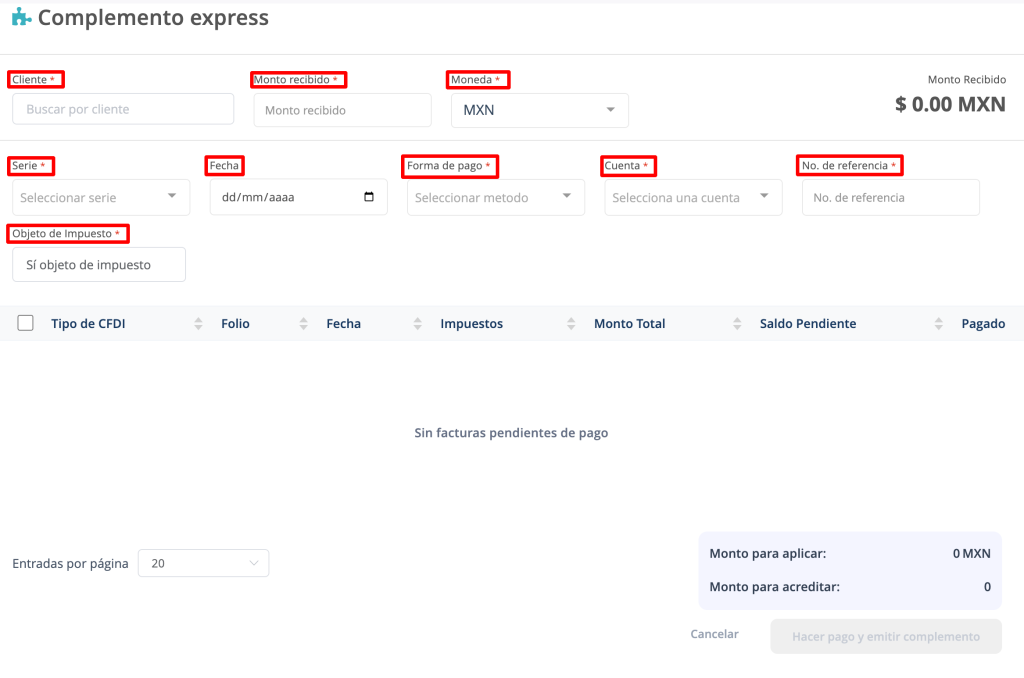
- Cliente: Selecciona al cliente que necesites crear el complemento de pagos.
 Nota: Recuerda que si tienes clientes duplicados, puedes usar la herramienta para unificar clientes. El sistema te da la posibilidad de agregar varios registros del mismo cliente y para el sistema son clientes diferentes, aunque tengan los mismos datos.
 - Monto recibido: Es el monto que recibiste de tu cliente y que deseas aplicar al o las facturas.
- Moneda: Selecciona la moneda correspondiente al pago.
- Serie: Selecciona la serie para tu CFDI, te aparecerá la serie para el complemento de pagos que ya está creada pero siempre puedes crear una serie nueva.
- Fecha: Selecciona a fecha de pago.
- Forma de pago: Selecciona la forma de pago.
- Cuenta: Es necesario agregar una cuenta bancaria propia, si tienes una, podrás llevar el controlo de tus ingresos, este elemento no es un requisito del SAT, por lo que puede ser una cuenta ficticia si no cuentas con una.
- No. de referencia: Agrega una referencia.
- Objeto de impuesto: Es un nuevo atributo para la emisión de CFDI 4.0, el cual expresa si la operación comercial amerita el desglose de impuestos. La opción “Si objeto de impuesto” está seleccionada por defecto, esto porque la mayoría de los productos o servicios están grabados, pero puedes seleccionar la opción que se adapte a tu caso, recuerda que debe ser la misma de la factura relacionada.
Cuando seleccionas un cliente, aparecen todos los CFDI’s de ingreso que están timbrados con el método de pago PPD, el Monto Recibido, lo debes agregar a los CFDI’s que correspondan:
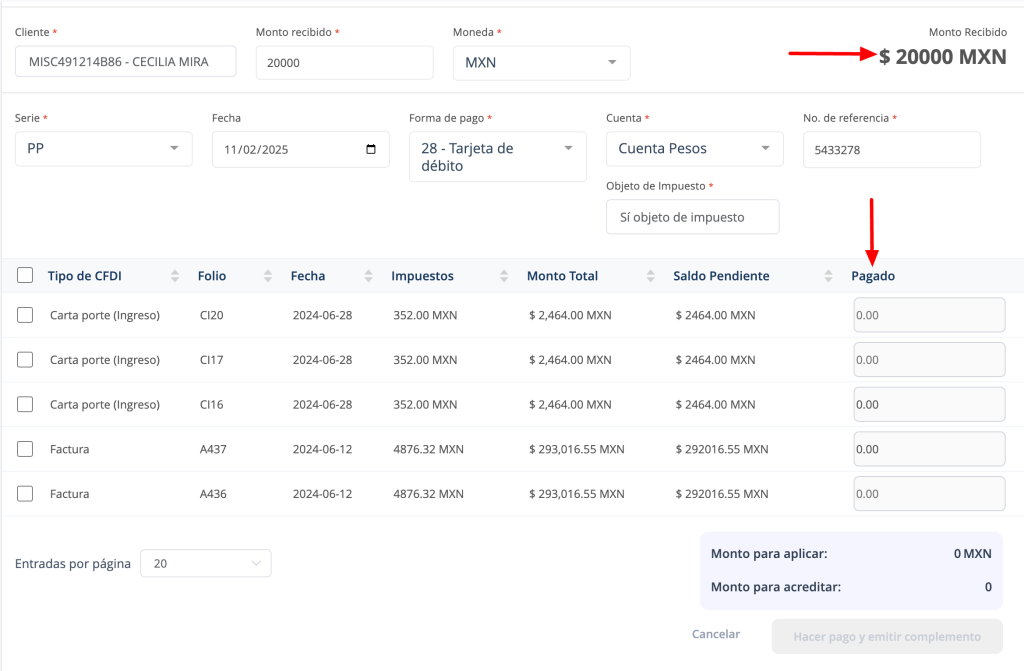
 Atención. En esta vista, no es posible utilizar filtros para el acomodo o búsqueda, las flechas que se muestran en esta tabla, no tienen funcionalidad y se muestran en color gris, indicando que están deshabilitados, recuerda que puedes realizar búsquedascon filtros desde el historial, si lo necesitas.
Para poder agregarlo, debes seleccionarlos y agregar el monto que corresponde a cada uno:
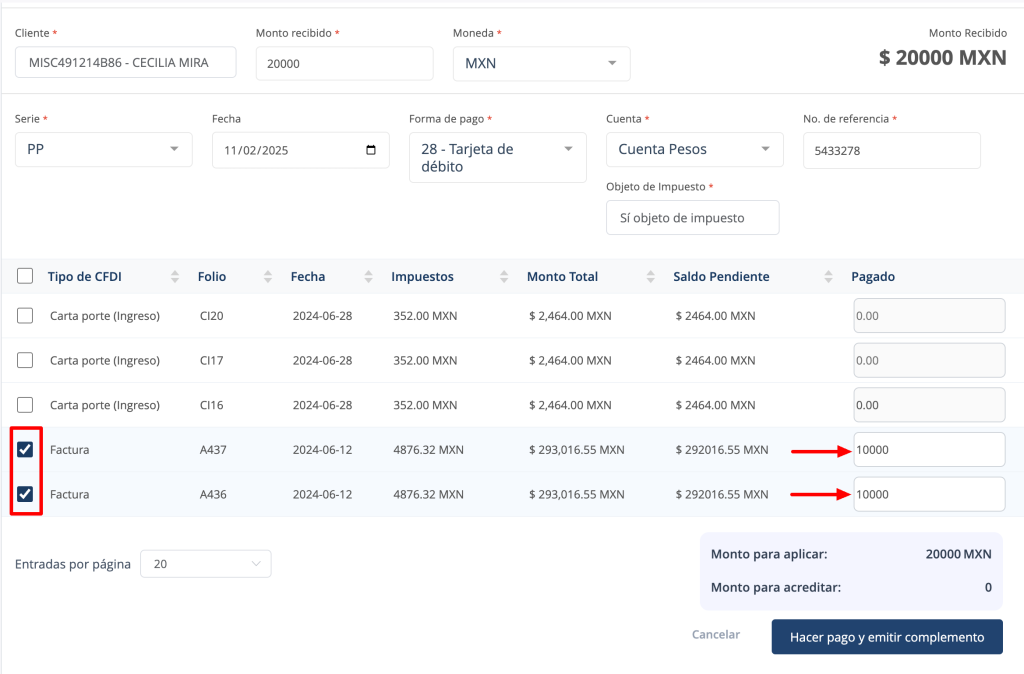
Aparece el monto para aplicar en la parte inferior, si es igual al monto recibido reportado arriba, el botón para timbrar el complemento de pago, se habilitará, de lo contrario, en el monto para acreditar aparecerá la cantidad que falta por dispersar en los CFDI’s seleccionados:
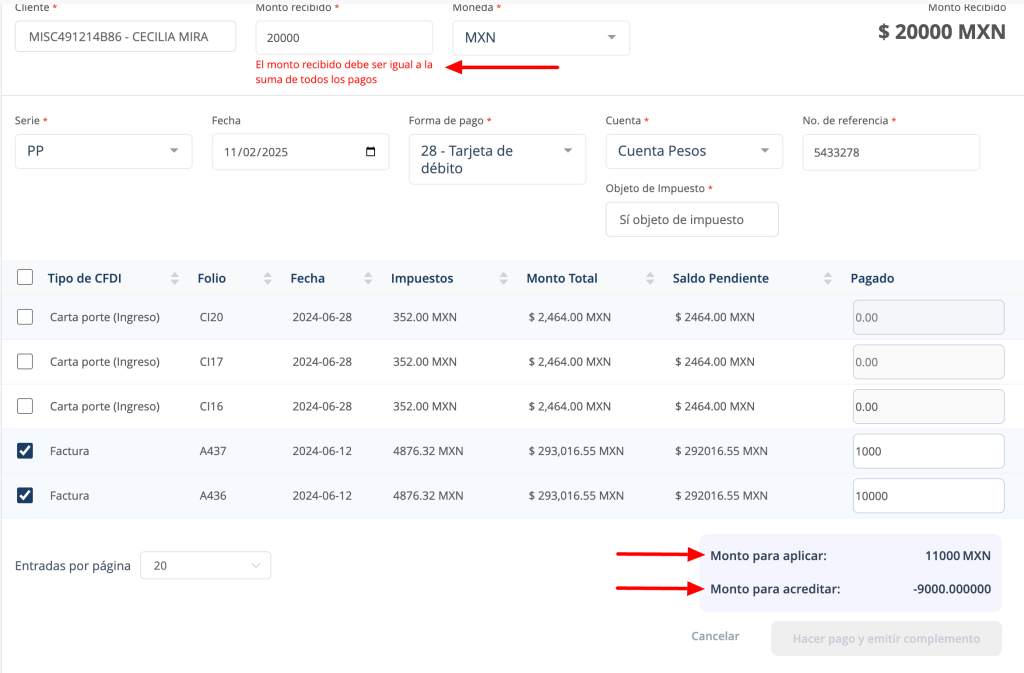
Al tener la suma del monto recibido en su totalidad dispersado en los CFDI’s seleccionados, podrás emitir el complemento sin problemas:

Si todos los campos obligatorios están completos, podrás timbrar tu complemento presionando en el botón “Hacer pago y emitir complemento” y el sistema mostrará el mensaje para confirmar el timbrado:

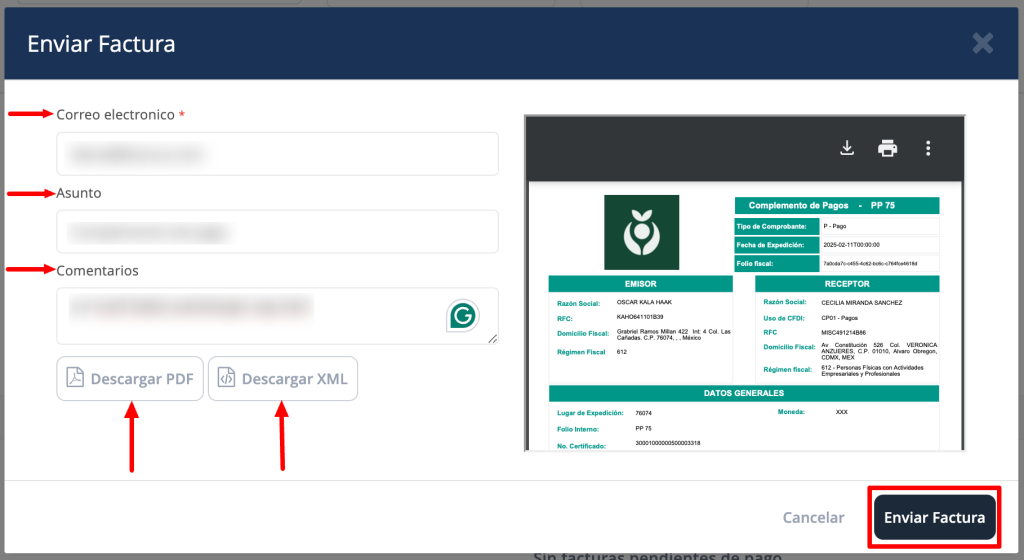
El mensaje que te notifica del timbrado de tu complemento, tiene la posibilidad de enviar un correo extra, sólo si lo necesitas, recuerda que los documentos fiscales del complemento de pago, se envían de manera automática al correo o correos que tienes registrados en tu cliente (Catálogo – Clientes), pero, si deseas enviarlo a otro correo, puedes hacerlo al presionar en “Enviar por correo“, si no lo requieres aquí terminas, presiona en “Cancelar“:

Para el envío del correo, el sistema abre una nueva ventana, puedes agregar hasta 2 correos separados por comas, también puedes descargar en esta ventana los documentos fiscales del complemento de pago que acabas de timbrar:
 Si requieres asistencia/seguimiento a tu caso, crea una solicitud en el Centro de Atención Factura.com, si deseas aclarar dudas o información en general puedes contactarnos por el chat de atención que está disponible dentro de tu panel de administración.
¿Cómo podemos mejorarlo?
¡Apreciamos tus comentarios!
Tus respuestas serán usadas para mejorar nuestro contenido.
Síguenos en nuestras redes sociales.:

