

Catálogos
Tienes la posibilidad de agregar clientes y tus productos/servicios en tus catálogos, si ya cuentas con información en los catálogos de factura.com podrás verlos aquí, además de agregar nuevos, se sincroniza tanto en factura.com como en factura 360.
Clientes
Para emitir un CFDI es obligatorio elegir a un receptor, al cual Factura.com se refiere como cliente.
El cliente puede ser una persona física, persona moral, empresa extranjera o público en general.
Factura 360 cuenta con una sección dentro de su panel, en el menú lateral izquierdo Inicio –Clientes, en la cual, se pueden administrar clientes y se puede registrar la información fiscal requerida por el SAT para emitirle un CFDI.
El RFC del cliente debe estar contenido en la lista de RFC (l_RFC) inscritos no cancelados en el SAT, en caso de que sea diferente del RFC genérico.
Presiona aquí para Validar si un RFC está en la lista de RFC activos en el SAT
 Consejo. Un primer filtro, para validar el RFC de tu cliente, es revisar que coincida la longitud del RFC con el tipo de persona. Para una persona física, el RFC debe tener una longitud de 13 posiciones, tratándose de personas morales debe tener una longitud de 12 posiciones. Ej: Persona física RFC= FIMA420127R44 / Persona moral RFC= COR391215F4A.
Los datos obligatorios que se deben agregar del cliente para timbrar CFDI 4.0 son:
- RFC: Registrar la Clave del Registro Federal de Contribuyentes del receptor del comprobante. El RFC debe estar contenido en la lista de RFC (l_RFC) inscritos no cancelados en el SAT.
- Razón Social: Registrar respetando números, espacios y signos de puntuación, además todo, debe ir en mayúsculas.
- Persona física, se debe registrar el nombre, primer apellido, segundo apellido.
- Persona moral, se debe registrar el nombre que viene en la cédula fiscal, revisar si el régimen societario es parte de la razón social, si no es así, ya no se puede agregar en este apartado, a menos que esté registrada en el campo de razón social como parte del nombre en la cédula fiscal, el SAT ya verifica este campo y debe aparecer tal cual se dio de alta ante el SAT.
- Régimen Fiscal: Se debe registrar la clave vigente del régimen fiscal del contribuyente receptor. Cuando se trate de operaciones con residentes en el extranjero y se registre el valor “XEXX010101000” en este campo se debe registrar la clave “616” Sin obligaciones fiscales.
- Domicilio fiscal: Es el CP que se dio de alta ante el SAT.
 Nota. En el caso de Factura 360, el dato obligatorio que debes agregar en tu cliente, es el correo electrónico, ya que ese correo se usa para enviar los documentos fiscales cada vez que timbres un CFDI. En el caso de que no requieras agregar un correo o que sea el RFC genérico público en general, puedes agregar tu correo o el correo de tu empresa.
Puedes agregar elementos opcionales como los que están contenidos en la sección Agregar datos opcionales y los impuestos que usarás para ese cliente.
En éste catálogo, puedes realizar una carga masiva de tus clientes, es decir, con una plantilla que descargas, llenas y vuelves a cargar. Además de agregar uno por uno, si así lo requieres.
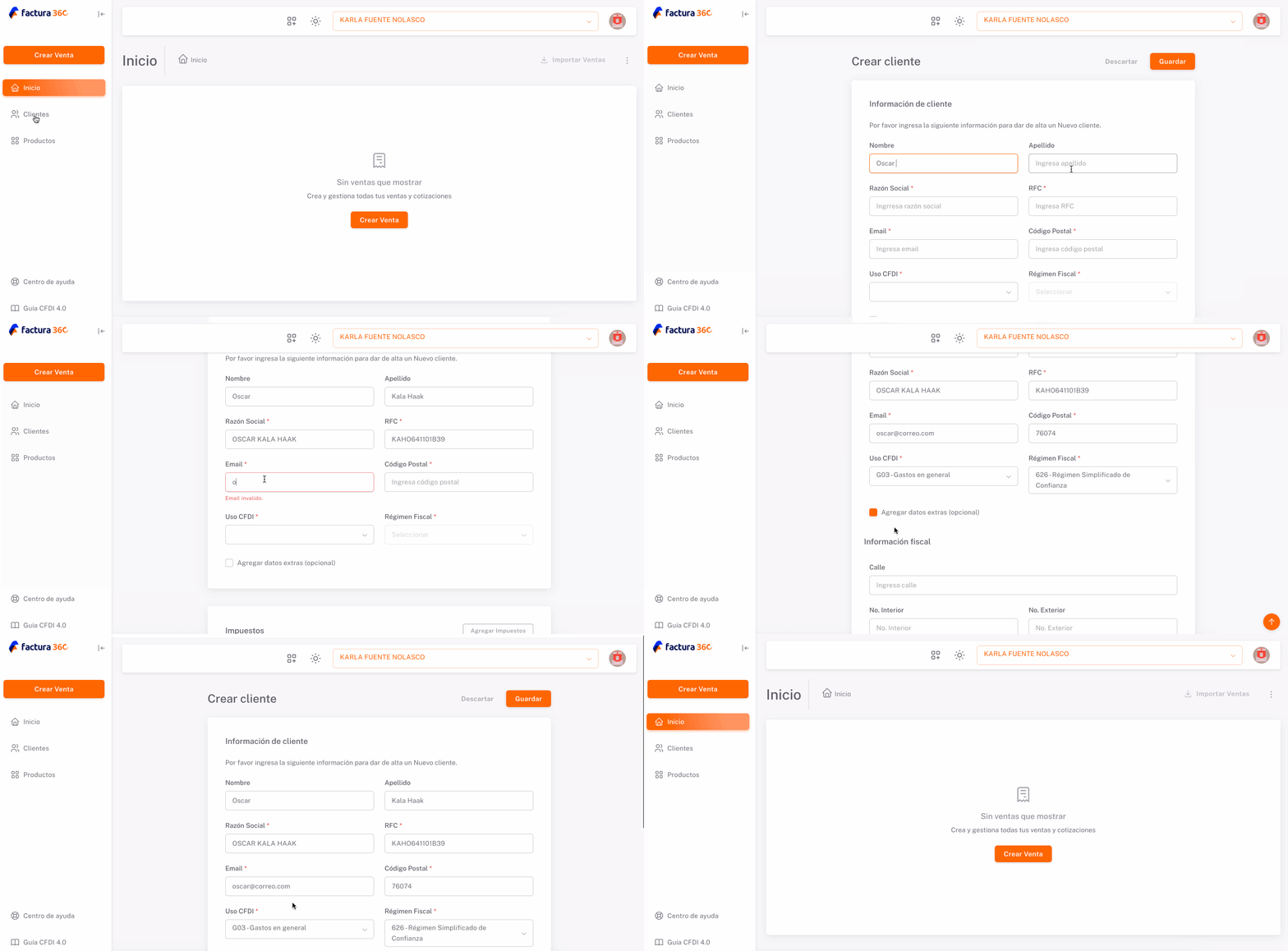
 Atención. Si ya cuentas con clientes en el apartado de factura.com, los podrás utilizar en este módulo, si modificas o agregas nuevos en cualquiera de los 2 catálogos, se verán reflejado en los 2.
Productos y servicios
Para emitir un CFDI es obligatorio elegir al menos un producto o servicio, al cual Factura.com se refiere como concepto.
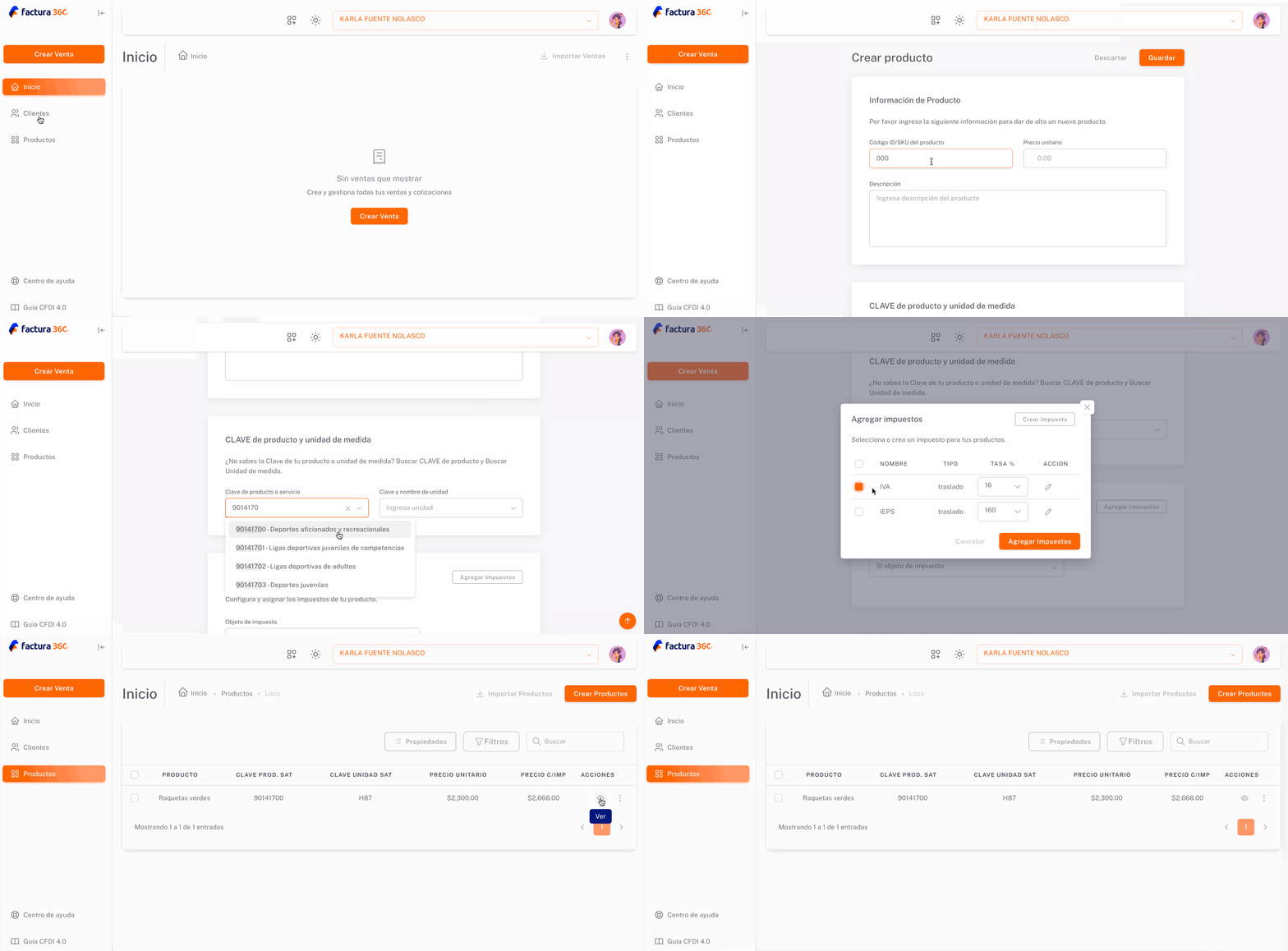
Factura 360 cuenta con una sección dentro del menú lateral izquierdo Inicio – Productos, en la cual, se pueden administrar productos y servicios, se debe registrar la información fiscal requerida por el SAT para emitir un CFDI.
En éste catálogo, puedes realizar una carga masiva de tus productos/servicios, es decir, con una plantilla que descargas, llenas y vuelves a cargar. Además de agregar uno por uno, si así lo requieres. Los elementos que puedes agregar son:
- Código de identificación ID/SKU: Aquí puedes ingresar un código alfanumérico de tu producto, sirve para las personas que llevan un inventario y ya tienen clasificado su producto o servicio con un código.
- Precio Unitario: El precio sin impuestos de tu producto o servicio.
- Descripción: Nombre del producto o servicio.
- Clave de Producto/Servicio: Seleccionar la clave SAT.
- Unidad: El código de unidad que pertenece a tu producto o servicio.
- Objeto impuesto: Si tus productos deben llevar impuestos, el objeto debe ser “Sí objeto impuesto”
- Agregar impuesto: Puedes seleccionar de los existentes o crear nuevos para tu producto o servicio.
Atención. Para el caso de la plantilla, los campos a llenar son SKU, Nombre, Unidad, ClaveUnidad, Precio, claveSat. Las columnas status y Mensaje son para el uso del sistema, se deben quedar vacías. No modificar o eliminar ninguna de las columnas en la plantilla, de lo contrario no subirá de forma correcta la información. Es importante que la plantilla no tenga formatos, debe ir en texto simple.
Esperamos que esta guía sea de utilidad.
 Si requieres asistencia/seguimiento a tu caso, crea una solicitud en el Centro de Atención Factura.com, si deseas aclarar dudas o información en general puedes contactarnos por el chat de atención que está disponible dentro de tu panel de administración.
¿Cómo podemos mejorarlo?
¡Apreciamos tus comentarios!
Tus respuestas serán usadas para mejorar nuestro contenido.
Síguenos en nuestras redes sociales.:

