

Factura.com te ofrece el servicio de cotizaciones, para que puedas llevar con facilidad el camino de tus ventas, desde crear cotizaciones, pasando por ventas y finalizando con una factura. Este flujo es transparente para tu usuario y tu podrás llevar el control de tus ventas y cumplir tus obligaciones fiscales.
Ubicación de Factura 360
Si cuentas con una licencia que contenga esta funcionalidad, podrás encontrarla dentro de tu panel de facturación en el menú de acciones, situado en la parte superior:
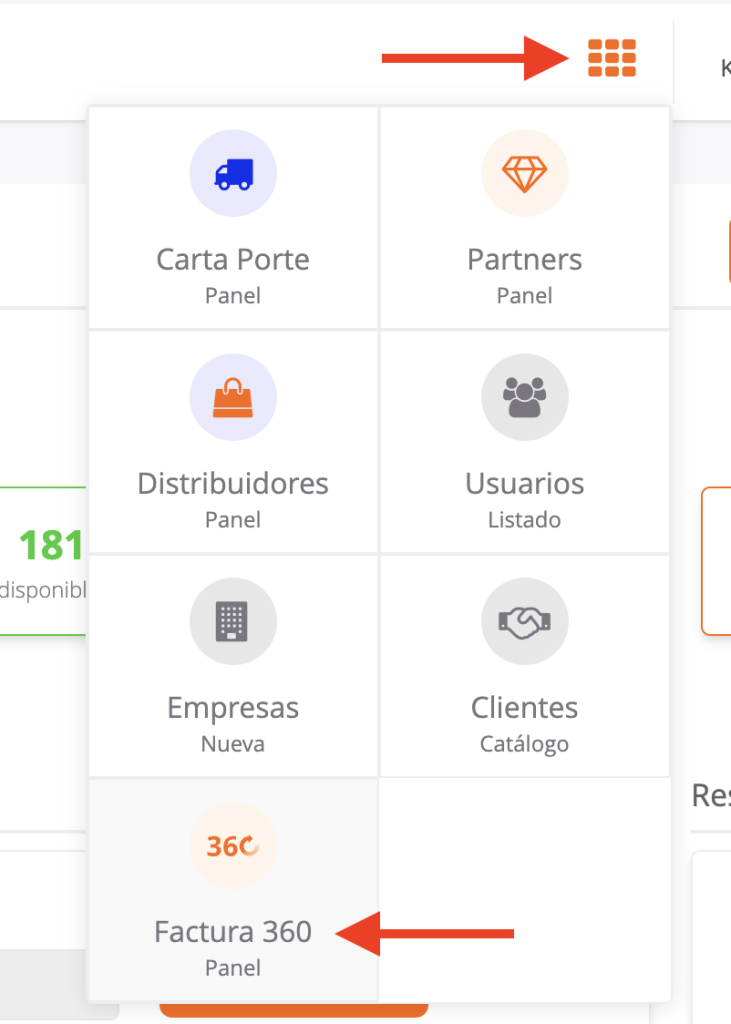
Panel de Factura 360
Si aún no eres cliente de Factura.com, lo primero que se debe hacer, es configurar algunos parámetros, pero antes de eso, vamos a revisar qué elementos encuentras en este panel:
Crea una cotización
El objetivo de este módulo es ayudarte con tus procesos de ventas, pasando por una cotización, volverla venta y finalmente emitir la factura de tu venta ayudándote con tus obligaciones fiscales, todo en un sólo lugar. Te mostramos cómo hacerlo:
Si aún no has configurado los datos para tu RFC emisor y tu configuración en general, pasa a las siguientes páginas para revisarlo.
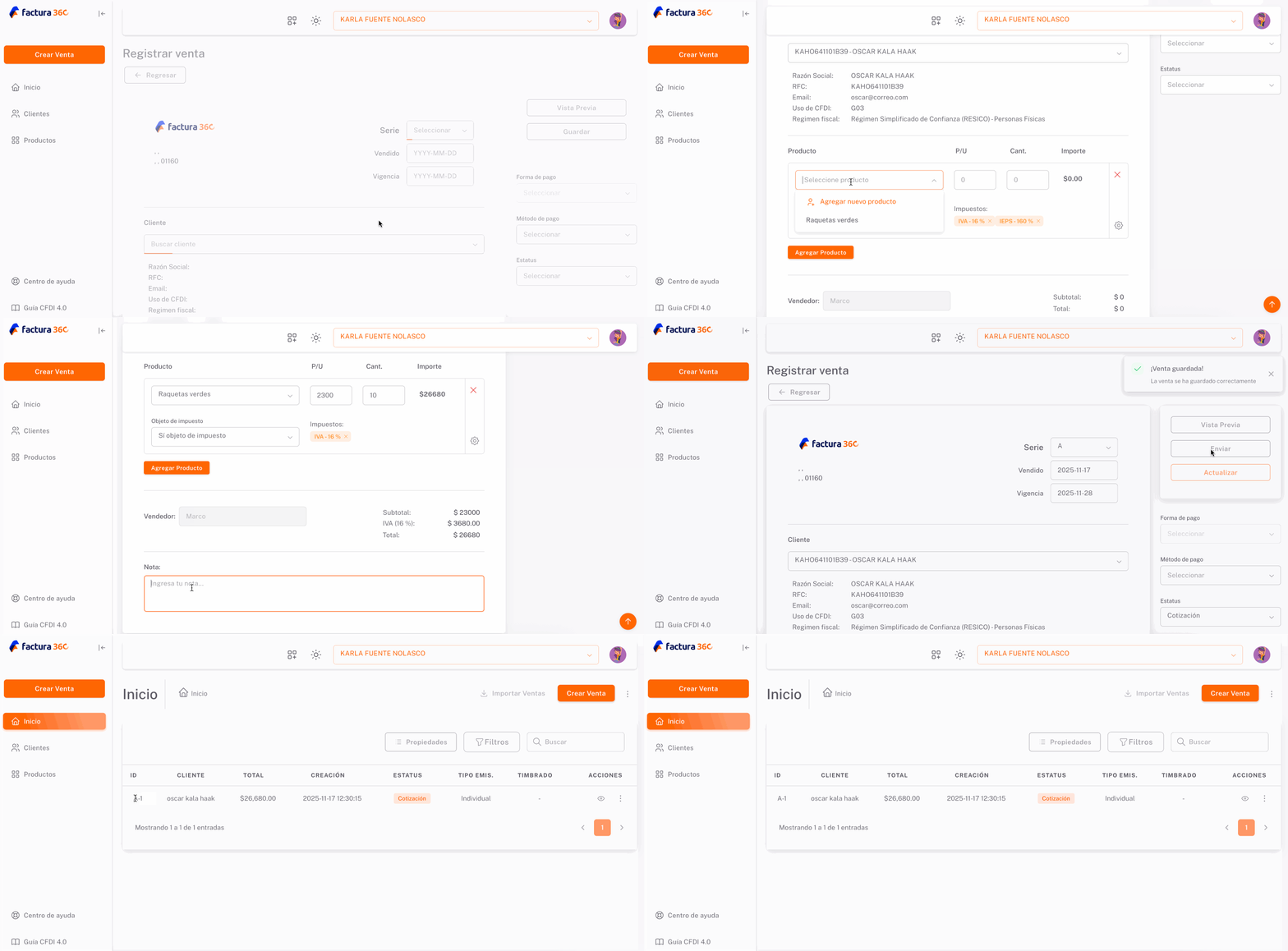
Si ya está tu configuración básica, puedes comenzar y en la marcha crear los elementos necesarios para crear tu cotización, el proceso es el siguiente:
- Presiona el botón “crear venta“
- Se abre el formulario para crear la cotización.
- Selecciona la serie, es la serie de venta no de facturación.
- Selecciona la fecha de creación.
- Selecciona la vigencia de la cotización.
- Selecciona a tu cliente, si no lo has registrado, puedes hacerlo en este momento.
- Agrega los datos del producto/servicio a cotizar, si no lo has registrado, puedes hacerlo en este momento.
- Puedes agregar las notas que requieras que aparezcan en tu cotización.
- Debes seleccionar el método de pago en este momento, para que se pueda pasar a venta sin editar, puedes crear tu cotización sin el método pero tendrás que editarla para poder pasarla a venta.
- Selecciona el Status, puedes dejarlo como borrador o crear tu cotización. Si seleccionas como Vendido deberás seleccionar la Forma de pago y la Serie de facturación.
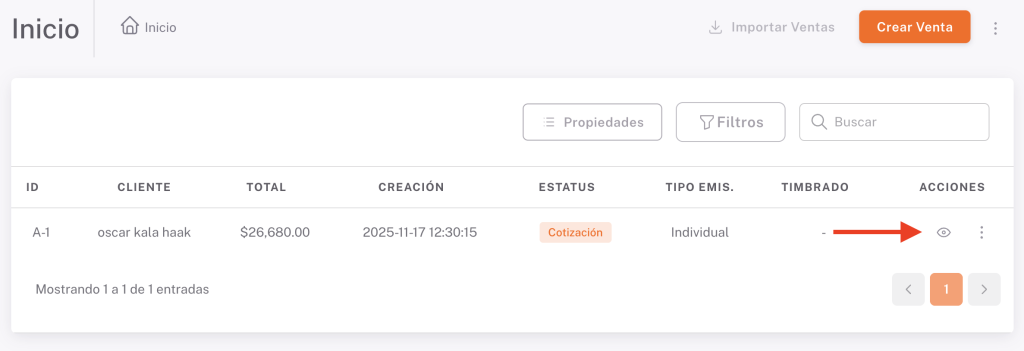
Una vez creada tu cotización la encontrarás en tu historial dentro de tu panel y podrás:
- Editar: Edita la cotización.
- Vista previa: Vista previa de la cotización.
- Duplicar/Clonar: Clonar la cotización para hacer otra.
- Enviar cotización: Enviar la cotización a tu cliente.
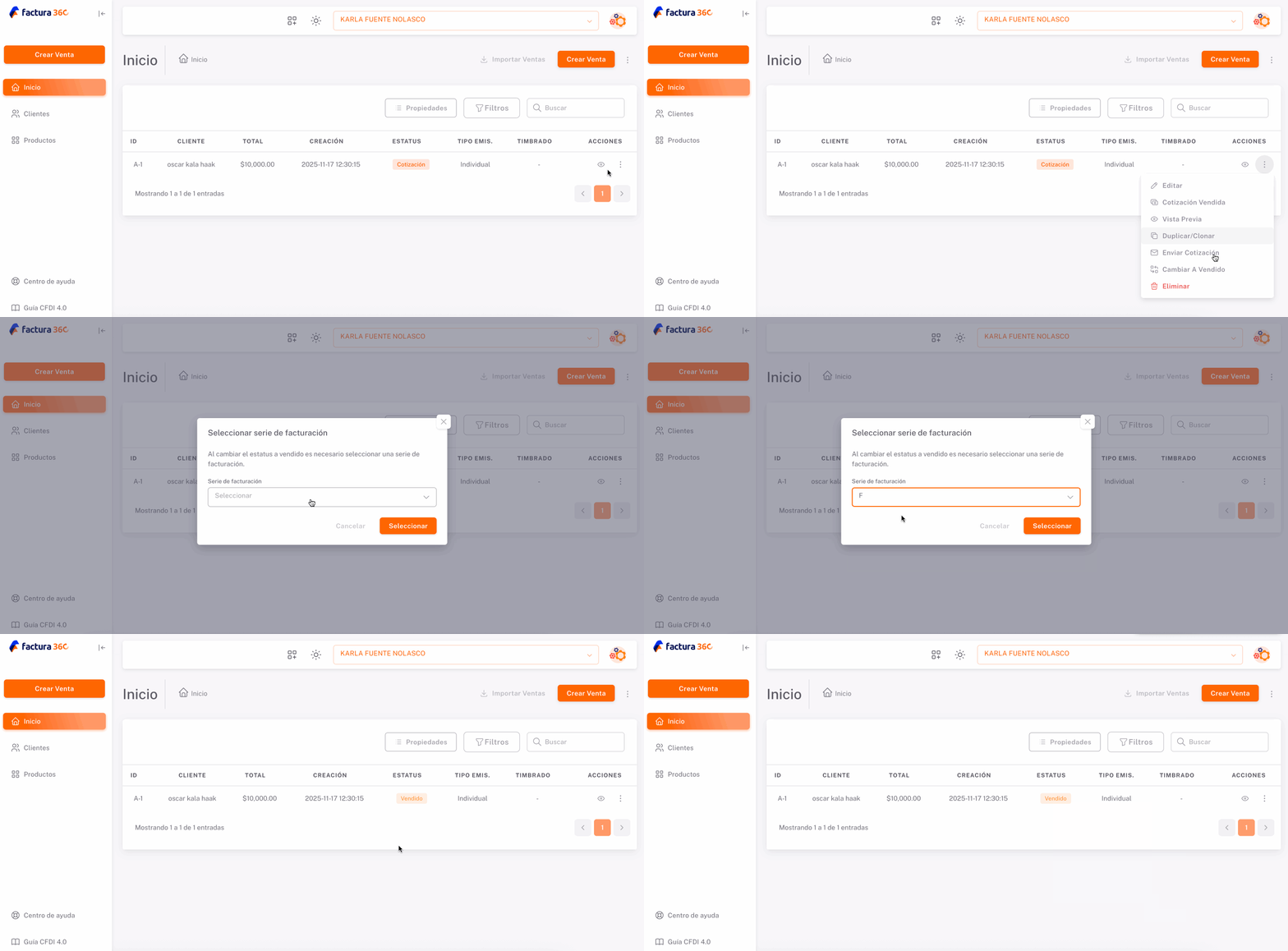
- Cambiar a vendido: Cambiar el status a Vendido, una vez vendido podrás crear la factura por lo que te pide que selecciones el folio para tu factura.
- Eliminar: Elimina la cotización.
Pasa una cotización a vendido
Una cotización aceptada, se convierte en venta, para pasar a venta, presiona en el menú de acciones y en “Cambiar a vendido“:
El status “vendido” tiene las siguientes acciones:
- Vista Previa: Realiza un vista previa de tu cotización y realizar cualquiera de las acciones que se describen abajo.
- Enviar Al Cliente: Envía la nota de venta a tu cliente. El documento que se envía contiene un enlace para que tu cliente obtenga su factura, en este paso se usa el autofacturador, asegúrate de tenerlo configurado.
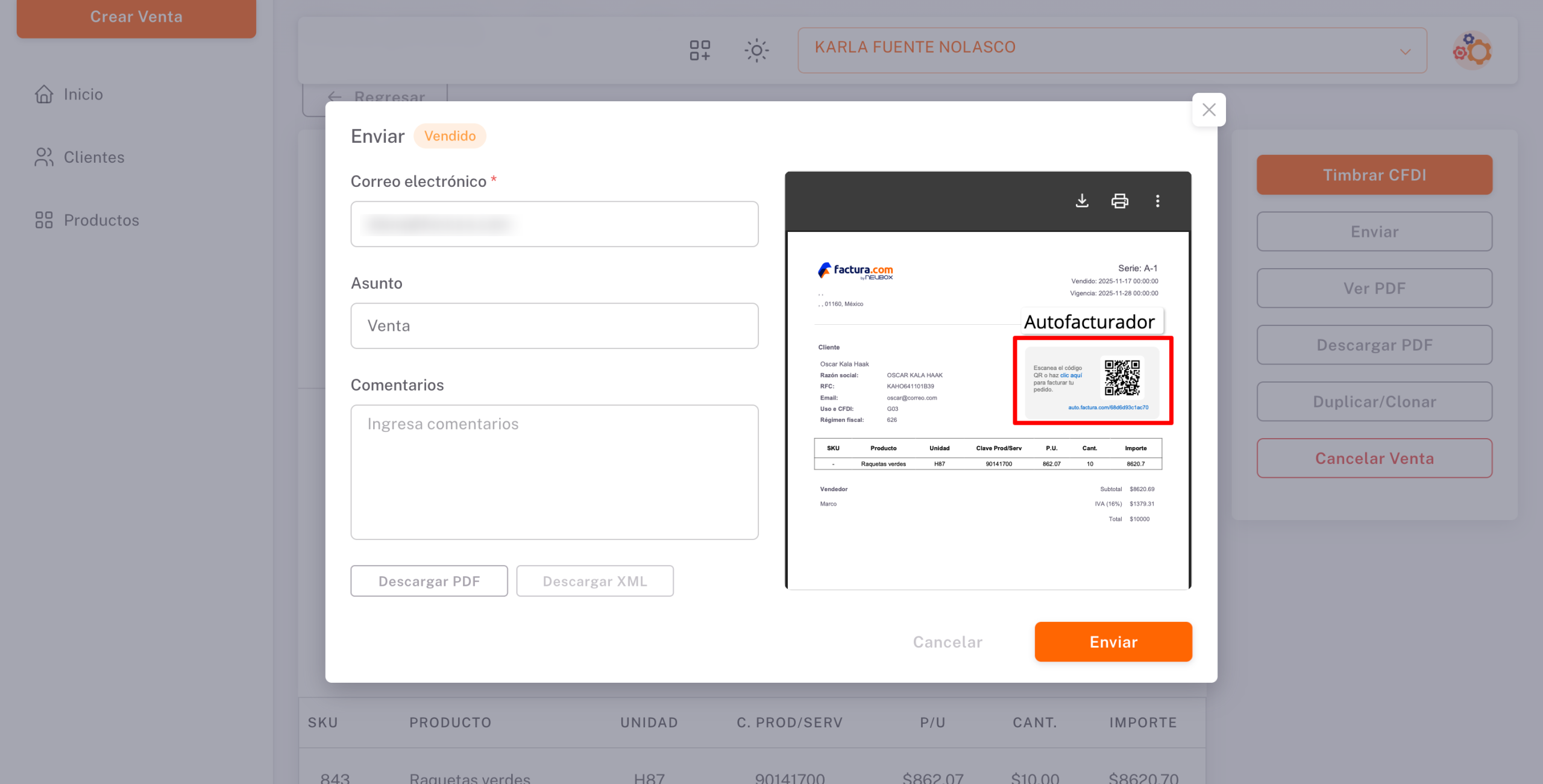
- Duplicar/Clonar: Puedes duplicar la información de esta venta para comenzar un nuevo proceso desde un borrador, pasando por la cotización y la venta.
- Timbrar CFDI: Crea la factura de tu venta, si tu cliente ya la timbró aparecerá como timbrada.
- Cancelar Venta: Puedes cancelar la venta.
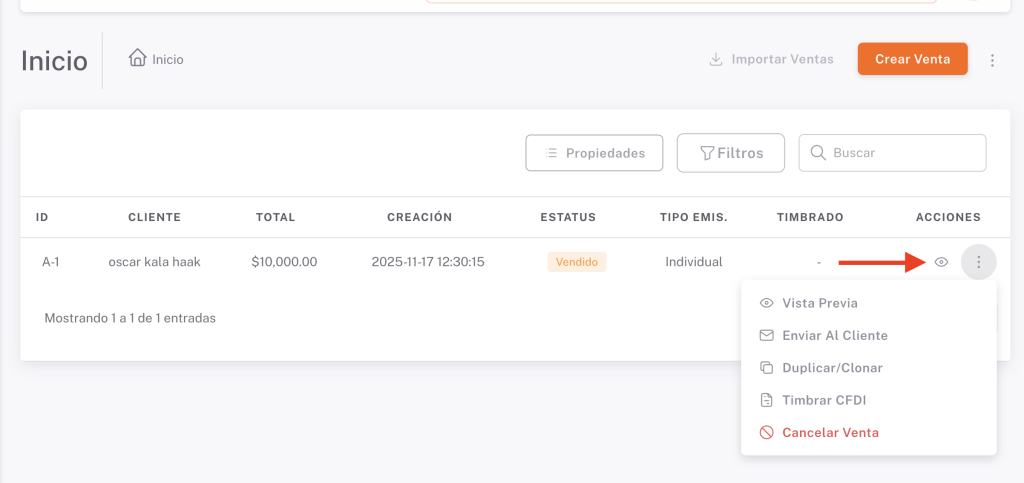
Atención. Los borradores y cotizaciones, se puede editar, la venta y la factura timbrada sólo se pueden cancelar.
Timbra una venta
Una venta realizada se puede timbrar, en este paso puedes timbrarla desde tu panel o tu cliente puede timbrarla desde la URL que contiene el documento de venta, con los datos de la venta.
Si emites la factura desde tu panel, sigue estos pasos:

Esperamos y se de ayuda esta guía, recuerda que si requieres revisar cómo configurar tus datos o los del módulo 360, explora las siguientes páginas.
¿Cómo podemos mejorarlo?
¡Apreciamos tus comentarios!
Tus respuestas serán usadas para mejorar nuestro contenido.
Síguenos en nuestras redes sociales.:

