

Timbrar la nómina
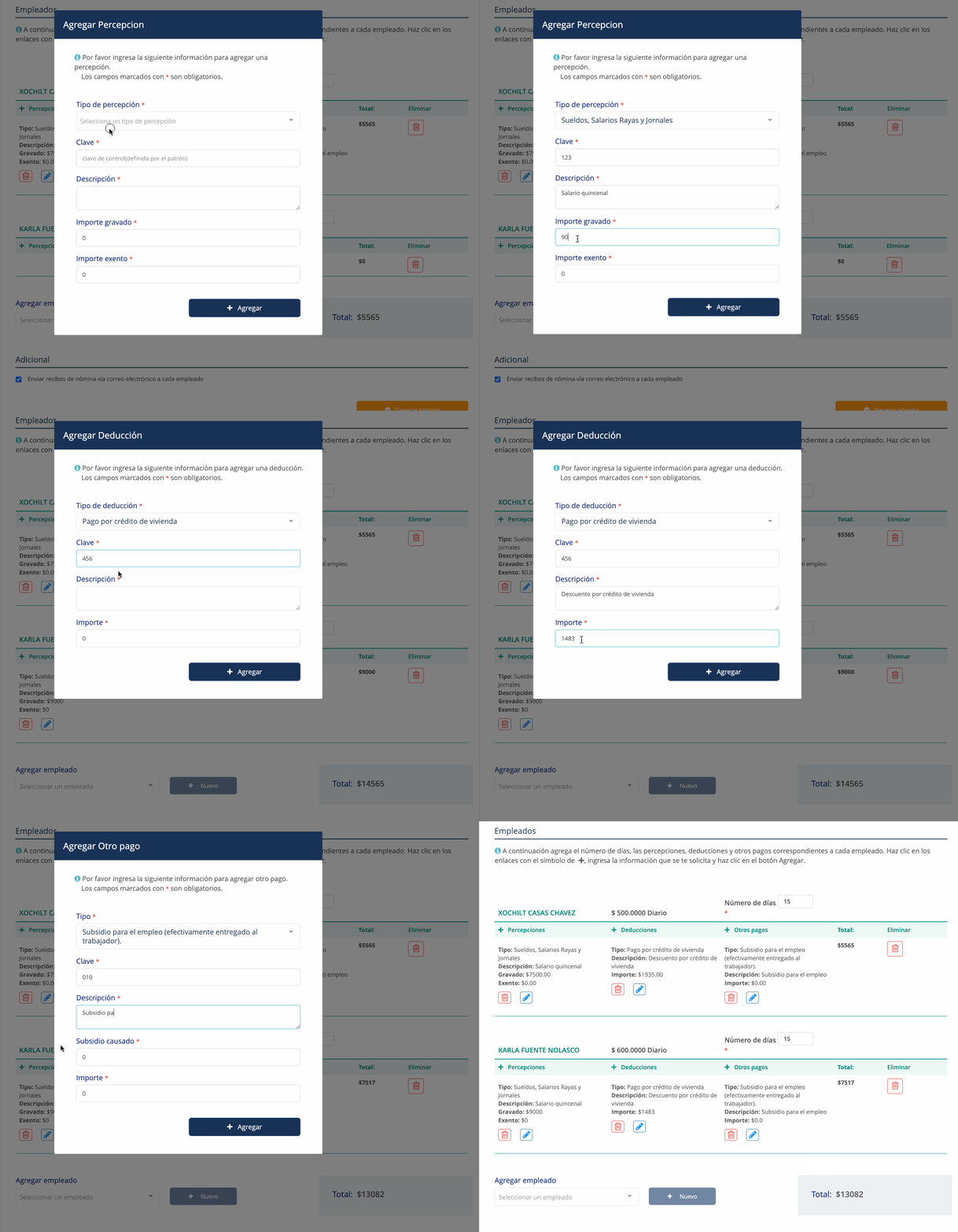
Repite el proceso para cada uno de los empleados del grupo.
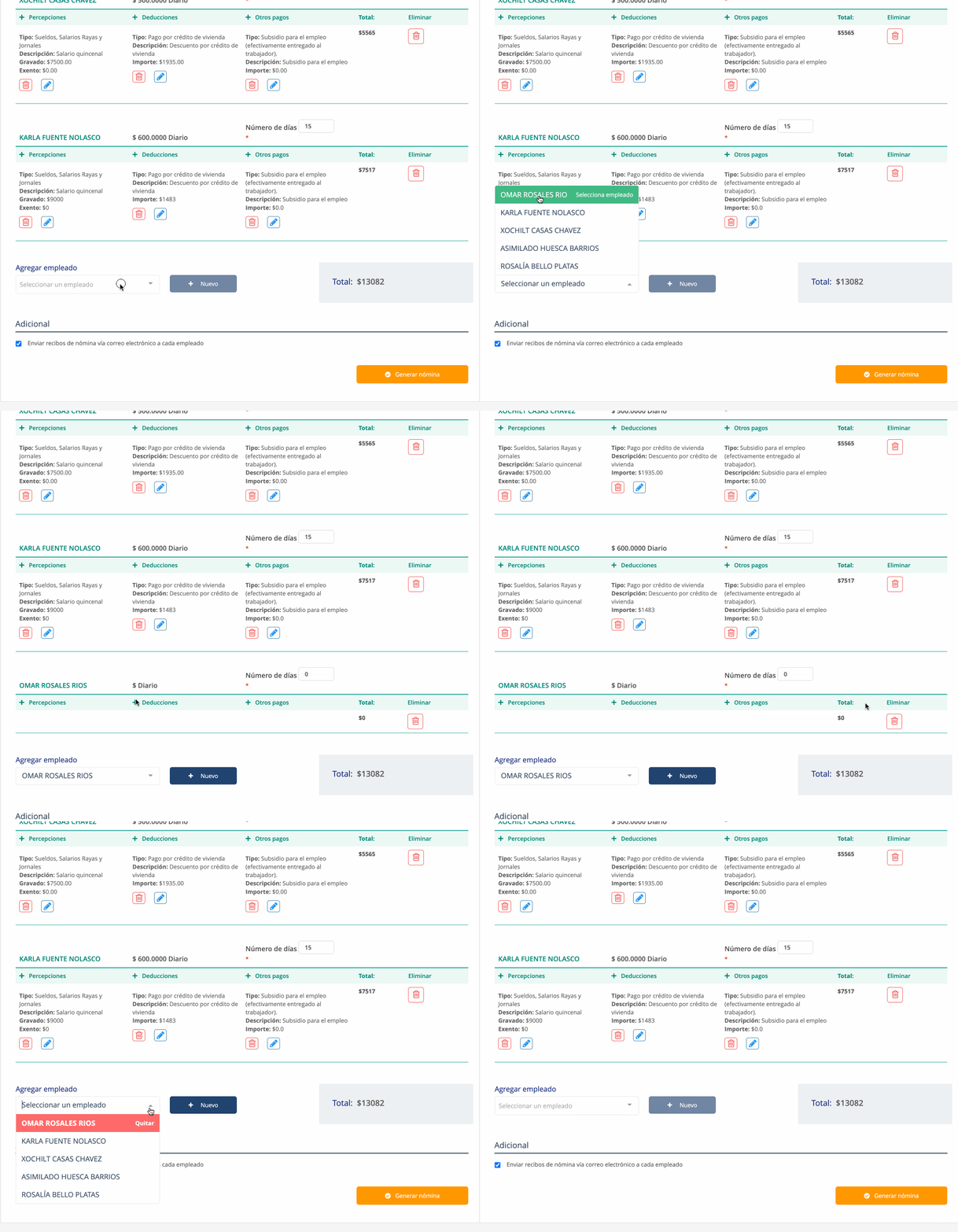
Puedes agregar más empleados, aunque no pertenezcan al grupo, se despliegan todos los que tengas registrados en tu catálogo Empleados.
Si la nómina se generó correctamente, el sistema te llevará al Historial de nómina, donde se verá la nueva nómina generada.
 Nota. Recuerda que los documentos fiscales de la nómina del empleado son enviados correo del mismo, ese correo se toma del correo registrado cuando agregaste al empleado.
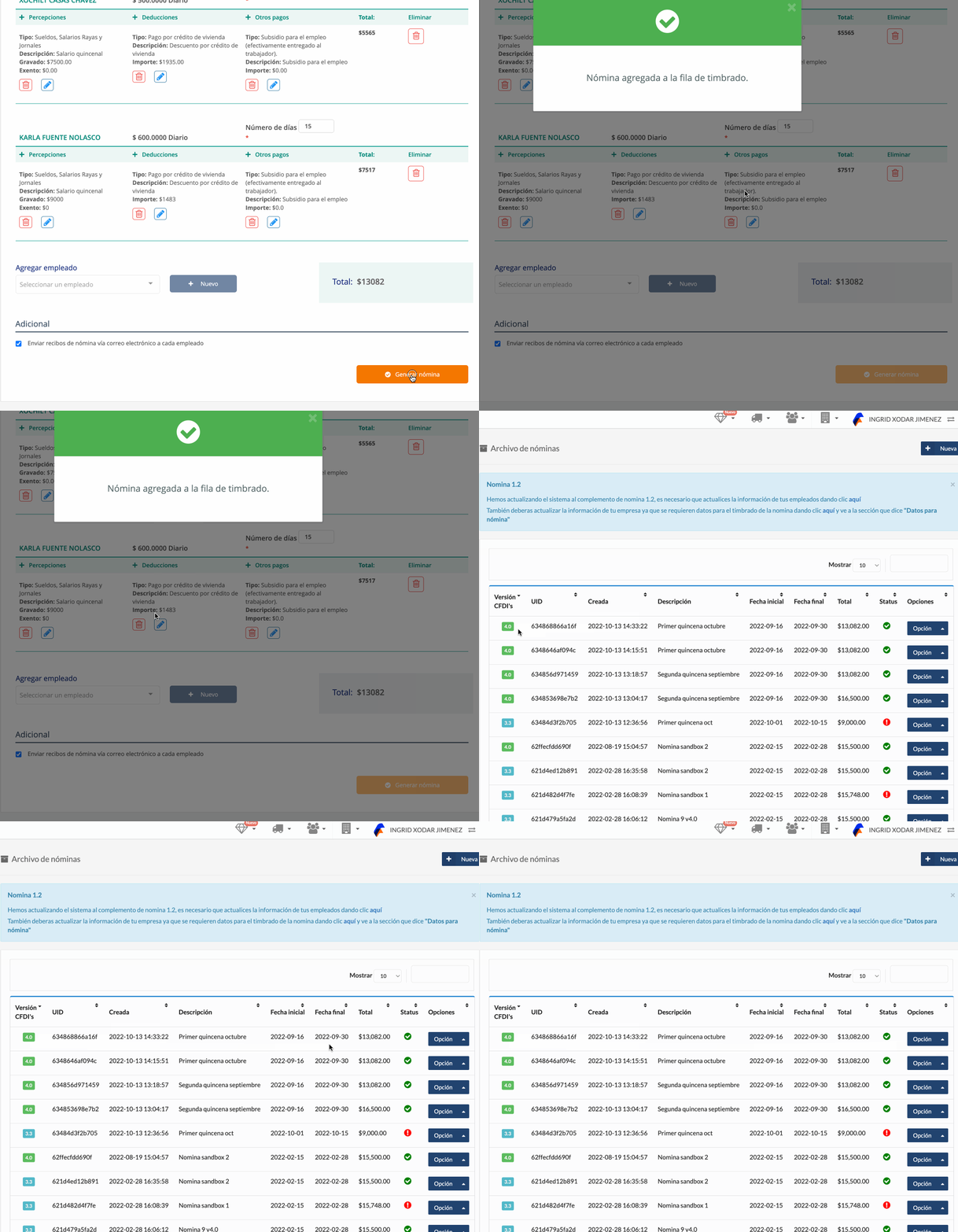
En cada nómina generada podrás ver, descargar los archivos (PDF y XML), cancelar, enviar por correo los documentos fiscales de la nómina al empleado (en caso de ser necesario), así como generar una nueva nómina a partir de una nómina ya creada.

Si deseas revisar los errores más comunes al tratar de timbrar una nómina, pasa a la siguiente página.
¿Cómo podemos mejorarlo?
¡Apreciamos tus comentarios!
Tus respuestas serán usadas para mejorar nuestro contenido.
Síguenos en nuestras redes sociales.:

