

Caso: Factura en otra moneda
Puedes agregar facturas creadas en diferentes monedas, por ejemplo, en el caso anterior, era una factura generada en pesos, esa misma persona pagó una factura que se creó en dólares, en ese caso regresamos a “CFDI’s relacionados” y agregamos la información para dicha factura.

Selecciona y llena los siguientes campos:
- Folio del documento: Selecciona el folio del CFDI al que se le agrega el pago.
- ID documento: Este campo se llena de manera automática con el folio fiscal UUID del documento al seleccionar el folio del documento.
- Moneda de documento: Este campo se llena de manera automática con la moneda correspondiente al pago, puede cambiarla pero recuerda que debe ser el mismo tipo de moneda que se seleccionó en la factura de origen, por lo que se llena de manera automática al identificar la factura seleccionada. Si la factura es en una moneda diferente la nacional, se habilitarán otros 2 campos:
- 1 USD a MXN: aquí debes agregar el tipo de cambio, es importante agregar a 4 dígitos no a 2.
- 1 MXN a USD: se llena de manera automática con la conversión, no es necesario rellenar.
- Número de parcialidad: Ingresar cuantos pagos has agregado anteriormente a esa factura, si es el primer pago ingresa el número 1.
- Monto pagado: Aquí debes ingresar el monto de pago que se abona a la factura, en el tipo de moneda.
- Saldo anterior: Si no has agregado pagos a esa factura, debes ingresar el monto total de la factura, de lo contrario debes agregar la cantidad que resta de abonar a la factura sin descontar el monto que se está abonando.
- Saldo pendiente: Es la resta del saldo anterior menos el monto pagado. Si se está saldando esa factura, es decir, si se va a liquidar, el saldo pendiente que aparecerá es 0, como en el ejemplo, este campo se calcula de manera automática con el monto pagado y saldo anterior.
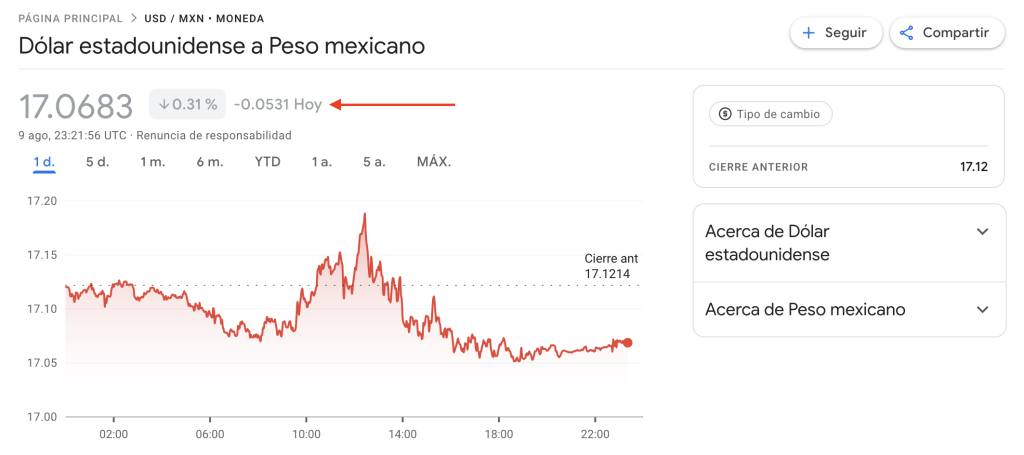
En el caso de revisar el tipo de cambio en un navegador, puede ser que te lo muestre a 2 dígitos pero te recordamos que puedes revisar el detalle y ahí lo encontrarás a 4 dígitos:
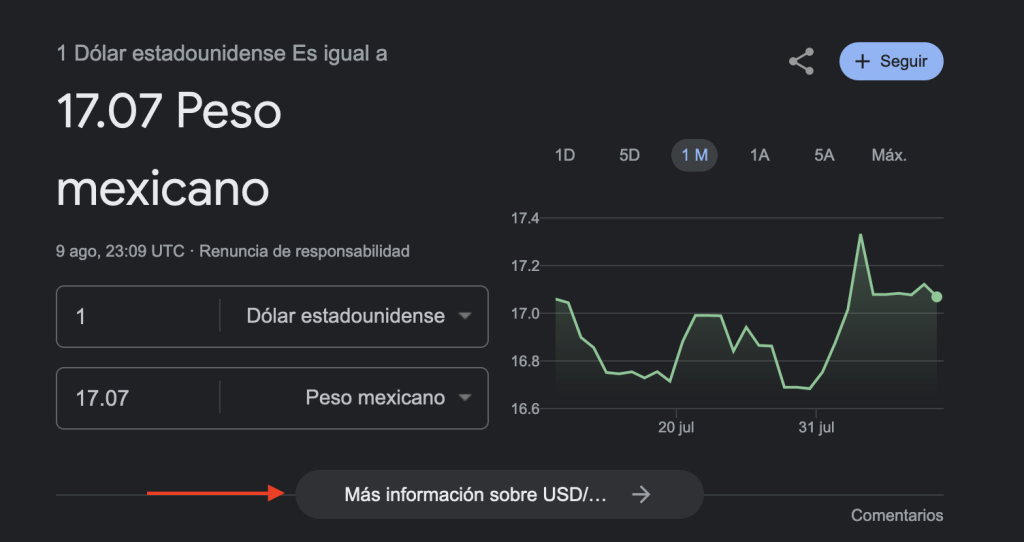
En el caso de la imagen anterior, al presionar en “Más información sobre USD/…” te mostrará el importe a 4 dígitos:
CFDI’s relacionados agregados
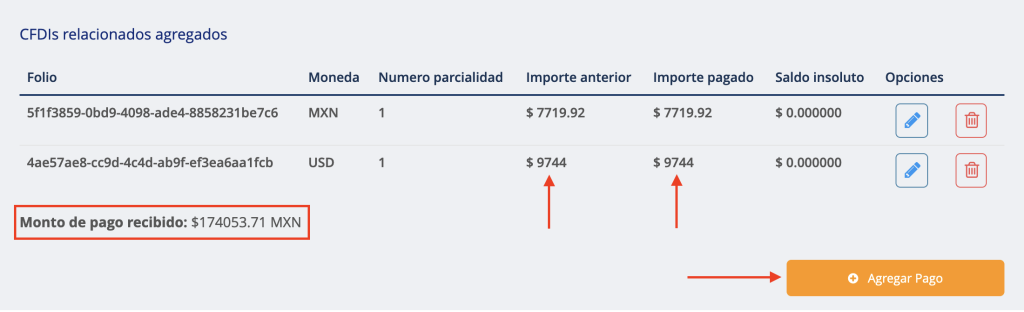
- A continuación revisa que los documentos que se agregaron, se muestren correctamente. En el ejemplo, vemos dos pagos reportados de dos facturas emitidas al mismo cliente, en moneda diferente e indican el saldo insoluto en 0, esto es que las facturas ya se saldaron. Si el saldo insoluto queda con una cantidad, es necesario realizar otro complemento cuando sea pagado el restante o la siguiente parte de esa factura. Nota que la factura en otra moneda, aún se muestra en esa moneda, la conversión se reporta en el “Monto pagado recibido“.
- Si todo es correcto y ya reportaste todas las facturas para el complemento de pagos, presiona en “Agregar Pago“, si notas que alguno de los CFDI’s reportados tienen algún error puedes editarlos o eliminarlos y volver a realizarlo, con los íconos en forma de lápiz y en forma de bote de basura respectivamente.
Pagos agregados
Al presionar agregar pago, notarás que el apartado “CFDI’s relacionados agregados” se queda vacío y ahora verás el reporte en el apartado “Pagos agregados“, con la información correspondiente de todas las facturas agregadas, recuerda que puedes editar la información en este paso o eliminarla.
 Atención. Ten cuidado al usar el botón eliminar porque eliminarás todos los CFDI’s reportados, si deseas eliminar sólo uno, primero presiona en editar y en “CFDI’s relacionados agregados” elimina el que requieras.

- Si todo es correcto, puedes presionar en “Generar pago“ para timbrar el complemento de pagos.
Atención. Los complementos de facturas en otras monedas se deben expresar en pesos mexicanos, el fundamento lo encuentras en la guía de llenado, página 20: http://omawww.sat.gob.mx/tramitesyservicios/Paginas/recepcion_de_pagos.htm
¿Cómo podemos mejorarlo?
¡Apreciamos tus comentarios!
Tus respuestas serán usadas para mejorar nuestro contenido.
Síguenos en nuestras redes sociales.:


Quisiera saber como es el caso del complemento de pago que tiene una nota de credito incluida. Gracias
Hola Alonso, te recordamos que este tipo de consultas las debes realizar directo a soporte, al correo [email protected] para que le den seguimiento a tus dudas.