

Configurar el Módulo
Al presionar sobre el engranaje, se abre una ventana con los apartados que puedes configurar, estas configuraciones no son obligatorias pero si deseas que la platilla del reporte de ventas se llene con algunos datos por defecto, esta es la opción; además, si te interesa que se generen las facturas globales de los registros de tus ventas, también será necesario configurar ese apartado.
General
En el apartado “General” encontrarás elementos a establecer y datos que puedes llenar, estos datos serán los que se tomen por defecto, el autofacturador, en caso de no llenar la información de estos campos en el reporte de ventas, contiene los siguientes datos:
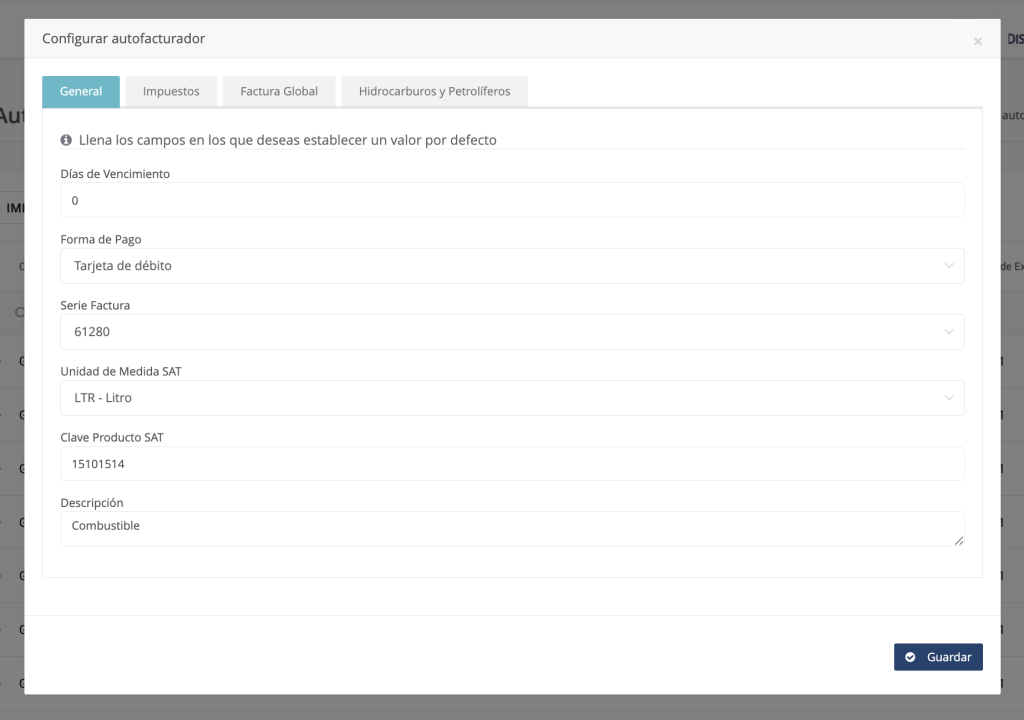
- Días de vencimiento: Ingresa el número de días que tiene tu cliente como límite de tiempo para obtener su factura, si se agrega el 0 el vencimiento será a fin de mes.
- Forma de pago: Menú desplegable para seleccionar la forma de pago.
- Serie de Factura: Aquí puedes asignar la serie, es importante que notes que se desplegarán las que tengas creadas, si deseas una en especial para estas facturas debes primero crearla, si no recuerdas cómo hacerlo puedes ver los pasos en la siguiente guía: Nueva Serie y Folio.
- Unidad de Medida SAT: Unidad SAT que debe llevar tu servicio o producto.
- Clave Producto SAT: Clave SAT que debes manejar para tu servicio o producto.
- Descripción: La descripción del producto o servicio a facturar.
Impuestos
En el apartado “Impuestos” podrás gestionar los impuestos que aplicarán a tu autofacturador por defecto, contiene los siguientes datos:
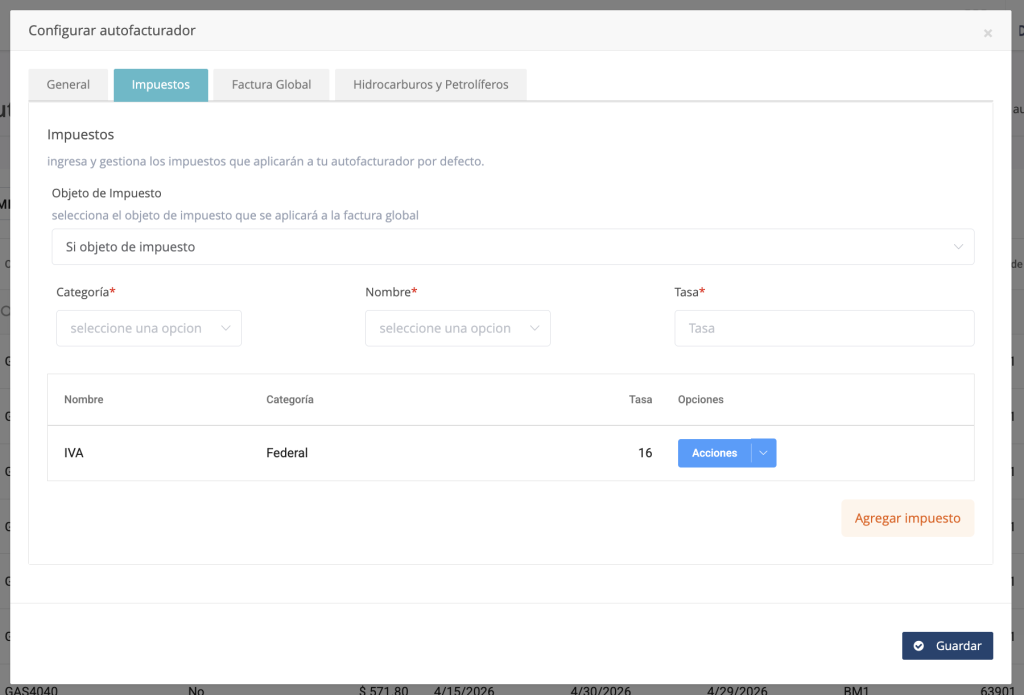
- Objeto de impuesto: Agregar las opciones para este campo, dependiendo del impuesto y producto que corresponda, puede ser 01, 02, 03, 04, 05.

- Categoría: Puedes agregar un impuesto Federal o Local.
- Nombre: Agregar el nombre del impuesto, si es un impuesto Federal se llena este campo de manera automática.
- Tasa: Agregar la tasa del impuesto.
 Atención. Por el momento, los impuestos a agregar sólo son de tipo traslado.
Factura Global
Si deseas que se timbren las facturas globales, en el apartado “Factura Global” debes configurar los siguientes datos:
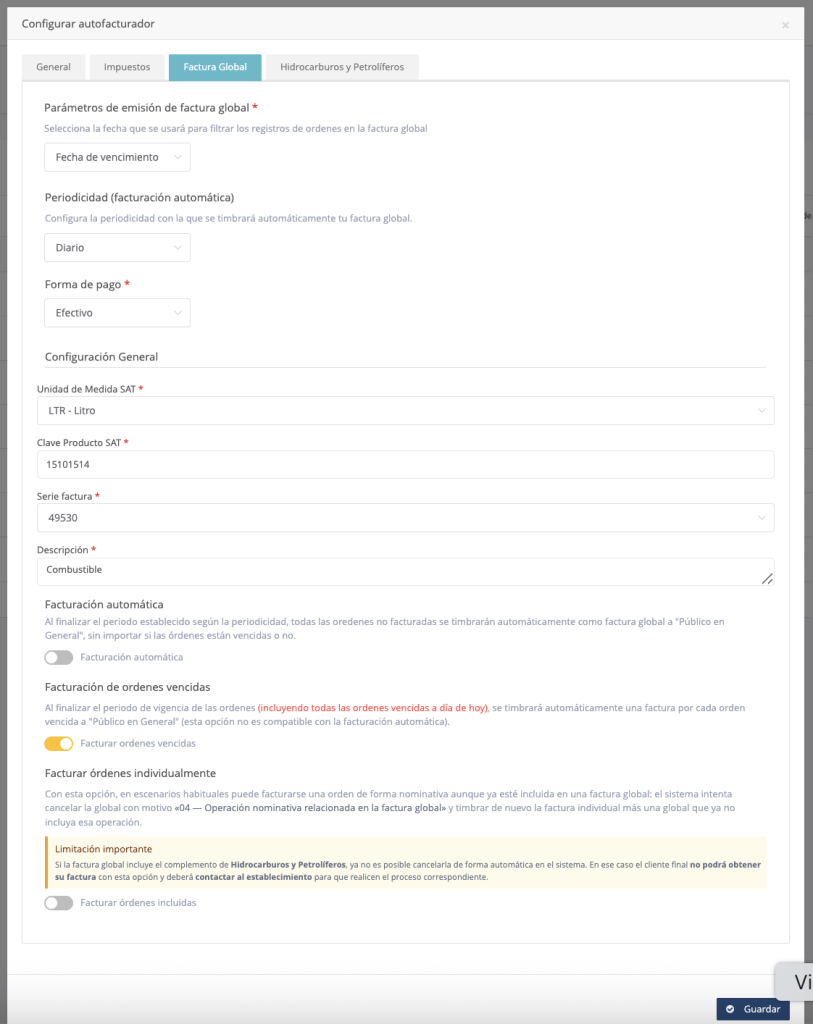
- Fecha de vencimiento: Selecciona la fecha que tomará en cuenta el sistema para la factura global.
- Periodicidad: Selecciona la periodicidad de tu factura global.
- Forma de pago: Menú desplegable para seleccionar la forma de pago.
- Unidad de medida SAT: Unidad SAT que debe llevar tu servicio o producto.
- Clave producto SAT: Clave SAT que debes manejar para tu servicio o producto.
- Descripción: Agrega una descripción para tu producto o servicio.
- Facturación automática: Al tener activa esta función, deberás configurar la Periodicidad de la misma, ya que al finalizar el tiempo, todos los pedidos no facturados serán timbrados como factura global a público en general, es importante mencionar que depende de le fecha de vencimiento:
- Diaria. Por la mañana se timbran todos las registros vencidos de un día anterior.
- Semanal. Los lunes se timbran todas los registros vencidos de la semana anterior.
- Quincenal. Los días 16 y 1 de mes se timbran todos los registros vencidos en la quincena anterior.
- Mensual. El día 1 de mes se timbran todos los registros vencidos del mes anterior.
- Bimestral. Cada 2 meses el día 1 se timbran todos los registros vencidos de los 2 meses anteriores.
- Facturación de ordenes vencidas: Al tener activa esta función, se facturan todos los pedidos vencidos, los pedidos se facturan de manera individual a público en general, el sistema busca desde el 1 de enero de 2025 a la fecha, se puede usar esta función en el último mes del año para asegurarse de tener todas las órdenes facturadas en el año, sólo si tu estrategia contable lo amerita.
- Facturar ordenes individualmente: Automatización para tus facturas globales, esta función deja activa la opción para que tu cliente obtenga su factura, dentro del tiempo establecido, aunque ya esté timbrada en una factura global, el sistema cancela la factura global y crea una nueva sin tomar en cuenta la orden facturada por el cliente.
Complemento de Hidrocarburos y Petrolíferos
El apartado “Hidrocarburos y Petrolíferos” sólo se configura si ere un contribuyente que enajene hidrocarburos, por lo que si no es tu caso, debes dejar esta pestaña sin configurar; de lo contrario, se deben registrar los permisos CRE/CNH que usa tu negocio para cada subproducto que se comercialice.
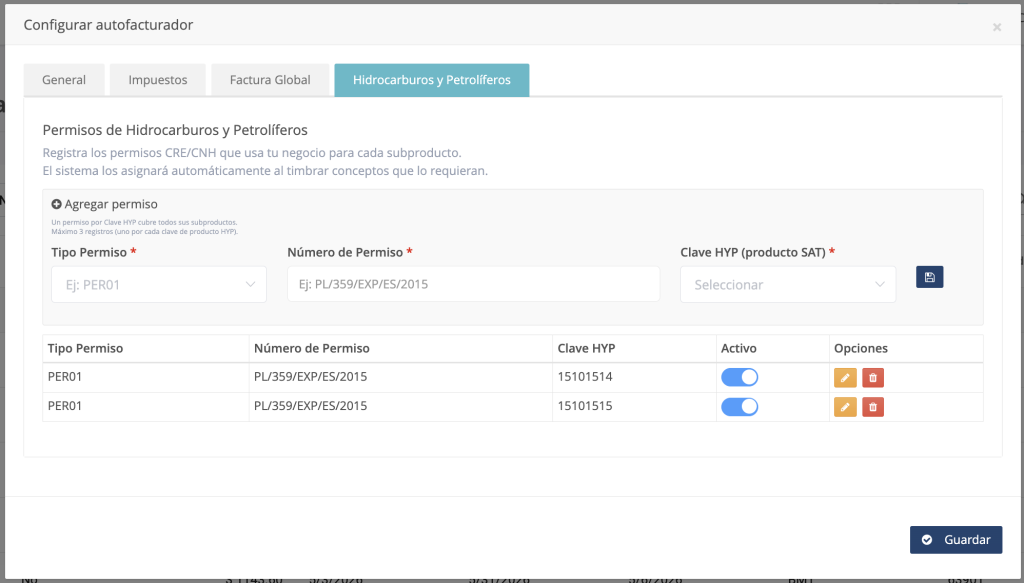
- Tipo Permiso: Selecciona el tipo de permiso que corresponda, de la lista desplegable.
- Número de Permiso: Agrega el número de permiso, dependiendo del tipo de permiso es la nomenclatura que debe seguir.
- Clave HYP (producto SAT): Selecciona la clave del subproducto, éste debe ser compatible con el subproducto indicado.
 Recuerda. Presionar en guardar para cada una de las pestañas configuradas.
Atención. La clave del subproducto (SubproductoHYP), se agrega en el reporte de ventas.
Pasa a la siguiente página para que revises cómo cargar el reporte de ventas en este módulo.
¿Cómo podemos mejorarlo?
¡Apreciamos tus comentarios!
Tus respuestas serán usadas para mejorar nuestro contenido.
Síguenos en nuestras redes sociales.:

