

Cargar reporte de ventas
Para cargar tu reporte de ventas, presiona en el botón “IMPORTAR ÓRDENES“.

Te recomendamos primero descargar la plantilla, contenida en la ventana y llenarla con la información de la venta, puedes revisar la información para llenar la plantilla.

Esta es la información para llenarla:

La plantilla se descarga en formato XLSX, la puedes abrir en tu editor de hojas de cálculo para agregar los datos de tus ventas y guardarla con el mismo formato.
 Atención. La plantilla se debe llenar únicamente con las columnas designadas, no se pueden eliminar; pero si agregar columnas, sólo para los impuestos de traslado federales o locales; algunas columnas se pueden quedar vacías, si ya tienes la configuración por defecto del módulo ó si no requieres ese campo, por ejemplo las columnas “Etiqueta ó Lugar de expedición” . En las casillas, no es posible agregar fórmulas o formatos especiales de lo contrario la plantilla no se cargará o no estará funcionando como se espera.
Los campos a llenar son:
- Folio venta: Registrar el folio de la orden o ticket que le entregaste a tu cliente.
- Fecha venta: Registrar la fecha de venta, la fecha tiene que ir en formato año/mes/día (2023/06/10) ó año-mes-dia (2023-06-10).
- Monto: Registrar el importe total del ticket, sólo cantidades, no signo de pesos, ni comas, el punto para agregar los centavos si está permitido.
- Cantidad vendida: Registrar la cantidad de bienes ó servicios que correspondan a cada venta.
- Fecha de vencimiento: Registrar fecha de vencimiento, la fecha tiene que ir en formato año/mes/dia (2023/06/10) ó año-mes-dia (2023-06-10).
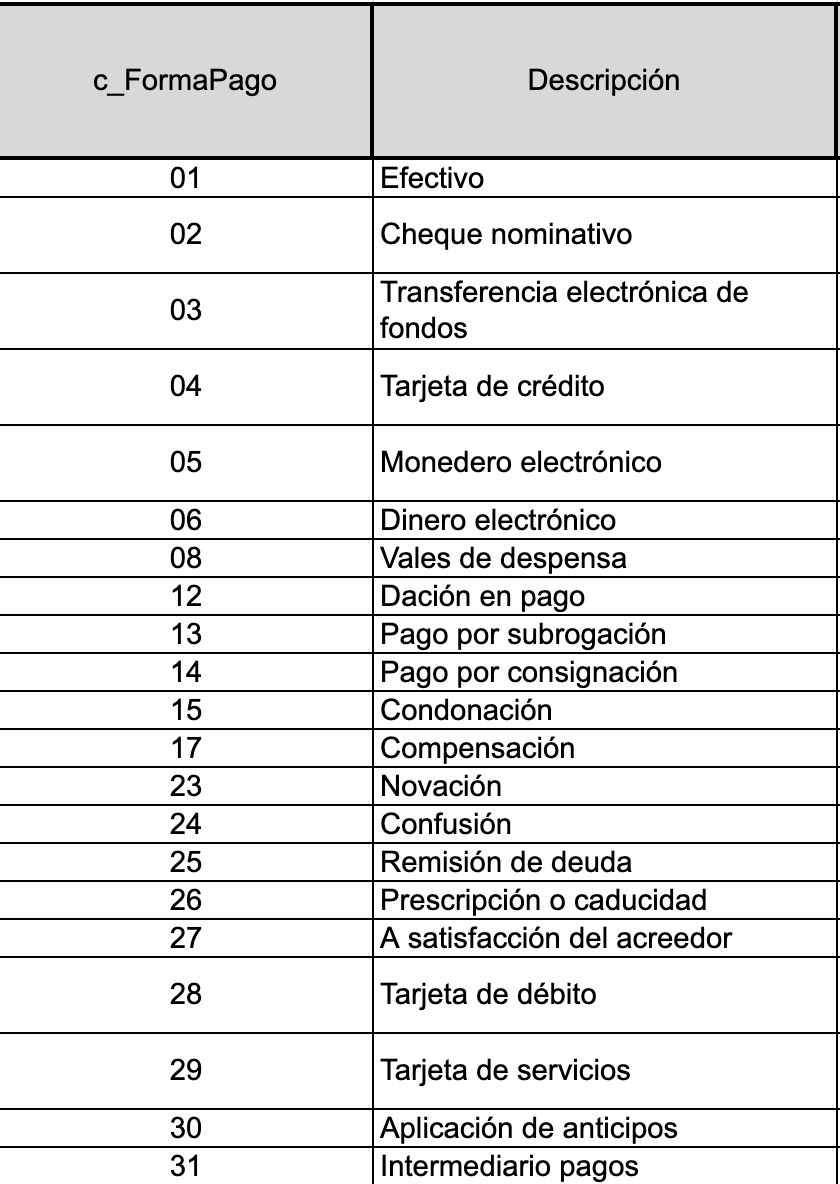
- Forma de pago: Registrar las opciones para este campo dependiendo de la clave asignada por el SAT para este dato, puede ser 01, 02, 03, 04, 05, etc. Recuerda que estas claves están disponibles en el anexo 20 del SAT, aunque te lo ponemos en este manual, también los puedes revisar aquí.
- Serie: Registrar la serie, este campo puede usarse para diferenciar entre ventas online y ventas de mostrador, por ejemplo.
- Concepto: Registrar la descripción de la venta.
- Clave unidad SAT: Unidad SAT que debes manejar para tu servicio/producto, (ej. Pieza-H87, Servicio-E48, Kilo-KGM) .
- Clave producto SAT: Clave SAT que debes manejar para tu servicio/producto, (ej. Servicios de fletes clave 78121603).
- Subproducto HYP: Selecciona la clave del subproducto, éste debe ser compatible con la
ClaveHYPindicada.- SP16 – Gasolina regular menor a 91 octanos – Gasolina
- SP17 – Gasolina premium mayor o igual a 91 octanos -Gasolina
- SP18 – Diésel automotriz – Diésel
- SP19 – Diésel marino – Diésel
- SP22 – IFO380 – Diésel
- SP23 – Diésel industrial – Diésel
- SP24 – Diésel de Ultra Bajo Azufre (DUBA) – Diésel
- SP25 – Diésel agrícola – Diésel
- SP48 – Gasóleo doméstico – Diésel
 Nota: En la plantilla, cuando se trata de estas claves, se deben repetir en los 2 campos, clave producto SAT y subproducto HYP para cumplir con el complemento de hidrocarburos.
- Impuesto federal IVA: Registrar las tasas que aplican para tu producto o servicio, (16, 8, 0, Exento), si no se llena esta información por defecto tomará el 16% de IVA.
- Objeto Impuesto: Registrar las opciones para este campo, dependiendo del impuesto y producto que corresponda, puede ser 01, 02, 03, 04, 05.

- Etiqueta: Puedes utilizar una etiqueta para diferenciar tus ventas, por ejemplo, ventas de mostrador de las ventas online.
- Lugar de expedición: Si tienes sucursales, aquí puedes registrar el código postal de tu sucursal.
Una vez lleno tu reporte, presiona el botón “IMPORTAR ÓRDENES” y carga el reporte.

Atención. Los campos folio venta, fecha venta, cantidad vendida y fecha venta son obligatorios y deberás llenarlos, de lo contrario, tu cliente no podrá obtener su factura.
Al cargar tu reporte, se observa en tu cuenta, las órdenes agregadas.
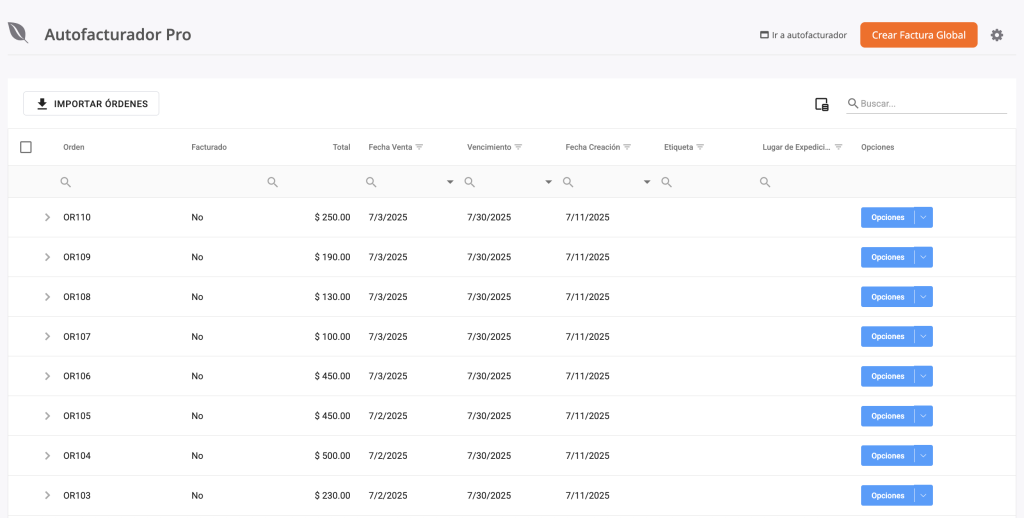
Desde las opciones puedes eliminar la orden, si realizas esto, tu cliente ya no podrá facturar su compra y revisar los detalles de la venta por orden.

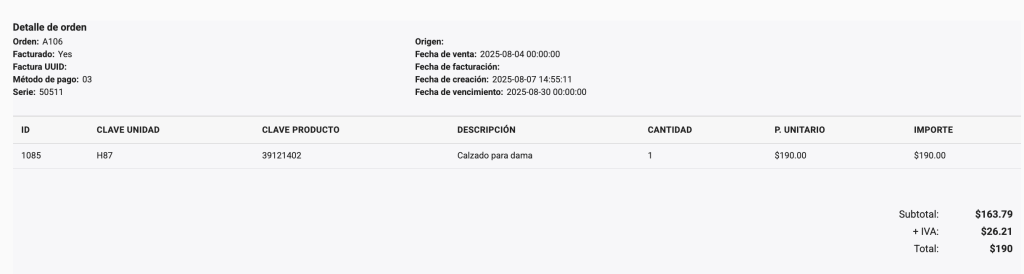
Los detalles de una orden facturada, te da la información necesaria del timbrado.
Pasa a la siguiente página, para revisar cómo puede obtener, el cliente, su factura.
¿Cómo podemos mejorarlo?
¡Apreciamos tus comentarios!
Tus respuestas serán usadas para mejorar nuestro contenido.
Síguenos en nuestras redes sociales.:

