

En esta sección debes establecer la información de tu empresa para empezar a emitir CFDI’s.
Si lo que deseas, es ver un ejemplo práctico de la configuración de los detalles de tu empresa, puedes revisar este videotutorial.
Ubicación
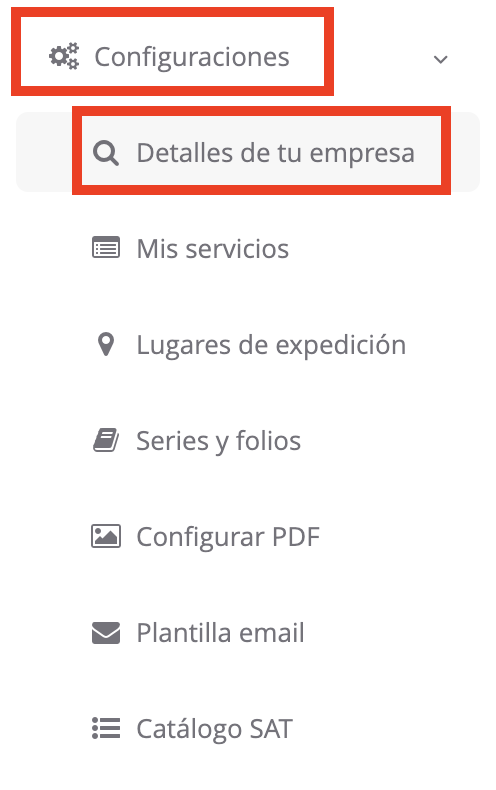
Ve al menú lateral izquierdo y en Configuraciones – Detalles de tu empresa.
Logotipo de la cuenta
Esta imagen es la que saldrá en los PDF’s de tus CFDI’s emitidos. Presiona en Subir logo y busca el archivo en tu computadora (el tamaño debe ser 400 x 320 píxeles y en formato JPG o JPEG).
 Atención. Para que se vea reflejado cualquier cambio que realices en esta sección, debes presiona en el botón Actualizar que se encuentra en la parte inferior derecha. En el caso de la carga de archivos, como en el logotipo, podrás estar seguro que se selecciona, al ver el nombre de tu archivo debajo del campo.

Datos fiscales
Completa la información de tus datos fiscales para emitir CFDI’s.
Atención. Toma tus precauciones para emitir CFDI 4.0, recuerda que el SAT ya valida la Razón Social, lo cual significa que ya valida este campo, la regla general es, agregar todo en mayúsculas y debes revisar que ingresas el dato tal cual aparece en tu Constancia de Situación Fiscal.
 Puedes revisar los cambios para el CFDI 4.0 aquí.
Para evitar un error de llenado, te damos la opción de subir tu Constancia de Situación Fiscal (CSF), si cuentas con ella, presiona en el botón “Cargar constancia” y seleccionala, el sistema toma los datos de la misma para el llenado de los campos:
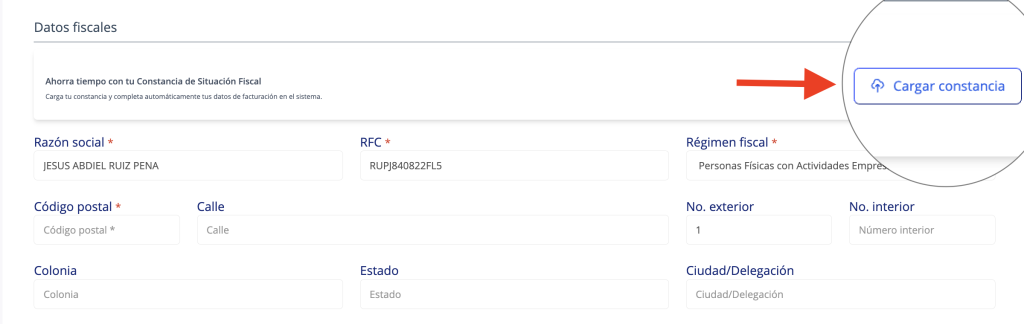
Si no cuentas con la CSF, puedes llenar los campos:

Certificado de Sello Digital (CSD)
El Certificado de Sello Digital (CSD), el cual se tramita directamente con el SAT, está compuesto de 2 archivos con los que tienes la llave para emitir facturas desde sitios diferentes al SAT.

Si aún no cuentas con tu CSD, lo puedes generar en tu computadora en el sitio del SAT, aquí puedes ver cómo hacerlo. Si no puedes obtenerlo de esta forma, también puedes acudir a las oficinas del SAT a tramitarlo, deberá llevar tu FIEL (Efirma).
Datos para migrar CFDI’s
La sección de Datos para migrar CFDI’s, no se debe llenar, únicamente cuando requieras migrar tus CFDI’s desde el SAT al sistema de Factura.com, para esta sección utilizas la Efirma.

Datos para nómina
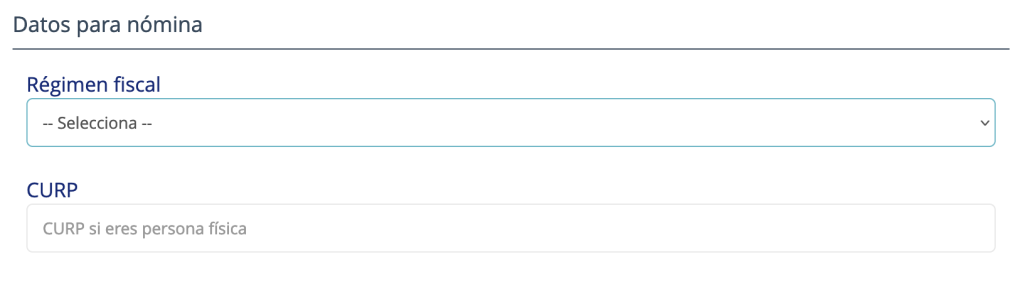
Completa la información de Datos para nómina. En caso de no timbrar nómina en en tu cuenta, puedes dejar en blanco estos campos.
Datos de contacto
Completa la información de Datos de contacto. El e-mail que pongas aquí recibirá copia de tus facturas enviadas si lo activas en el apartado “Extras”.

Extras
Completa la información extra, en caso de que sea requerido. Esta información incluye:
- Recibir copia de las facturas enviadas a tus clientes, se manda al correo que agregues en E-mail en la sección anterior.
- Enviar copia oculta a tu contador, puedes agregar cualquier correo que requieras.
- Si tu plan cuenta con SMTP, podrás configurarlo aquí, debes activar la casilla para que salgan los campos a llenar.

SMTP significa Simple Mail Transfer Protocol, que puede traducirse como “protocolo de transferencia simple de correo”. Es un protocolo o conjunto de reglas de comunicación, que utilizan los servidores de correo electrónico para enviar y recibir correo electrónico, este servicio sirve a los clientes de Factura.com para el envío del correo a través de un correo personal, institucional o empresarial.

 Nota. La configuración SMTP viene incluida en algunos planes, revisa los servicios que ofrece cada plan para saber cuál contratar en caso de que requieras esta función.
Atención. Con la configuración SMTP no tenemos forma de saber porque se entregan a unos destinatarios y a otros no; esto porque se desconocen los logs que puedan generarse al intentar entregar a los destinatarios mencionados en su servicio de correo SMTP. Es importante destacar que, aunque el destinatario no vea el correo en la carpeta de spam, esto no indica que su servidor SMTP no intentó enviarlo; podría haber sido detenido por el firewall de su cliente. Lo recomendable es verificar que el dominio tenga configurados correctamente los registros MX, SPF, DKIM, DMARC y los certificados SSL/TLS ya que algunos servidores de correo de destino son más estrictos en sus validaciones y pueden rechazar la recepción de correos sino pasan están comprobaciones.
Alerta de folios por agotarse
- Activa la Alerta de folios por agotarse (Opcional), ya sea que tengas un Plan de facturación anual o un Plan por folios, puedes definir un número de folios para que el sistema te alerte cuando estén por agotarse. Te sugerimos configurar un número de folios para que el sistema te avise cuando estén por terminarse, te llegará una notificación al correo de tu cuenta.

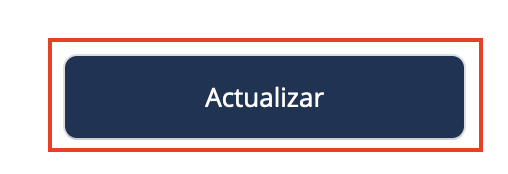
- Por último, presiona en el botón Actualizar, para guardar los cambios que hayas realizado en cada uno de los puntos anteriores.
 Si requieres asistencia/seguimiento a tu caso, crea una solicitud en el Centro de Atención Factura.com, si deseas aclarar dudas o información en general puedes contactarnos por el chat de atención que está disponible dentro de tu panel de administración.
¿Cómo podemos mejorarlo?
¡Apreciamos tus comentarios!
Tus respuestas serán usadas para mejorar nuestro contenido.
Síguenos en nuestras redes sociales.:

