

Clientes
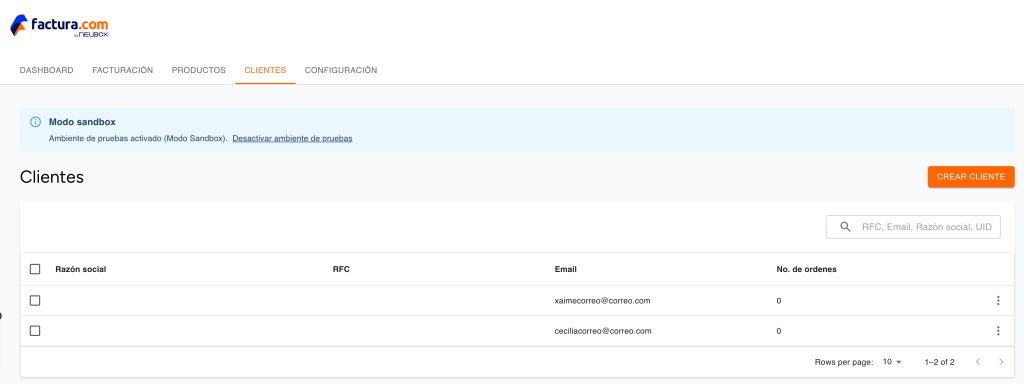
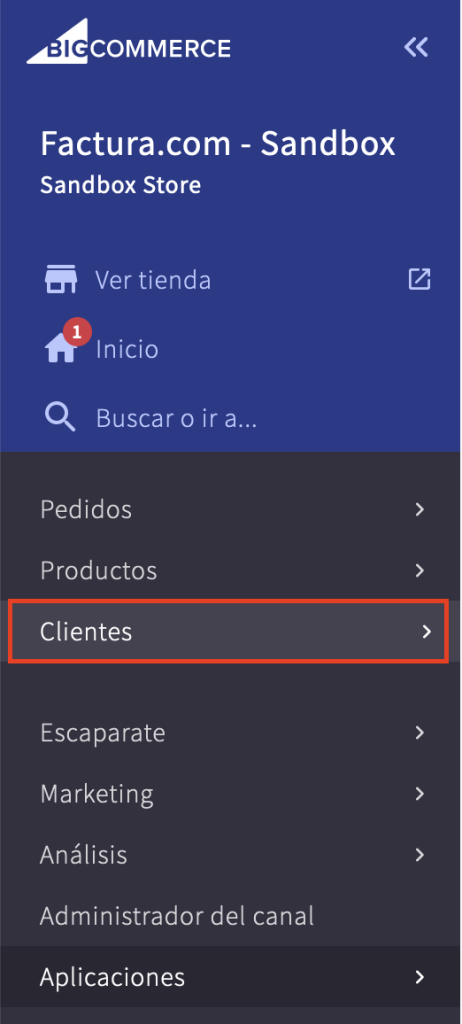
En tu panel, dentro del plugin de factura.com dirígete a CLIENTES.
Editar cliente
Si ya tienes creados clientes en tu tienda o en factura.com, en este espacio aparecerán con la configuración que tienes en cada uno.
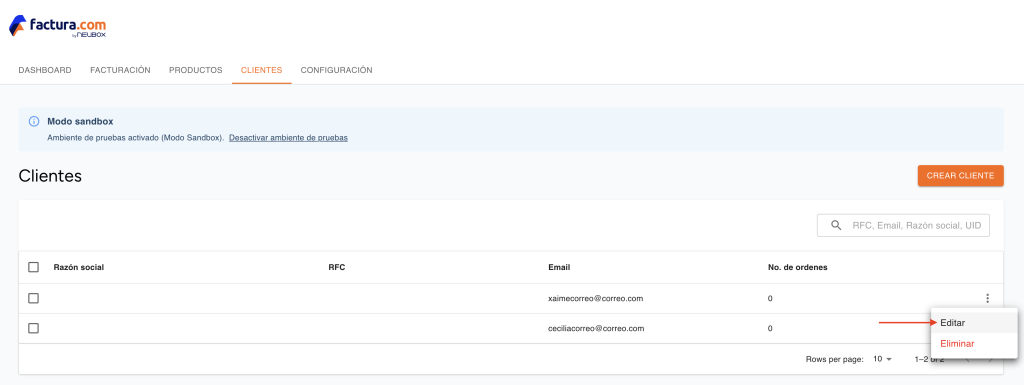
En el caso de los productos creados en tu tienda, deberás editarlos para agregar la información adicional que el SAT pide y que se puedan usar para emitir la factura, presionar en las opciones del producto y presiona en Editar.
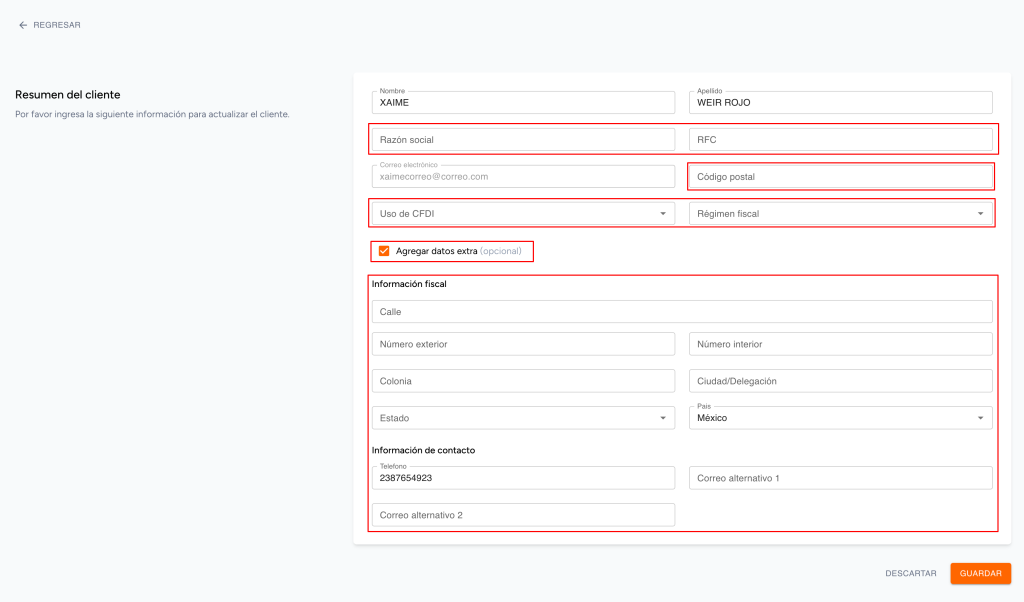
Al entrar al apartado de edición del cliente, puedes agregar la información fiscal del mismo, elementos que no te pide la tienda como obligatorios para crearlos, por lo que es importante que los agregues, los datos son:
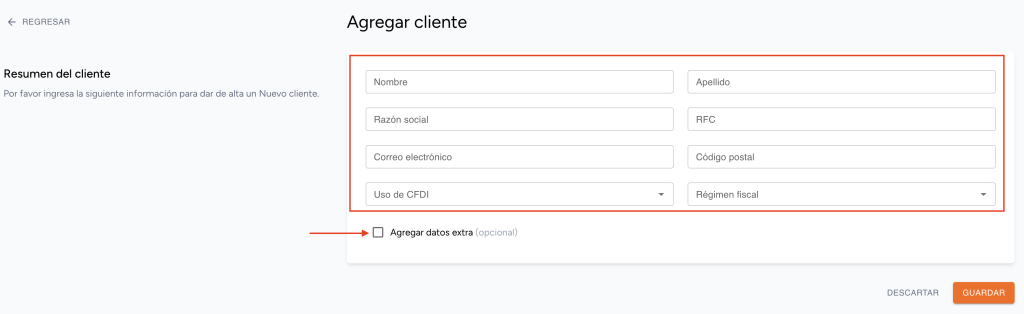
- Razón social: Registra el nombre de la persona física o moral, respetando números, espacios y signos de puntuación, además todo, debe ir en mayúsculas (reglas del SAT).
- RFC: Registra la Clave del Registro Federal de Contribuyentes del receptor del comprobante.
- Código Postal: Registra el domicilio fiscal que se dio de alta ante el SAT, cabe aclarar que el SAT sólo verifica el CP y es el que denomina domicilio fiscal.
- Uso de CFDI: Selecciona el uso fiscal que el receptor o cliente le dará al comprobante. El SAT ya valida el uso de CFDI contra el régimen fiscal del cliente, esto para evitar el mal uso del mismo, por lo que si tienes dudas puedes consultar aquí esa validación.
- Régimen fiscal: Selecciona la clave vigente del régimen fiscal del contribuyente receptor.
- Datos extra: Es información que pudiera ser relevante para ti o tu cliente pero para efectos fiscales no lo es.
- Información fiscal: Aparecen los campos para agregar la información fiscal que no es obligatorio como calle, número exterior, número interior, colonia, ciudad, estado y país.
- Información de contacto: Aparecen campos para agregar teléfono y otros 2 correos alternativos, además del principal, todos los correos agregados recibirán la factura timbrada.
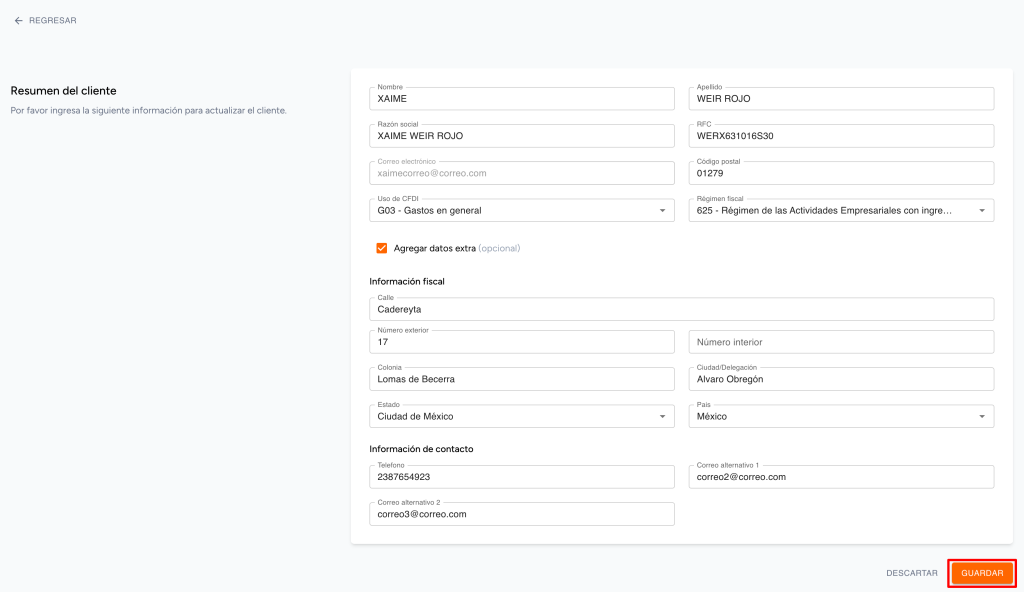
Una vez agregada la información o editada la información, presiona en “GUARDAR“:
Si deseas saber más sobre estos campos, puedes revisar estas guías:
Crear cliente
Es importante aclarar que, si estás probando la tienda además del plugin de factura.com, y no tienes clientes creados en ningún lado, deberás primero ir al menú lateral en tu tienda y crea algunos ahí, para poder empezar a crear en este apartado.
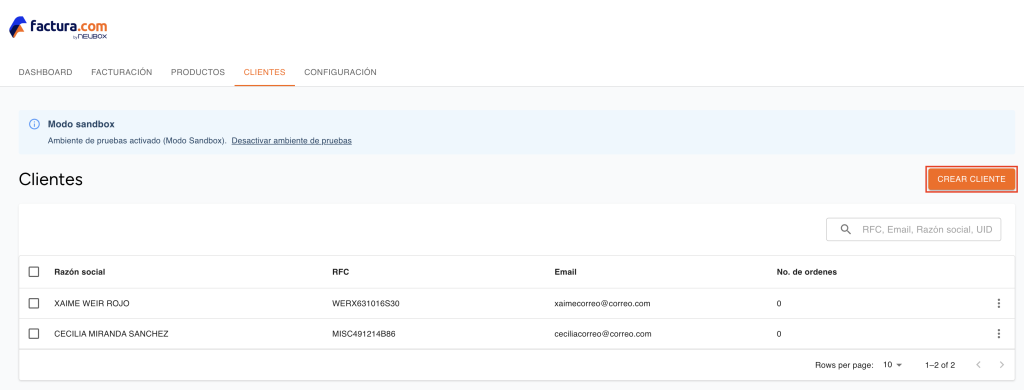
Si ya tienes clientes creados, regresa al panel en el plugin. Para crear un cliente en este apartado, sólo debes presionar en el botón “CREAR CLIENTE“:
En el apartado para crear a tu cliente, llena toda la información obligatoria, también puedes llenar la información opcional activando la casilla “Agregar datos extra“:
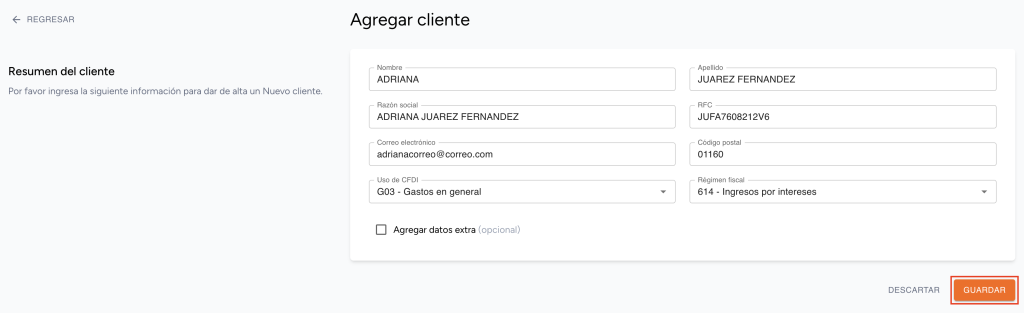
Si ya tienes todos los campos necesarios para agregar al cliente, presiona en el botón “GUARDAR”:
Eliminar cliente
En tu panel de Clientes puedes eliminarlos desde las opciones, para eliminarlo, sólo presiona en la opción:
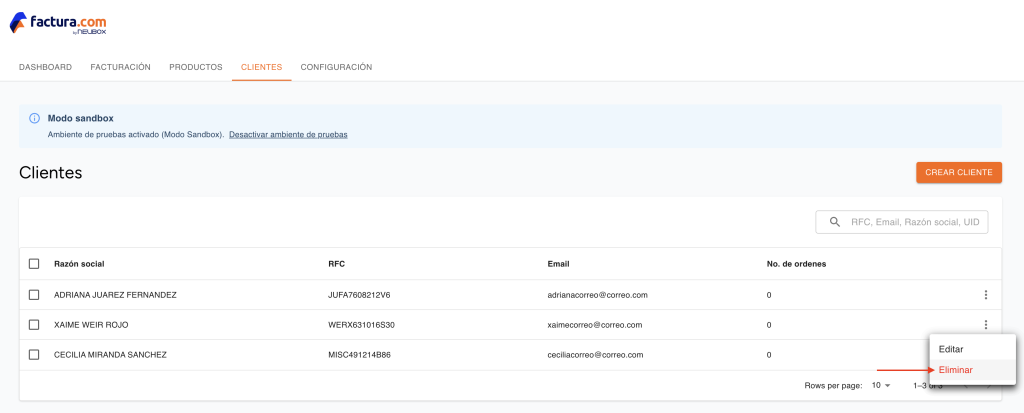
Y confirma la acción:
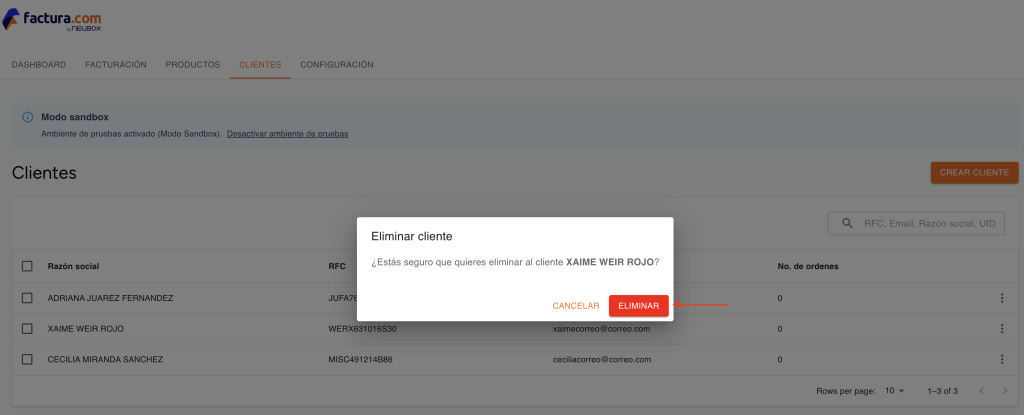
Ya tienes toda la configuración lista, ya sea para que tus clientes obtengan su factura, para crear las facturas de tus pedidos o para que se facturen tus pedidos vencidos de manera automática. Vamos a revisar cómo funciona la facturación en tu tienda con este plugin, pasa a la siguiente página.
¿Cómo podemos mejorarlo?
¡Apreciamos tus comentarios!
Tus respuestas serán usadas para mejorar nuestro contenido.
Síguenos en nuestras redes sociales.:

