

Facturación
Vamos a revisar las distintas formas que tiene el plugin para facturar tus pedidos, lo primero es revisar tu área de administrador.
Área del administrador
Es importante diferenciar entre los pedidos que te muestra la tienda de BigCommerce y las ordenes que te mostramos que están listas para ser facturadas, por ejemplo, en la tienda de BigCommerce puedes tener más pedidos creados ya que puede haber pedidos en un estado en el cual no es permitido facturar:
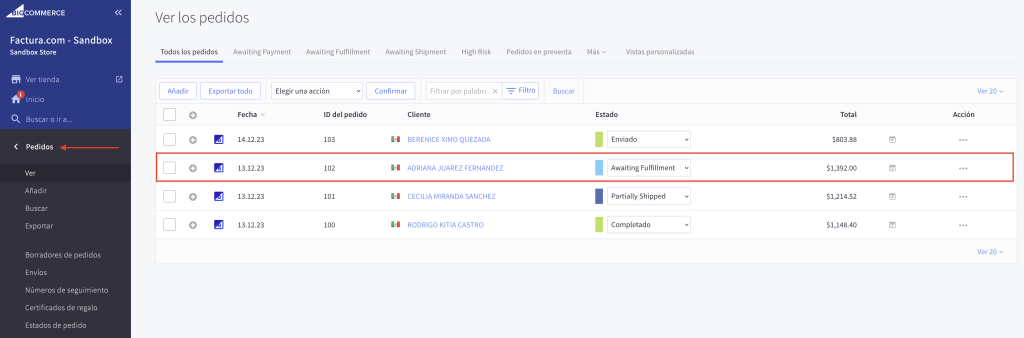
Sólo los que tienes configurados para que puedan facturarse aparecerán en el apartado FACTURACIÓN en el plugin y puedes facturarlos desde aquí, por ejemplo el pedido 102 en este ejemplo está en un estado no permitido para facturarse por ello no aparece aquí:
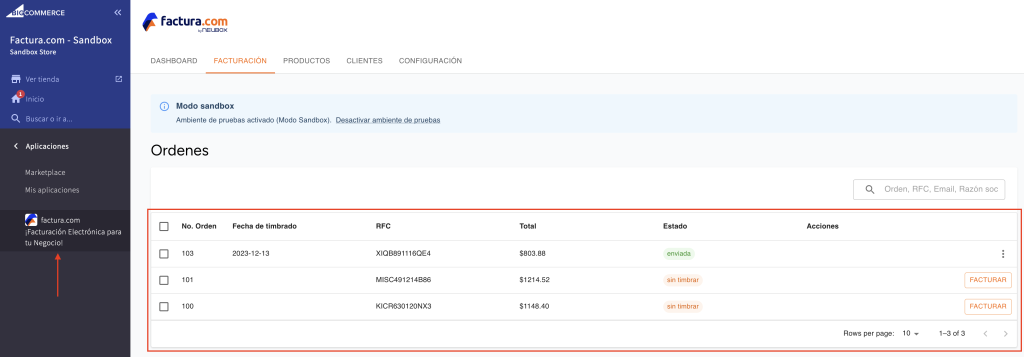
Desde el menú FACTURACIÓN puedes administrar los pedidos/ordenes que están listas para facturarse o que están facturadas.
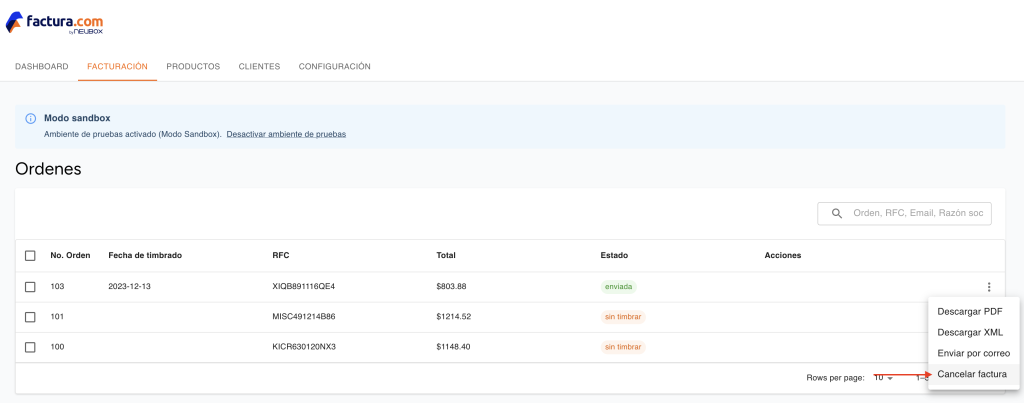
Si deseas cancelar una factura, puedes hacerlo desde este panel, presionando en los 3 puntos en vertical situados del lado derecho de la orden:
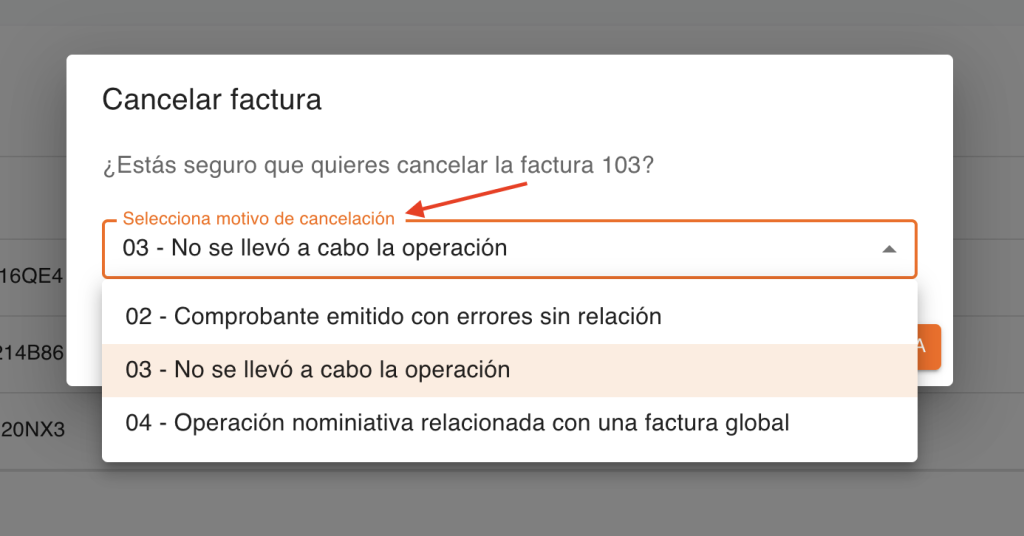
Se abrirá una ventana para que selecciones el motivo de cancelación:
Al estar cancelada, el estado mostrado cambia “cancelado”, si lo deseas, puedes volver a timbrarla, en caso de que haya sido un error el haberla cancelado:
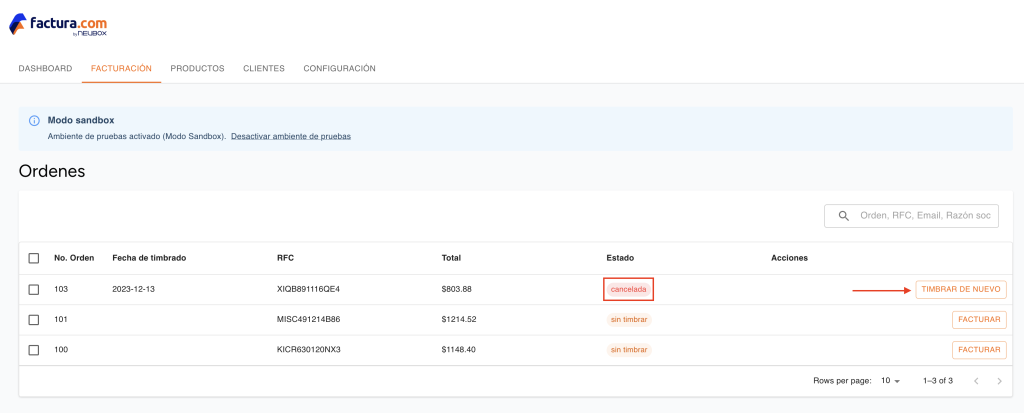
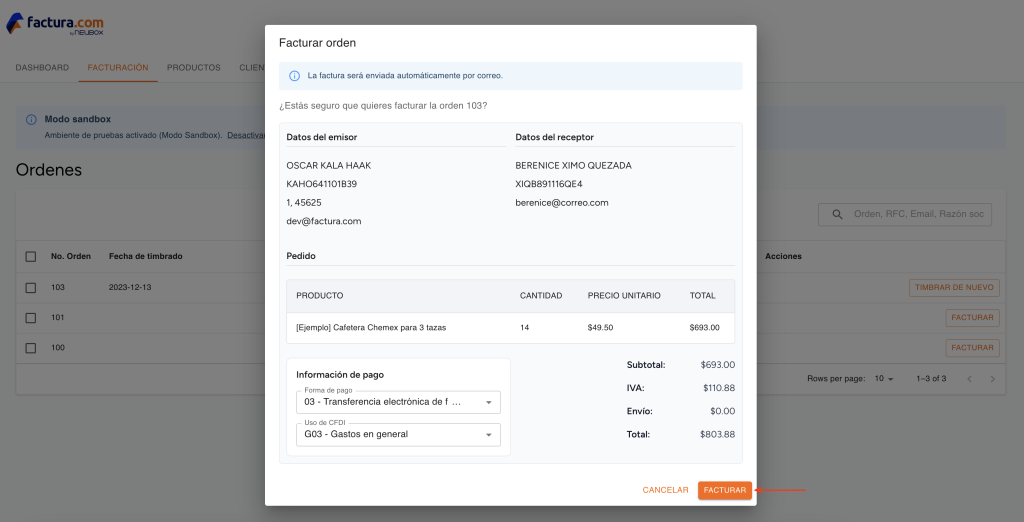
Al presionar en TIMBRAR DE NUEVO, aparecerá la ventana con los datos de facturación:
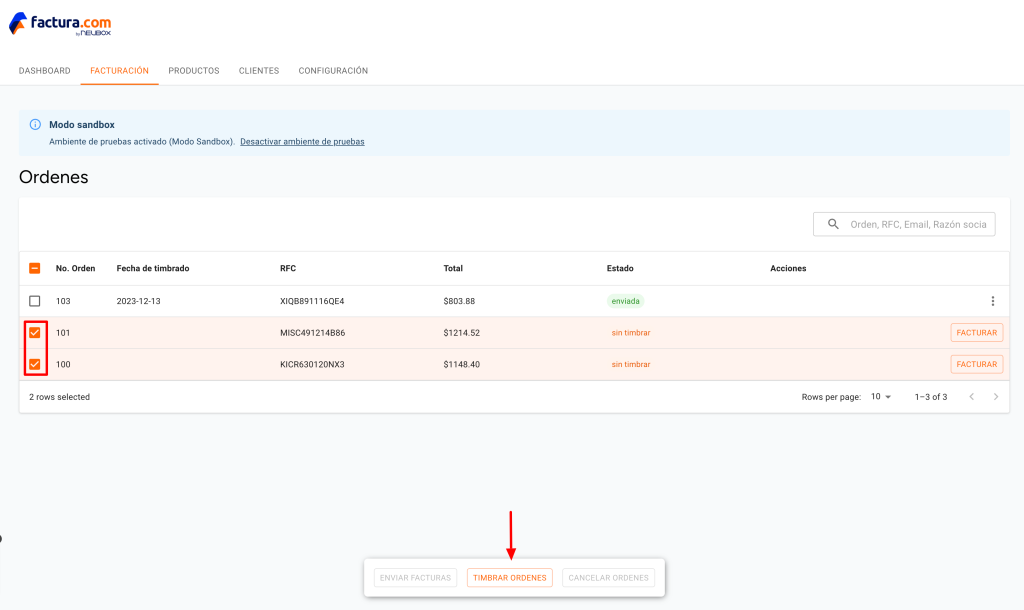
En el caso de las facturas que tus clientes no obtengan, puedes entrar a tu área de administrador a timbrarlas, puedes timbrar varias, seleccionandolas y presionando en “TIMBRAR ORDENES“:
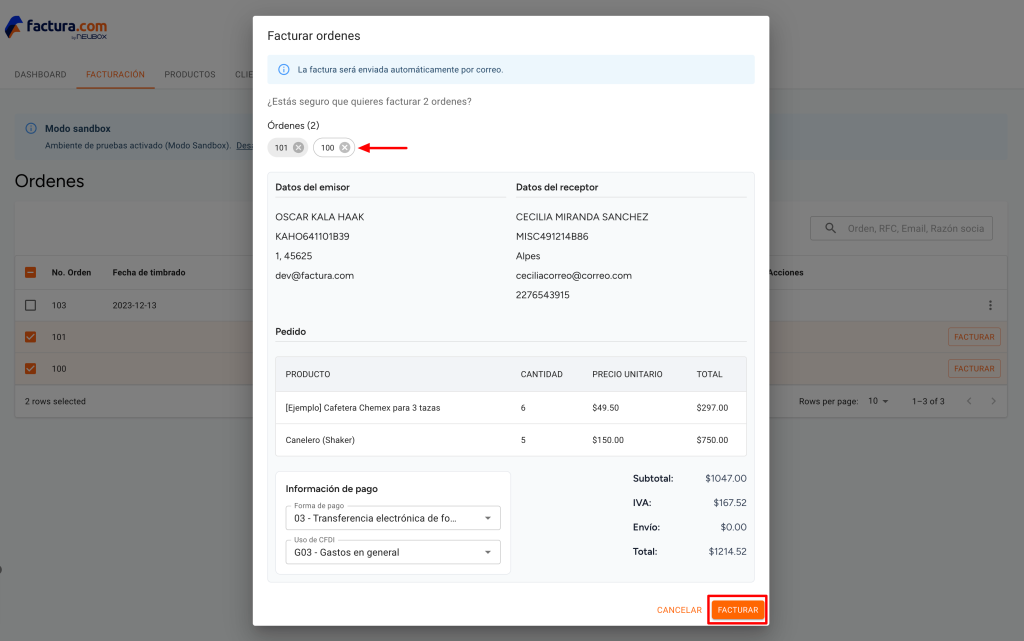
Se abre una ventana para que puedas revisar el detalle de cada uno y las timbres:
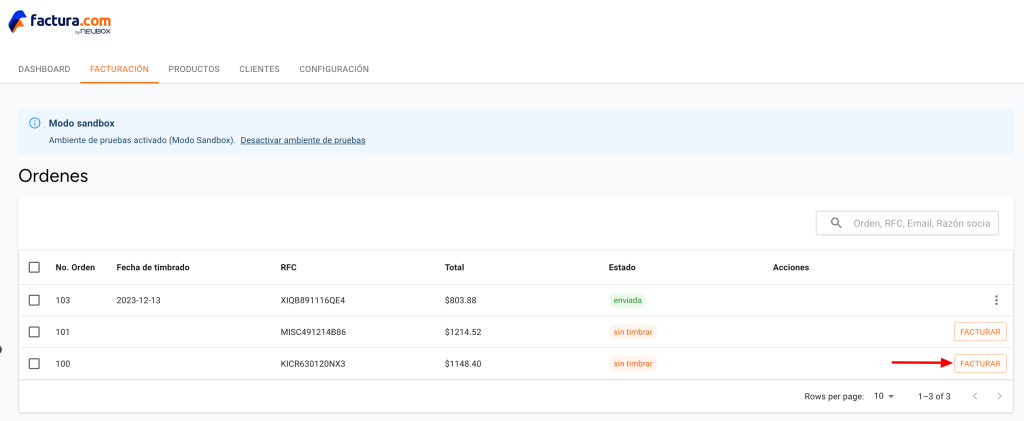
También puede realizar el timbrado de una en una, sólo debes presionar en la opción FACTURAR:
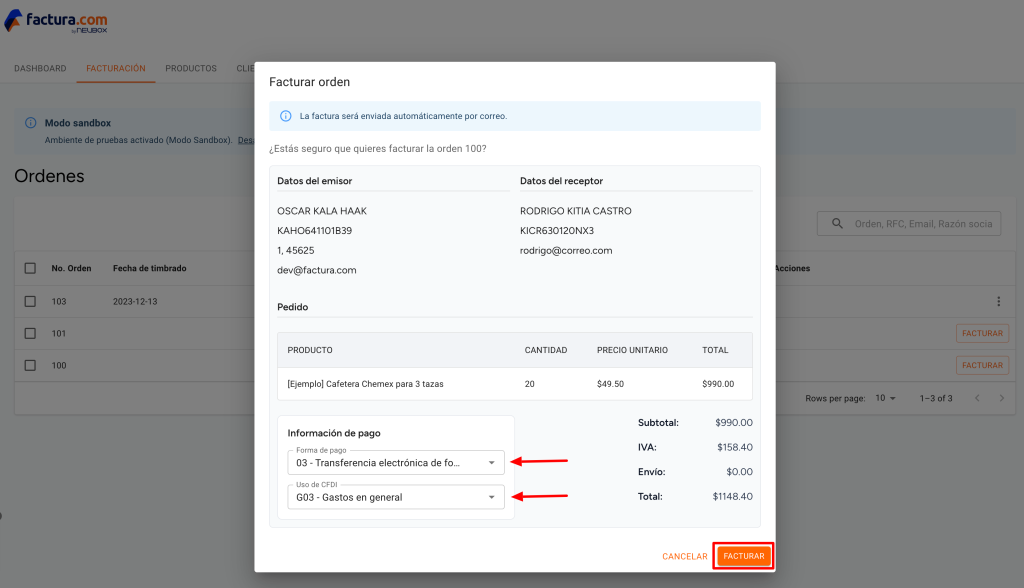
Se abre una ventana con la información para la factura, selecciona el método y forma de pago y presiona en FACTURAR:
Área de cliente
Este plugin tiene la capacidad de facturar los pedidos realizados desde el área de clientes, es decir, tus clientes podrán crear las facturas de los pedidos, siempre y cuando el pedido esté en el estado autorizado para ello.
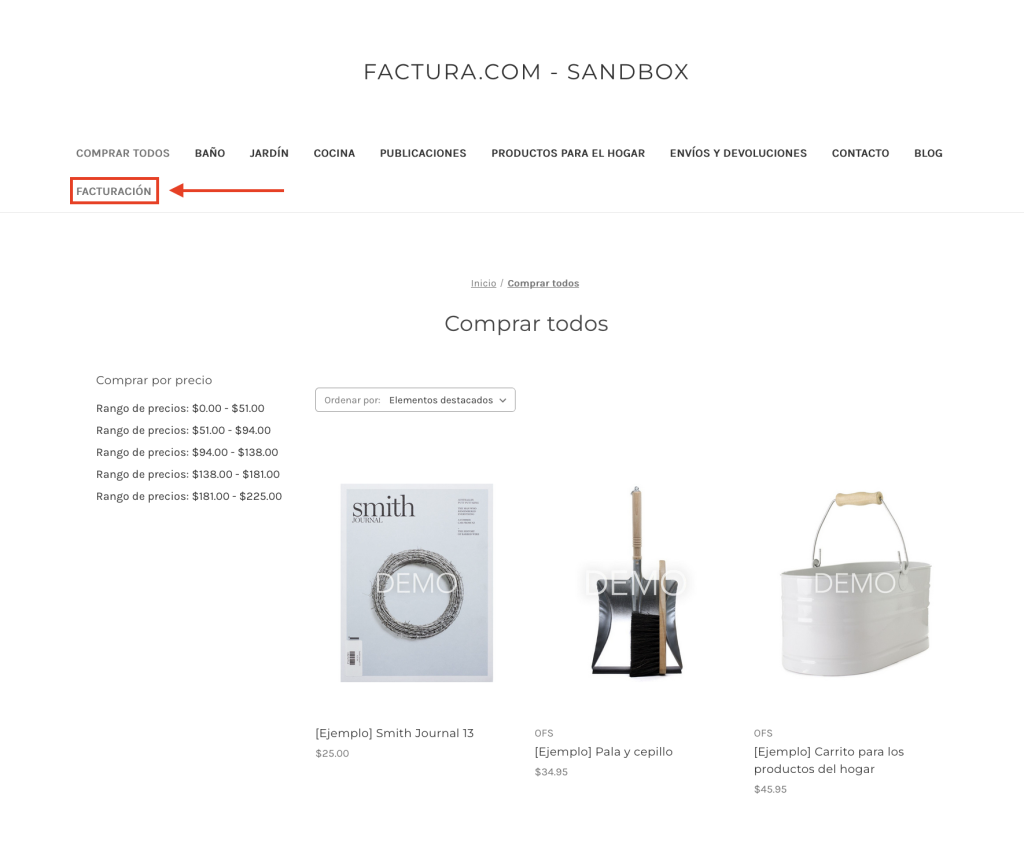
Tu cliente tiene la opción de obtener su factura desde la tienda al presionar en el menú Facturación, este menú se crea cuando instalas el plugin.
El cliente deberá ingresar los datos referentes a su pedido en la tienda en línea y su RFC.
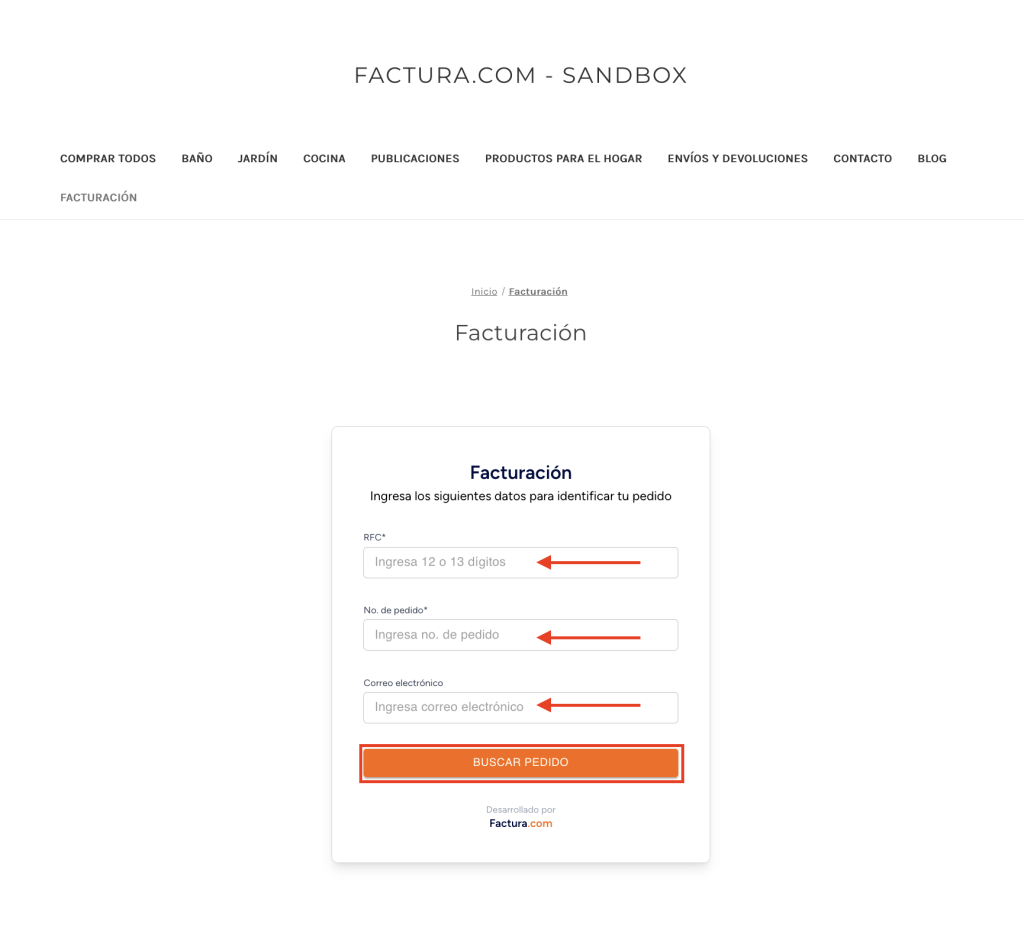
 Atención. El número de pedido y el correo electrónico son obligatorios para verificar la existencia del pedido en la tienda en línea.
El RFC introducido, será buscado en la plataforma de Factura.com y si éste se encuentra registrado, autocompletará el formulario del segundo paso en el flujo de facturación, es decir, completará la información de contacto e información fiscal, permitiendo que el usuario pueda editar la información. De lo contrario, el usuario tendrá que completar el formulario con su información.
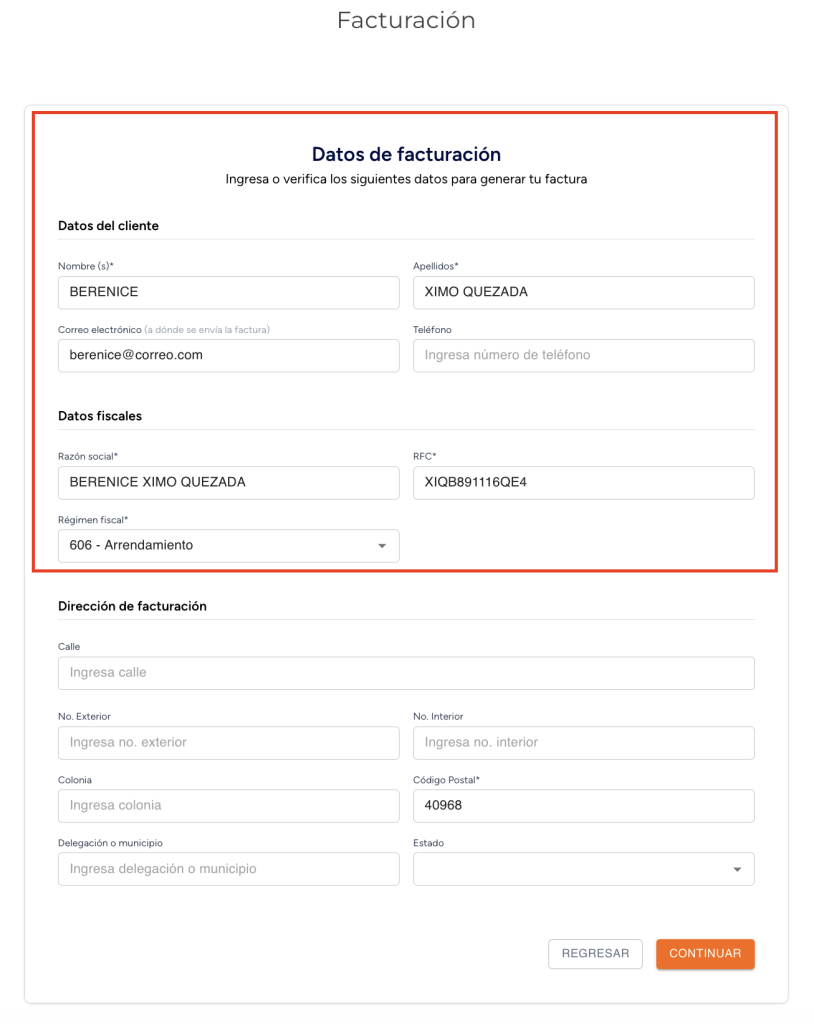
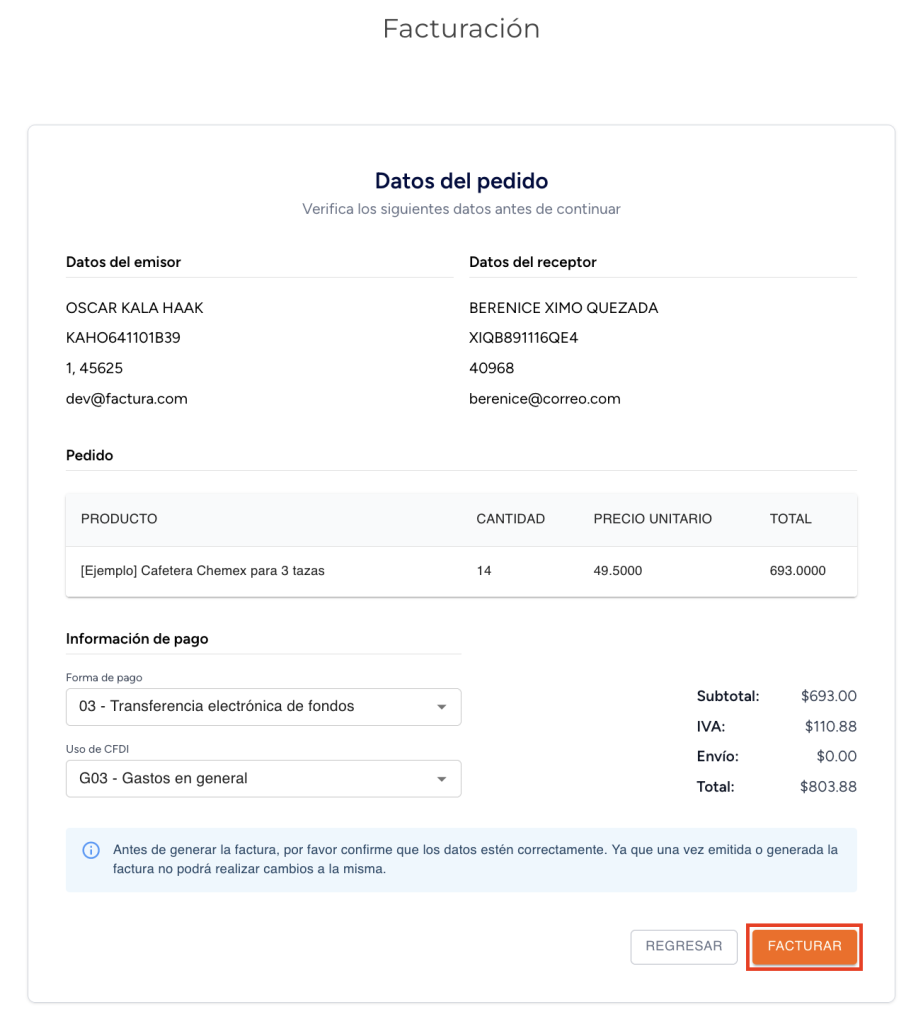
Al pasar al siguiente paso, el cliente visualizará el contenido de la factura, es decir, los datos del Emisor, Datos del Receptor, Conceptos y Totales.
El cliente deberá también seleccionar la Forma de pago y Uso de CFDI, los cuales son obligatorio por el SAT para generar la factura. Después de verificar los datos de la misma y haber seleccionado el método de pago, deberás presionar en el botón “Generar factura“, el cual enviará la información a la plataforma de Factura.com para la creación del CFDI.
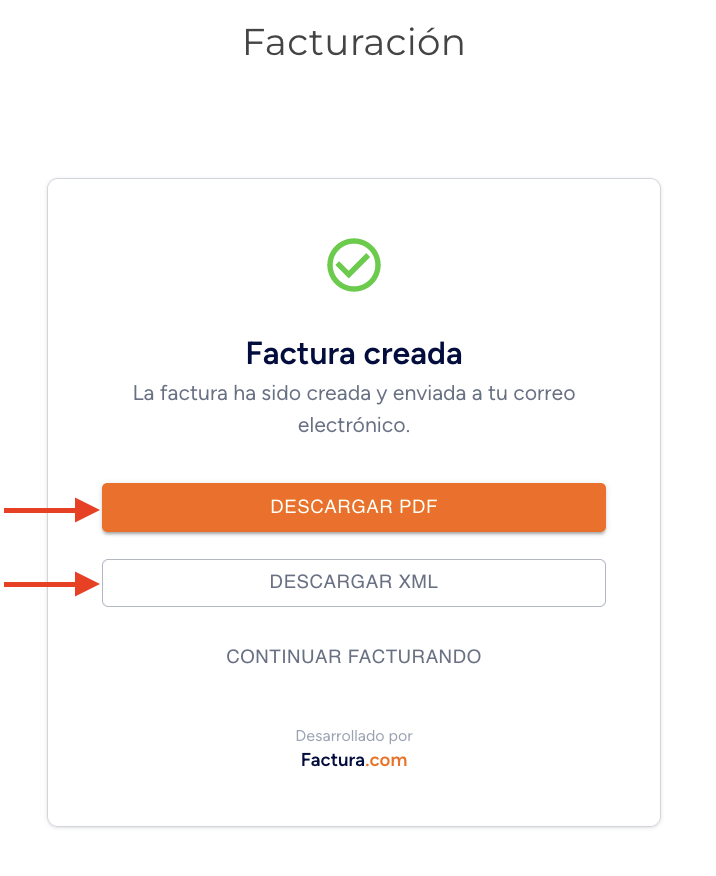
Después de haber enviado la información, Factura.com creará la factura, enviandola por correo electrónico al cliente y mostrará una ventana para descargarla en formatos PDF y XML.
 Consejo. Recuerda cambiar todo para apuntar a producción, si configuraste de primera para pruebas, esto para que funcione correctamente el plugin.
 Si requieres asistencia/seguimiento a tu caso, crea una solicitud en el Centro de Atención Factura.com, si deseas aclarar dudas o información en general puedes contactarnos por el chat de atención que está disponible dentro de tu panel de administración.
¿Cómo podemos mejorarlo?
¡Apreciamos tus comentarios!
Tus respuestas serán usadas para mejorar nuestro contenido.
Síguenos en nuestras redes sociales.:

