

Área de administrador
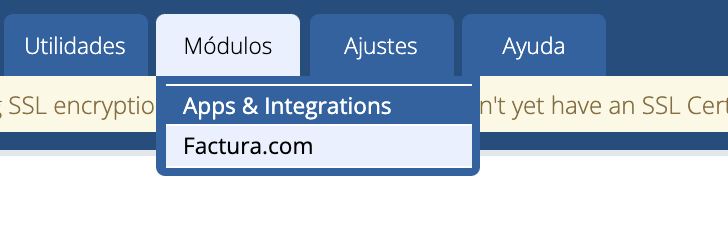
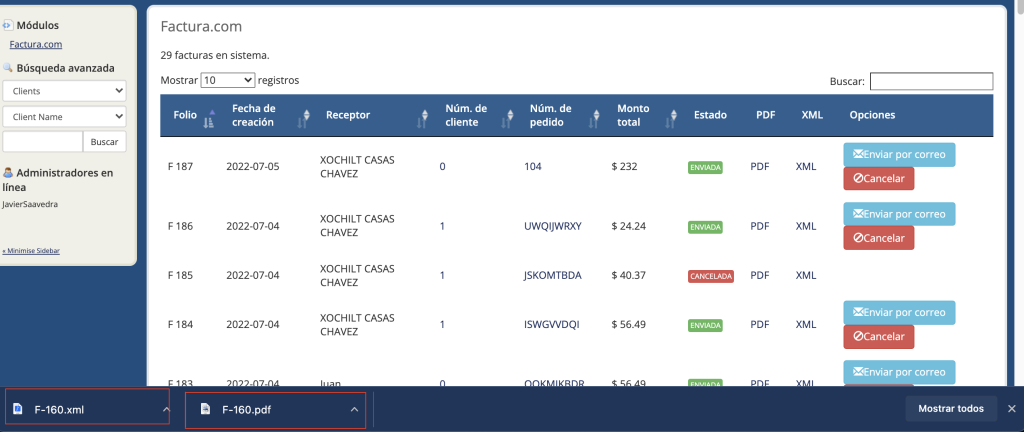
Después de configurar el módulo, deberás ir al panel de Factura.com en el menú Módulos – Factura.com donde aparecerán las facturas del sistema.
Aquí podrás visualizar las facturas creadas en el sistema, podrá “enviar facturas por correo“ a los clientes y cancelar las mismas.
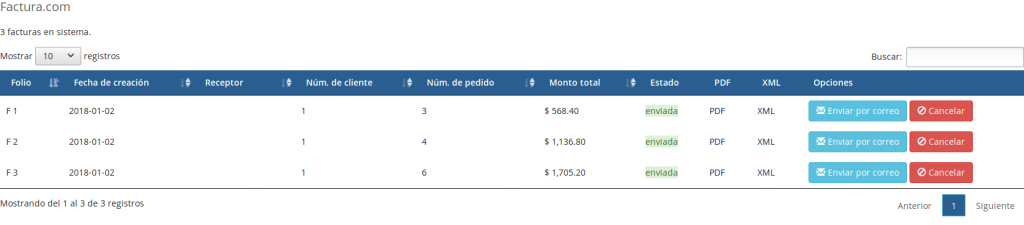
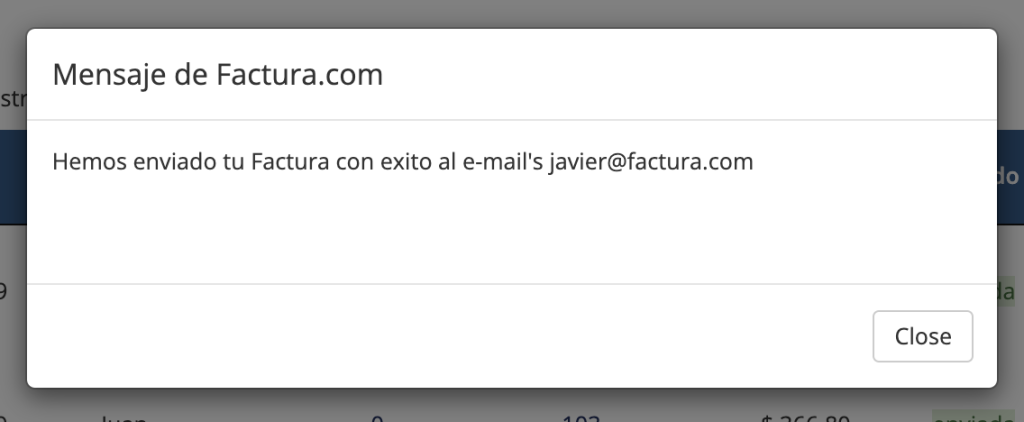
Para enviar una factura al cliente vía correo electrónico automáticamente, deberás:
- Presionar en el botón “Enviar por correo” por correo y después de ejecutar el proceso recibirás una notificación con el resultado de la operación.
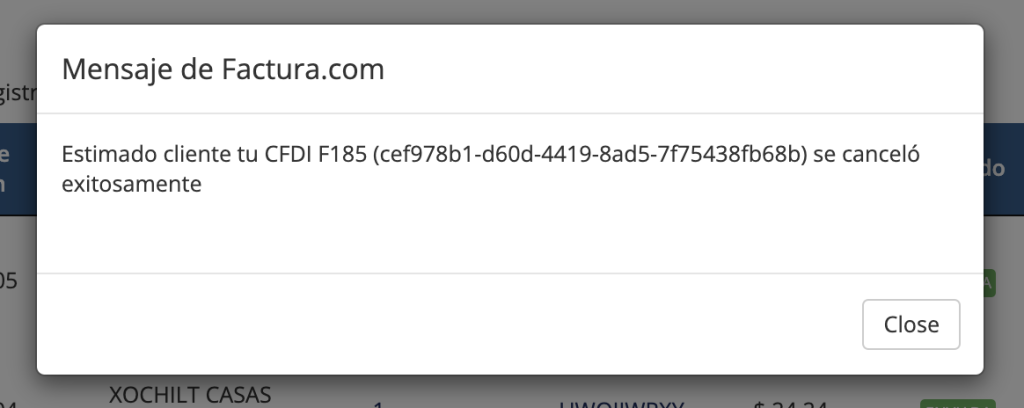
Para cancelar una factura específica, deberás:
- Presionar en el botón “Cancelar” que aparece en la fila de la factura que desea cancelar. Después de ejecutar el proceso, recibirá una notificación con el resultado de la operación.
Para descargar la factura en su computadora, deberás:
- Presionar en el formato que deseas descargar, estos pueden ser PDF o XML. El archivo se descargará automáticamente.
×
¿Cómo podemos mejorarlo?
×

¡Apreciamos tus comentarios!
Tus respuestas serán usadas para mejorar nuestro contenido.
Síguenos en nuestras redes sociales.:
