

Área de cliente
Este módulo tiene la capacidad de facturar los pedidos realizados desde el área de clientes, es decir, tus clientes podrán crear las facturas de los pedidos automáticamente.
Para esto, deberás:
- Crear una opción en el menú con el enlace: http://url_de_su_sistema/facturacion.php
- También puedes proporcionar este enlace directamente al cliente.
- Al ingresar a dicha url, el cliente podrá visualizar los pedidos que no están facturados en la plataforma de FACTURA.COM incluyendo el status del pedido en WHMCS.
 Atención. Si el pedido se encuentra pendiente de pago, el botón para facturar no aparecerá, para que los clientes no puedan crear facturas sin que hayan pagado el pedido previamente.
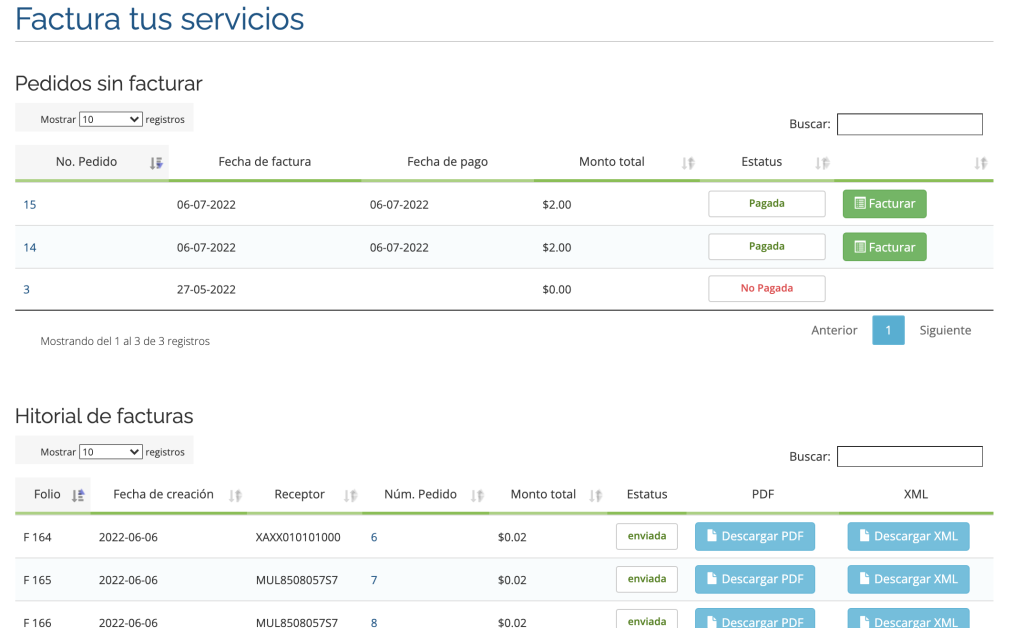
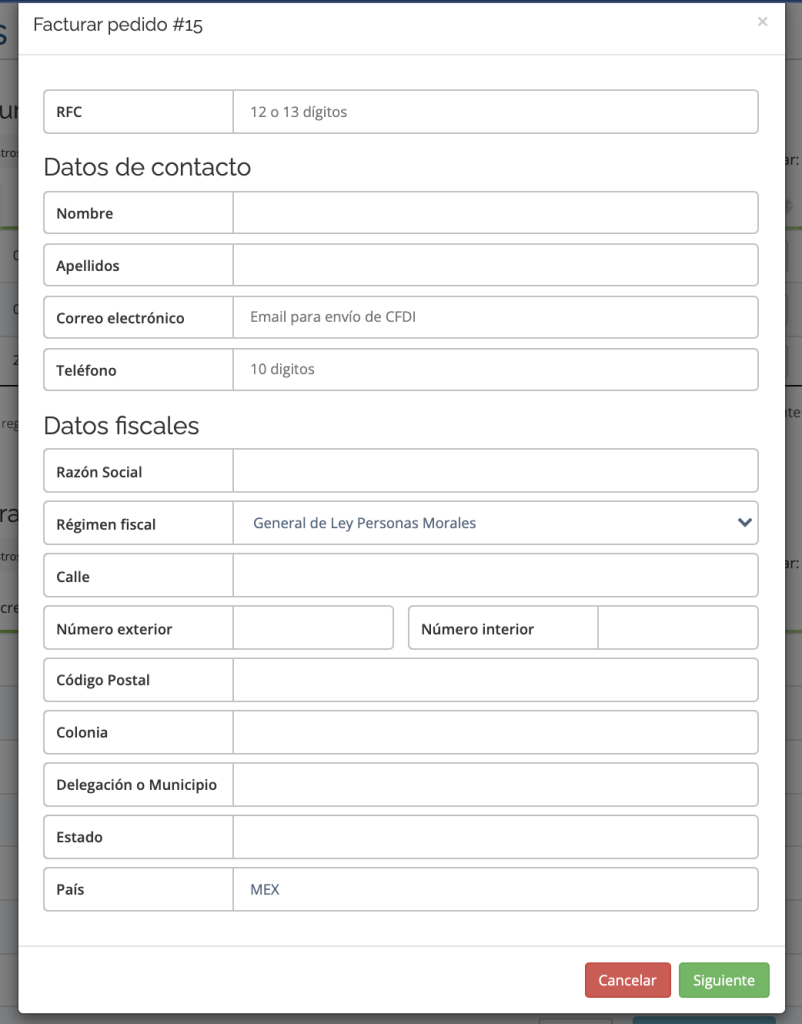
- Una vez completado el pago, el pedido podrá facturarse presionando sobre el botón “Facturar“, el cual abrirá una ventana con un formulario donde el cliente deberá ingresar sus datos de contacto y datos fiscales.
- Al momento de ingresar su RFC, el sistema buscará sus datos en la plataforma de FACTURA.COM y si éste se encuentra registrado autocompletará el formulario, pudiéndose cambiar cualquier dato en caso de que se requiera.
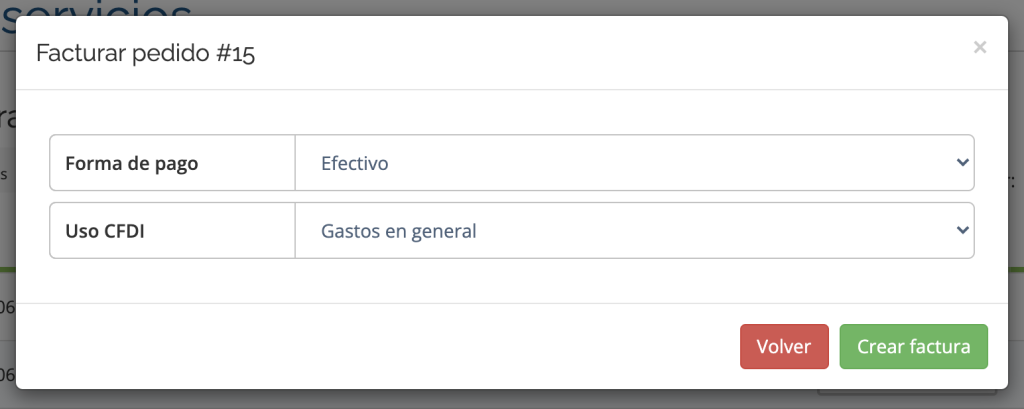
- Al terminar de ingresar todos los datos y si estos son correctos, presionar en “Crear factura” para enviar la información y terminar el proceso de timbrado.
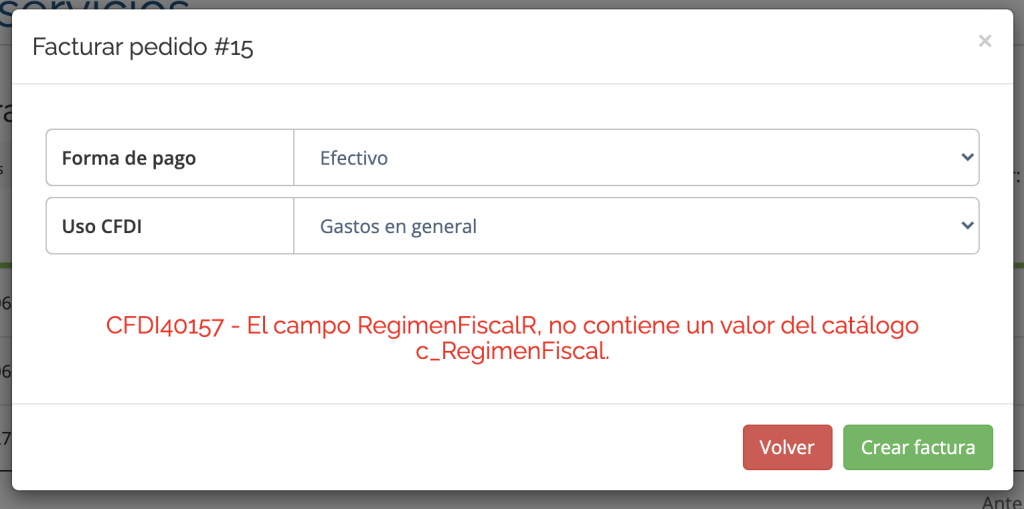
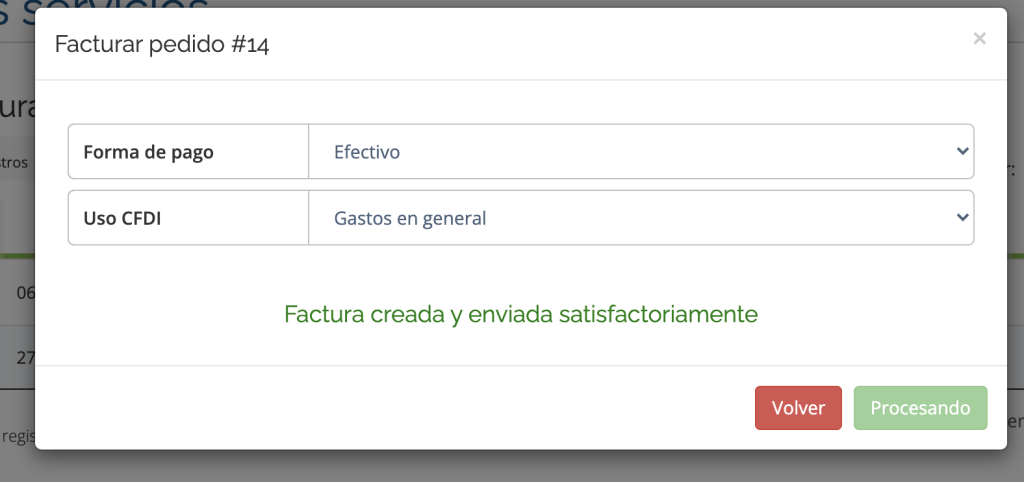
- El sistema mostrará una ventana con la respuesta de la plataforma de FACTURA.COM indicando si la factura fue creada o si ocurrió algún error en específico.
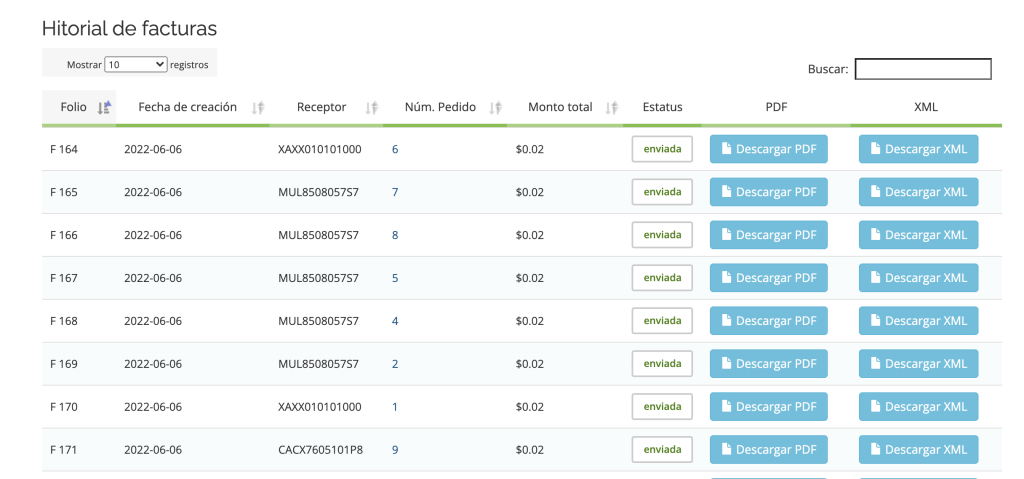
Si la factura fue creada con éxito, el pedido pasará del grupo Pedidos sin facturar al grupo Historial de facturas en el cual aparecerán todos los pedidos del cliente que ya fueron facturados previamente, incluyendo botones para descargar las facturas en los formatos PDF y XML.
 Consejo. Recuerda cambiar todo para apuntar a producción, si configuraste de primera para pruebas, esto para que funcione correctamente el plugin.
 Si requieres asistencia/seguimiento a tu caso, crea una solicitud en el Centro de Atención Factura.com, si deseas aclarar dudas o información en general puedes contactarnos por el chat de atención que está disponible dentro de tu panel de administración.
¿Cómo podemos mejorarlo?
¡Apreciamos tus comentarios!
Tus respuestas serán usadas para mejorar nuestro contenido.
Síguenos en nuestras redes sociales.:

