

Área de cliente
Se instalará una nueva sección en el menú de la página de tu tienda.
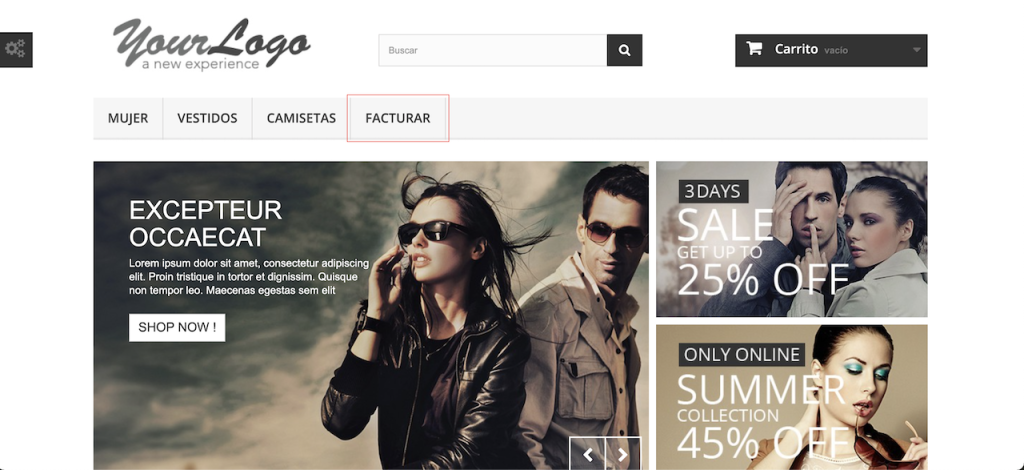
Al presionar en el enlace FACTURAR cargará la vista para comenzar a facturar, tu cliente deberá llenar estos datos preliminares.
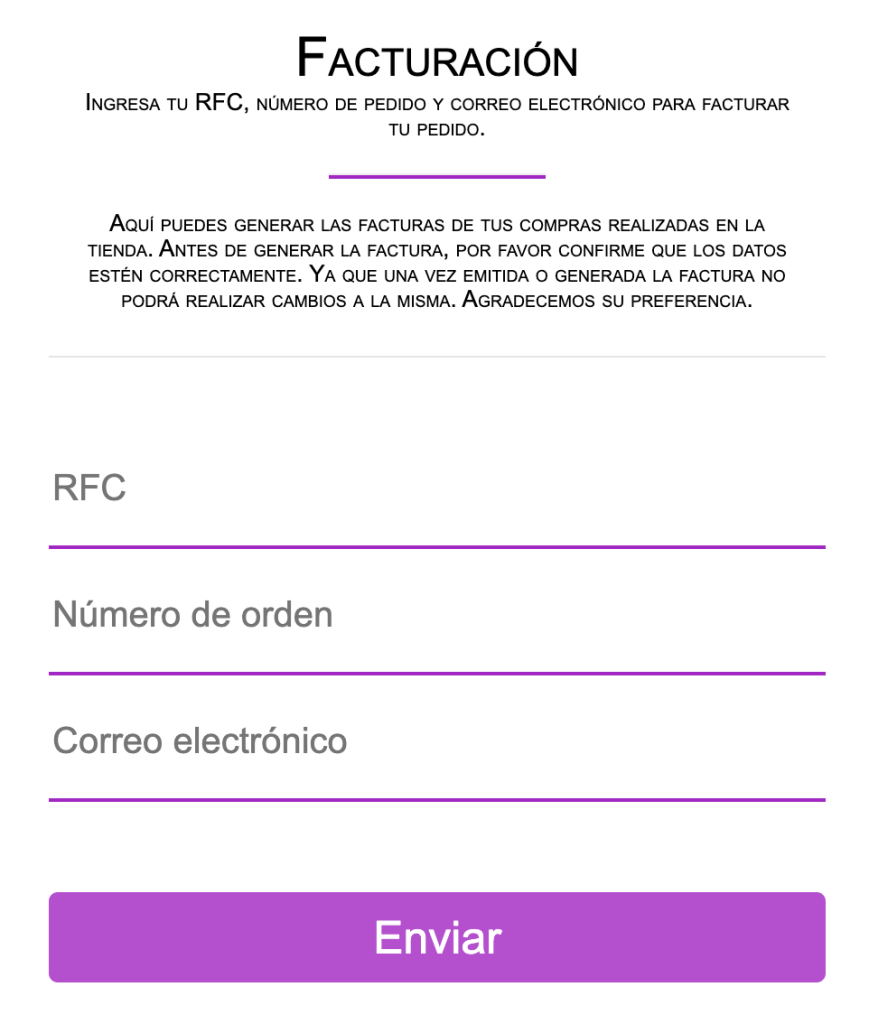
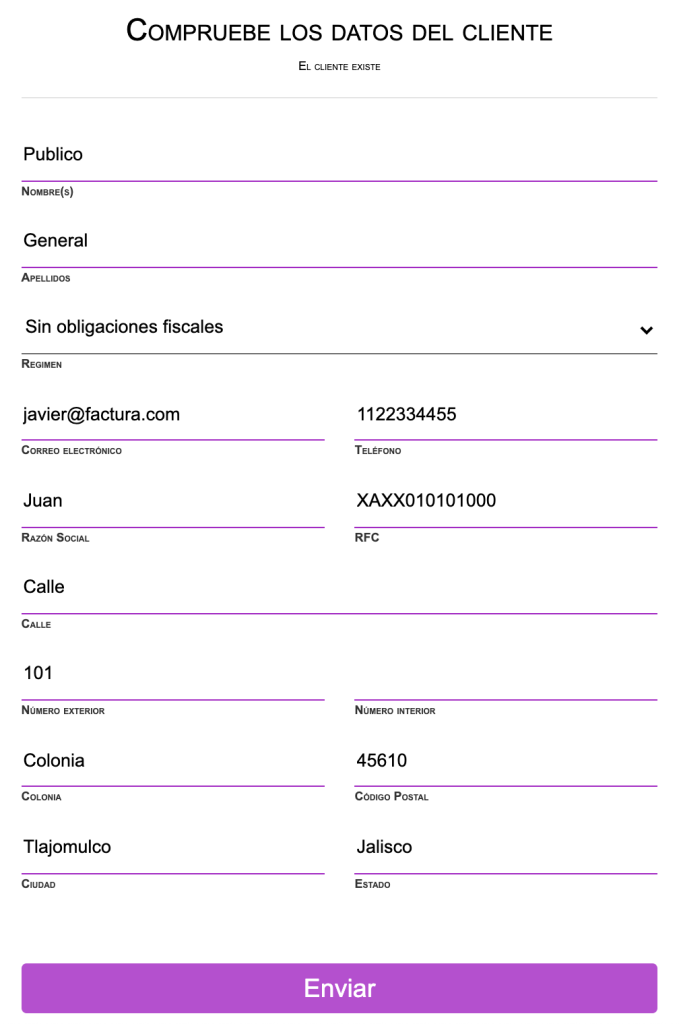
Al presionar en Enviar, se verifican los datos y si ya existe tu cliente se abrirá una ventana con los datos prellenados, los puede modificar, sino existe se abrirá en blanco para que tu cliente los llene.
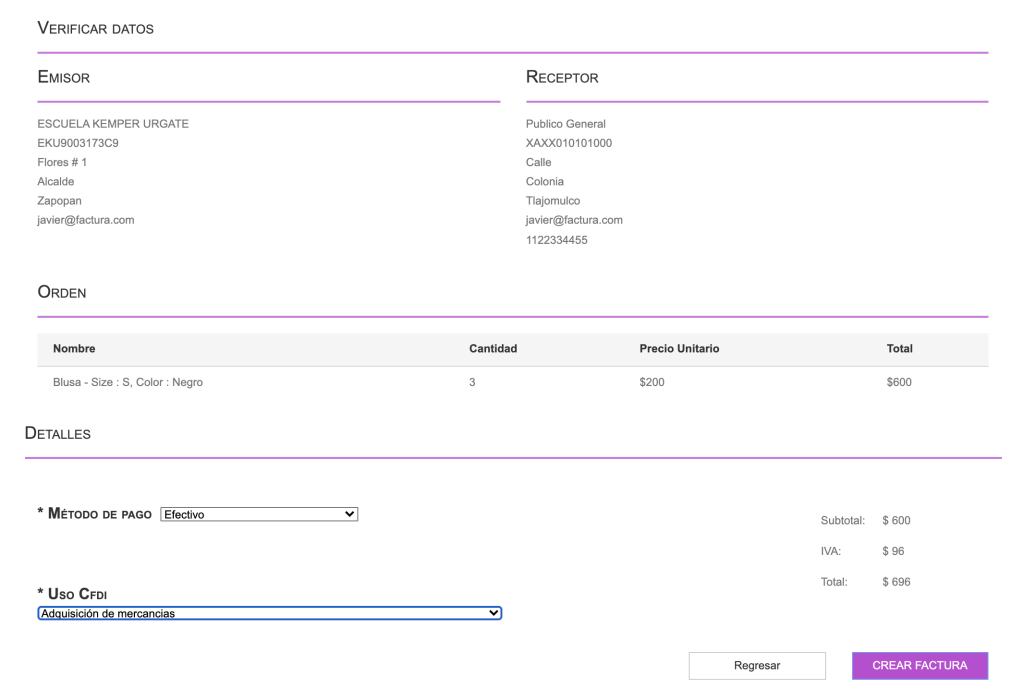
Cuando tu cliente presione en “Enviar” aparece el resumen de los datos de la factura, si todo es correcto deberá presionar en “Crear factura“.
Si existe algún dato incorrecto o el proceso es interrumpido por alguna intermitencia, saldrá un mensaje como este:
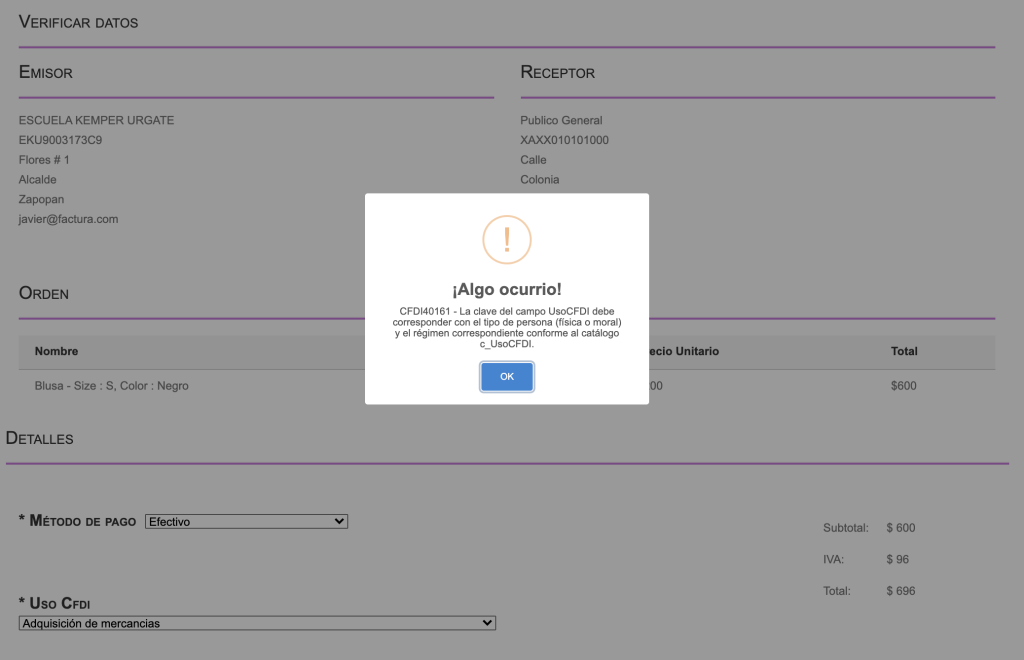
 Recomendación. Una vez que hayas terminado de implementar el módulo te sugerimos activar la consola de tu navegador cuando realices pruebas, ya que en está área podrás encontrar mensajes precisos de los errores, debido a que en los modal alert no damos detalles para no alarmar al usuario.
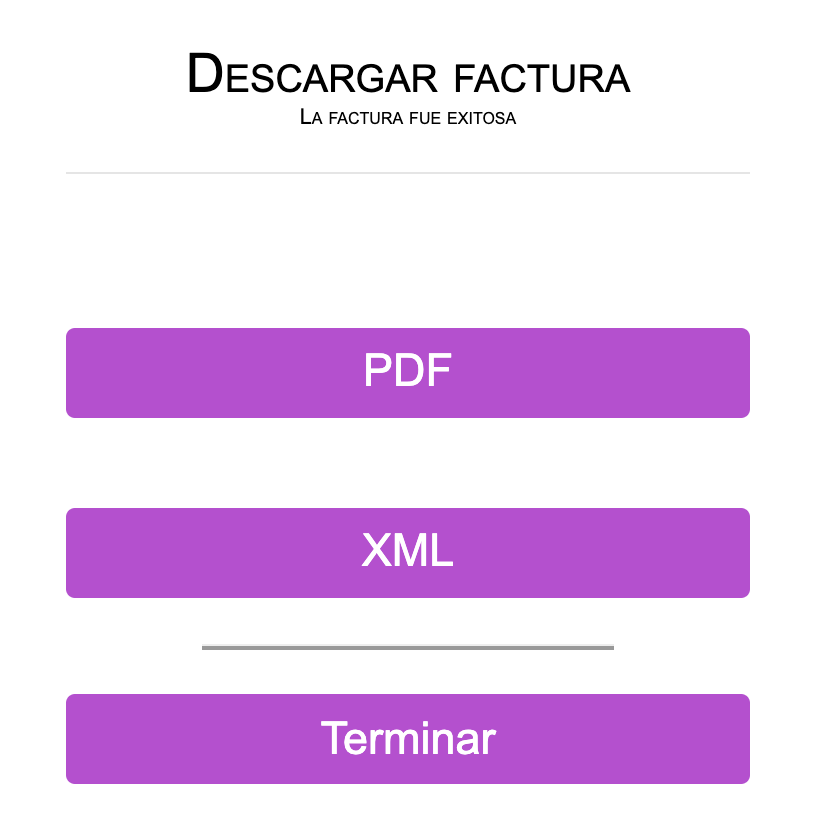
Si todo es correcto, aparecerá una ventana donde tu cliente podrá descargar los documentos fiscales de su factura en el momento, recuerda que también se envían al correo que dio de alta.
 Consejo. Recuerda cambiar todo para apuntar a producción si configuraste de primera en pruebas, esto para que funcione correctamente el plug-in.
 Si requieres asistencia/seguimiento a tu caso, crea una solicitud en el Centro de Atención Factura.com, si deseas aclarar dudas o información en general puedes contactarnos por el chat de atención que está disponible dentro de tu panel de administración.
¿Cómo podemos mejorarlo?
¡Apreciamos tus comentarios!
Tus respuestas serán usadas para mejorar nuestro contenido.
Síguenos en nuestras redes sociales.:

