

Cómo llenar una nota de crédito en Factura.com
- Crear CFDI
Dirígete a CFDI’s – Nuevo, por defecto, Factura.com carga como el tipo de CFDI “Factura”, debes cambiarlo a Nota de Crédito. El uso de CFDI debe ser G02 – Devoluciones, descuentos o bonificaciones.
 Nota: Es importante poner atención sobre el cliente al que selecciones, ya que sólo se habilitarán las facturas emitidas al cliente seleccionado para relacionar la nota de crédito
Debes registrar en el Método de Pago la clave “PUE” (pago en una sola exhibición), y la Forma de Pago es con la que se efectuó el descuento, devolución o bonificación en su caso.

Vista de la primer sección de Nuevo CFDI
Nota. La serie se selecciona por defecto al seleccionar el tipo de CFDI, en este caso, puedes revisar en Configuraciones – Series y folios cuál serie está asignada a tu nota de crédito, el sistema le asigna la serie N por defecto, si lo deseas, puedes crear una nueva, puedes verlo aquí.
- Nodo CFDI Relacionados
Es importante relacionar tu nota de crédito con la factura emitida previamente, para que la autoridad sepa a qué CFDI de ingreso se le está aplicando el CFDI de egreso, para ello, en el campo CFDI relacionado debes poner SI y se habilitan los campos “Tipo de relación“ y “CFDI’s relacionados“.
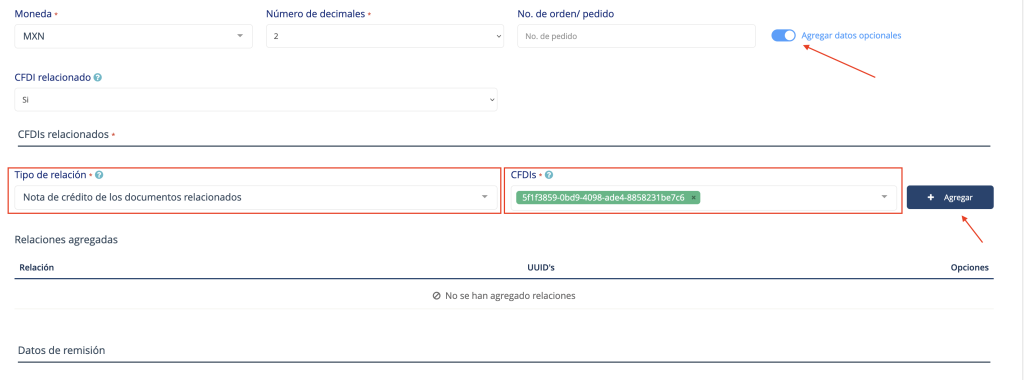
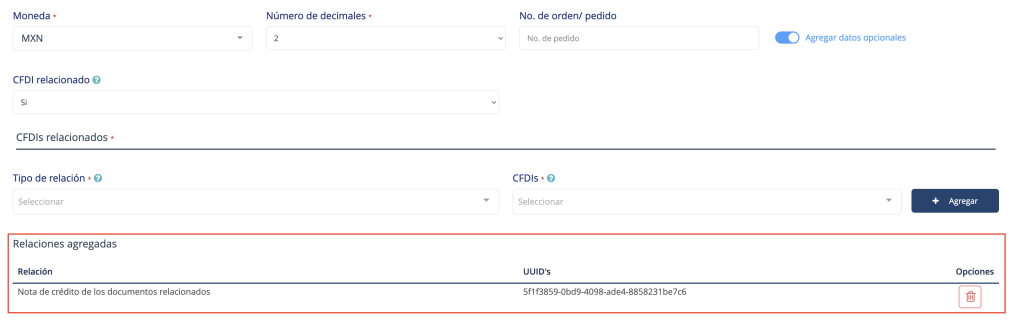
El tipo de relación, para una nota de crédito, puede ser 01 Nota de Crédito de los documentos relacionados, si se trata de descuentos o bonificaciones, y 03 Devolución de Mercancía sobre facturas o traslados previos, en el caso de que se devuelvan mercancías.
El CFDI relacionado se identifica por el UUID (también llamado Folio Fiscal) del CFDI emitido con anterioridad. En el campo aparecerán todos los UUID de las facturas al cliente seleccionado, es importante tener identificado el UUID de la factura a relacionar, lo puedes encontrar en el XML o el PDF de tu factura, dependiendo del diseño de PDF que tengas, lo puedes encontrar en al principio o al final del cuerpo del documento.
- Conceptos
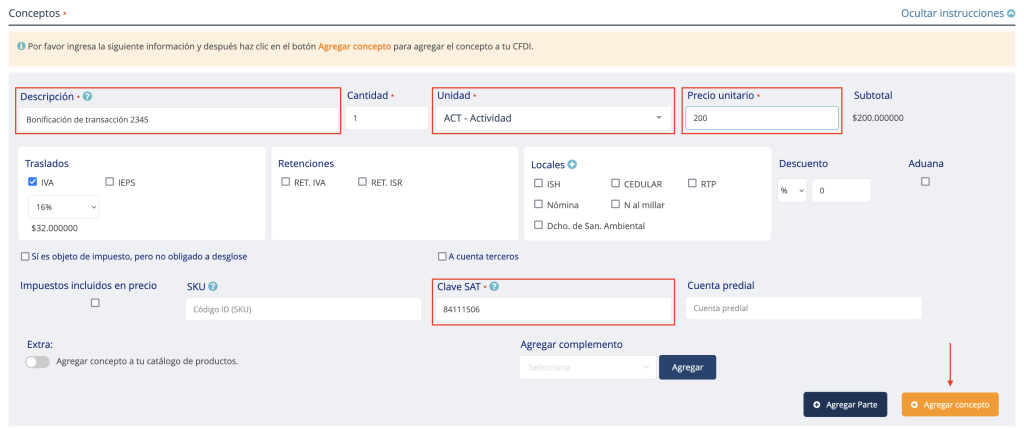
En el concepto debemos poner especial atención en:
- Descripción: Poner la palabra o palabras que reflejen el nombre de la transacción.
- Unidad: La unidad es ACT – Actividad.
- Precio unitario: Refleja el monto sin impuestos.
- Traslados: En caso de aplicar, poner el traslado, si no aplica se puede seleccionar 0%.
- Clave SAT: La clave de producto o servicio debe de ser: 84111506 – Servicios de Facturación.
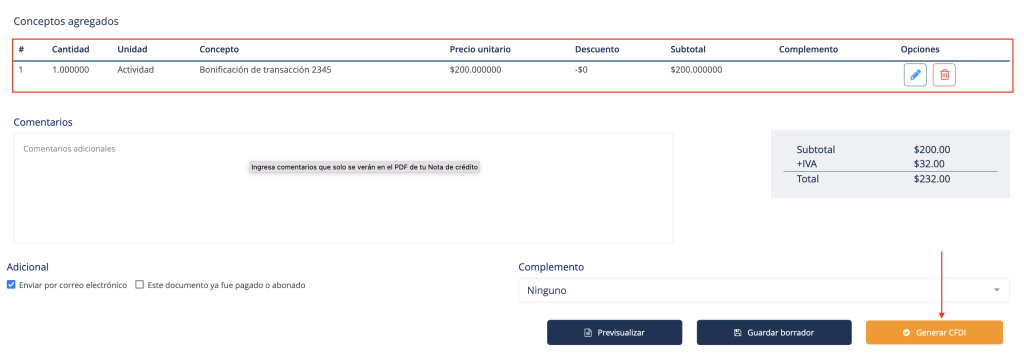
Una vez completo el apartado de conceptos, puedes agregarlo presionando sobre el botón “Agregar concepto“.
Por último, si todo es correcto, puedes presionar sobre el botón “Generar CFDI” ó si deseas, timbrarlo más tarde presionando en “Guardar borrador“.
Si decides timbrarlo y todo es correcto, saldrá una ventana de confirmación.

De lo contrario, saldrá un mensaje mencionando el error, revisa tu documento y corrige el error.
 Si requieres asistencia/seguimiento a tu caso, crea una solicitud en el Centro de Atención Factura.com, si deseas aclarar dudas o información en general puedes contactarnos por el chat de atención que está disponible dentro de tu panel de administración.
¿Cómo podemos mejorarlo?
¡Apreciamos tus comentarios!
Tus respuestas serán usadas para mejorar nuestro contenido.
Síguenos en nuestras redes sociales.:

