

Para Factura.com es importante darte el poder en tu facturación, por lo que este módulo te ayudará a agregar sólo los impuestos que usarás en la misma; en México tenemos impuestos federales, estatales y locales, puedes leer más sobre los impuestos en México aquí.
Ubicación
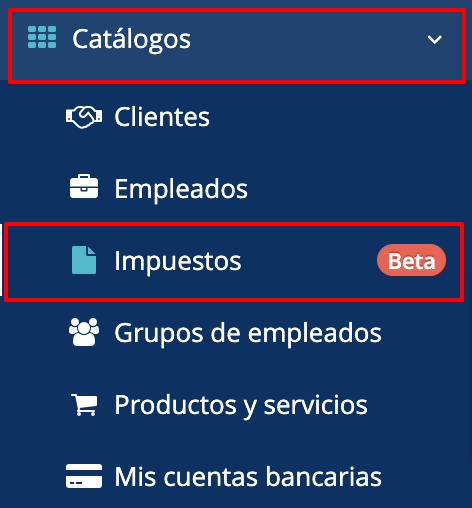
Antes de comenzar a emitir tus facturas, en el menú lateral izquierdo, dirígete a Catálogos -Impuestos:
Impuestos
Al crear tu cuenta, los impuestos federales se crean por defecto y están visibles, ya que de alguna u otra forma deberás utilizarlos, están creados con las tasas existentes al momento y tienes la opción de: crear nuevas tasas o cuotas, ocultar las que no utilices y hasta ocultar el impuesto completo si no será utilizado, además de seleccionar el número de decimales a usar.
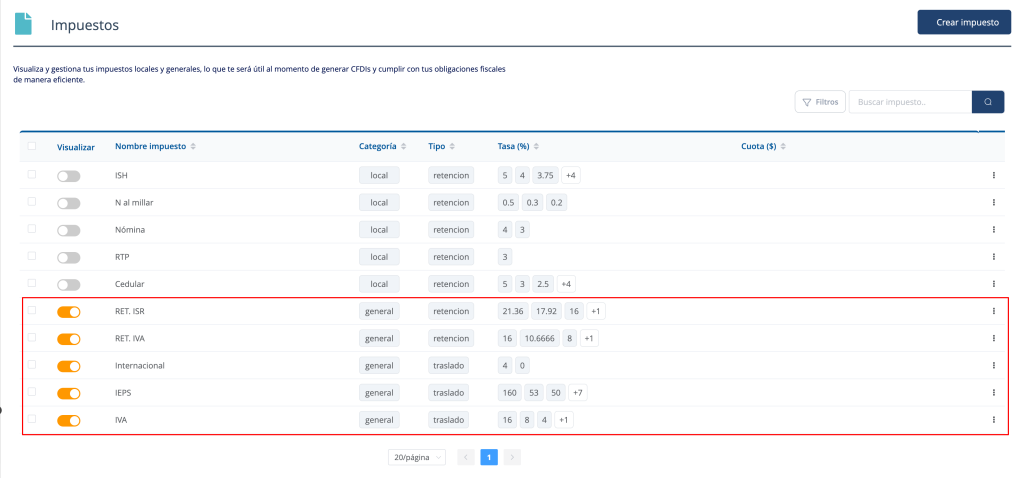
 Atención: Las tasas en los impuestos están regidos por el poder legislativo y el SAT es quien se encarga de aplicar y validarlos, por lo que si vas a agregar una tasa o cuota, te recomendamos revisar que sea válida.
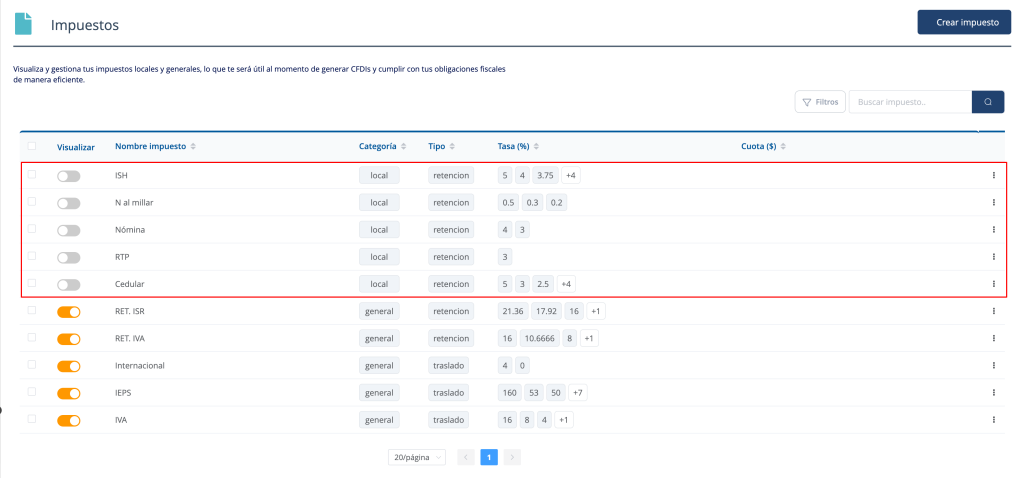
También encontrarás algunos impuestos locales, los más usados en la plataforma. Si deseas usarlos sólo debes activar la opción “Visualizar” y aparecerá en el formulario al crear tu factura, también puedes eliminar la tasa, agregar nuevas tasas o eliminar el impuesto.
Editar impuesto
Si deseas editar cualquiera de los impuestos que ya están en tu cuenta o si ya tienes creados, sigue estos pasos:
- Presiona en los 3 puntos que se encuentran del lado derecho del impuesto a editar.
- Presiona en la opción “Editar“.
- Editar la información que necesites, puede editar:
- La tasa.
- Valor del impuesto por default.
- Número de decimales.
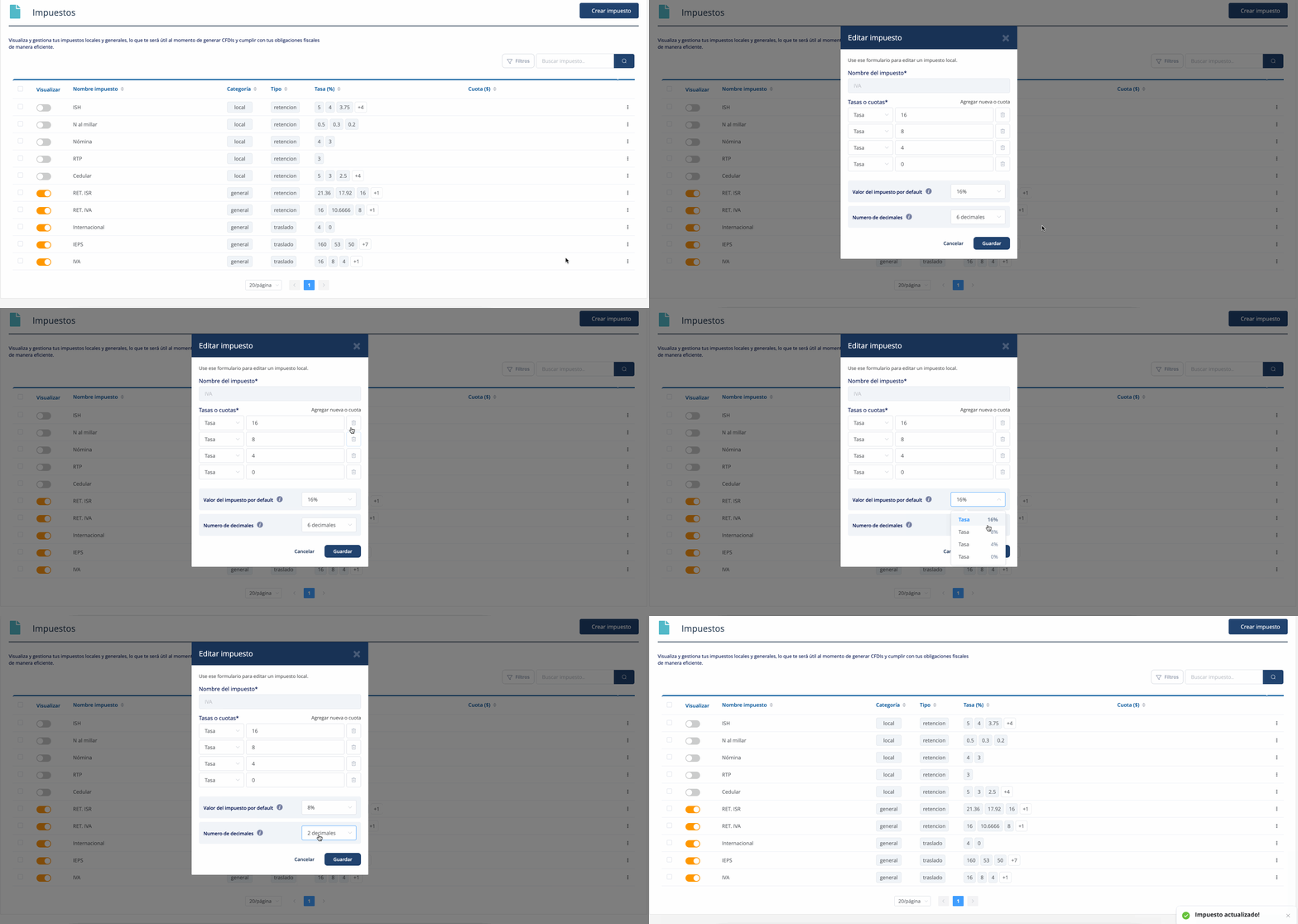
 Consejo. Es importante que el número de decimales que determines para todos tus impuestos, ya sean federales o locales, sean el mismo, es decir, si para el nuevo impuesto seleccionas 4 decimales, para los federales deberá entrar a editarlos y cambiar a 4 decimales, los que están creados por defecto están definidos con 2 decimales, esto para evitar el error en los decimales que ya que el SAT tiene un rango permitido, si deseas que el cálculo de tus impuestos sea más exacto utiliza 6 decimales que es el máximo permitido.
Eliminar impuesto
Si deseas eliminar un impuesto, sigue estos pasos:
- Presiona en los 3 puntos que se encuentran del lado derecho del impuesto a eliminar.
- Presiona en la opción “Eliminar“.
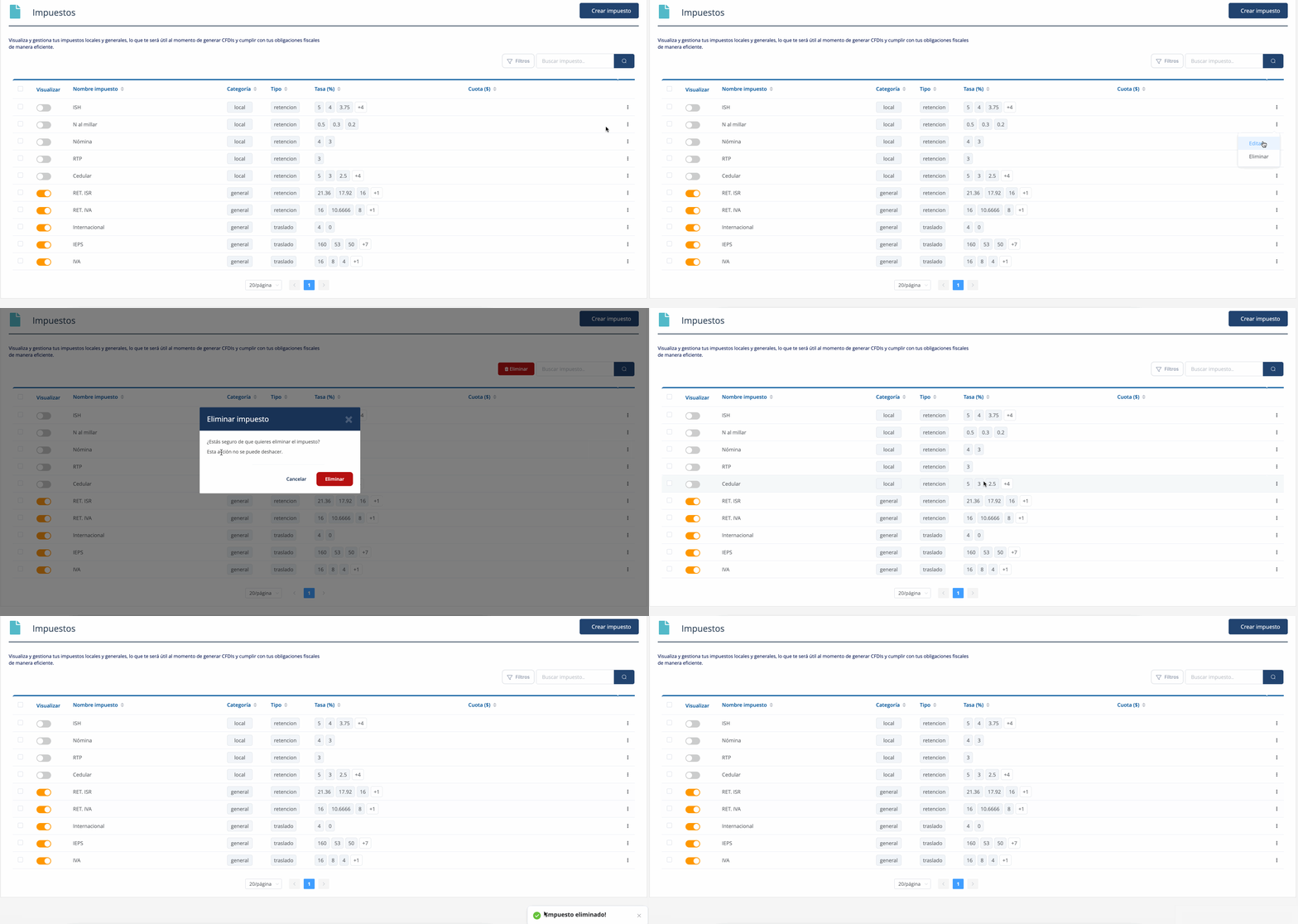
 Nota: el impuesto eliminado ya no se puede recuperar, eliminar el impuesto no afecta tus facturas timbradas con el mismo, si fue un error, puedes volver a crearlo. Los impuestos federales no los puedes eliminar, sólo deshabilitar para no verlo en tus impuestos a usar.
Crear impuesto
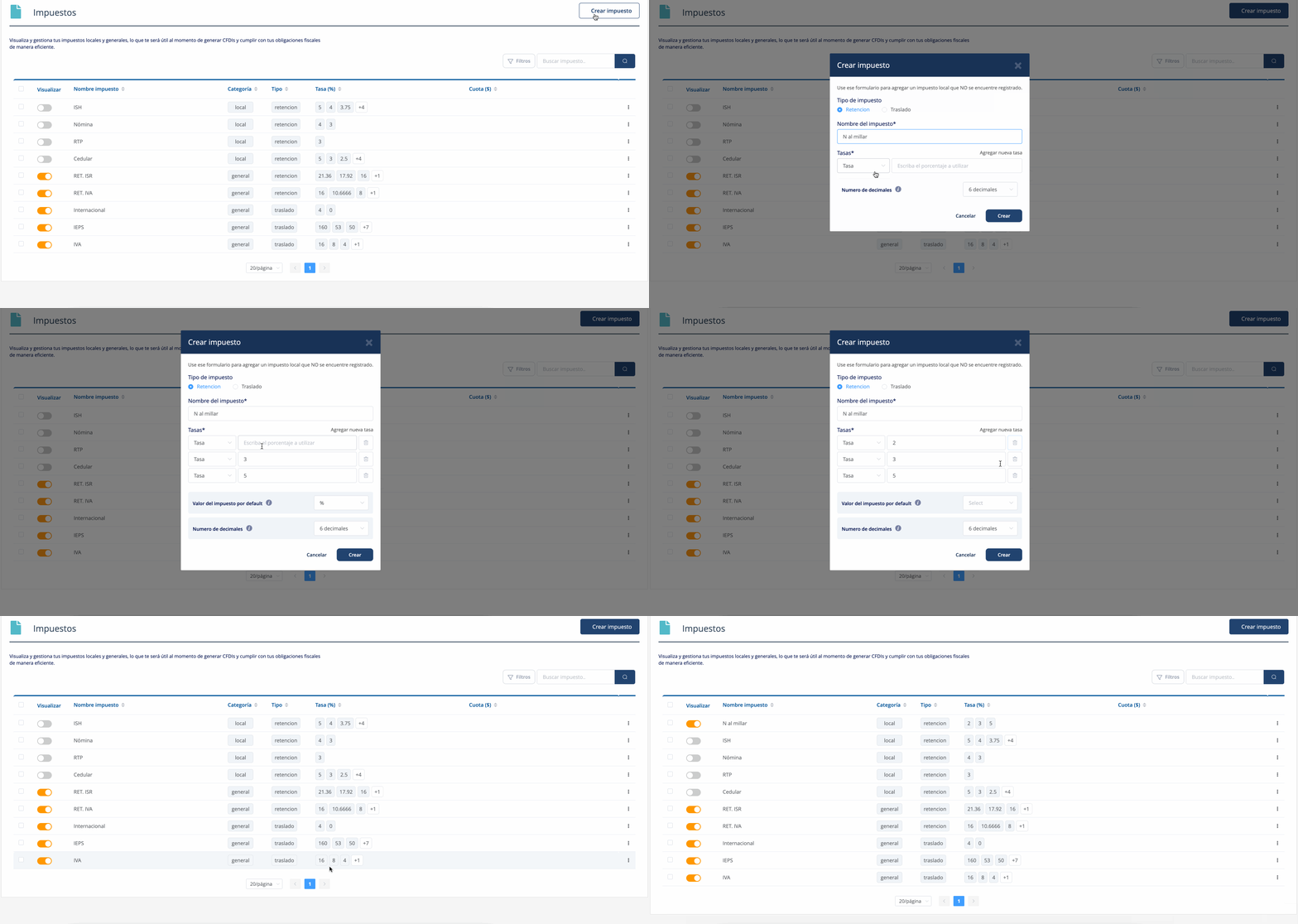
Si deseas crear un impuesto, sigue estos pasos:
- Presiona en el botón “Crear impuesto” situado en la parte superior derecha.
- Selecciona el tipo de impuesto (retención o traslado).
- Escribe el nombre del impuesto.
- Agrega la tasa para el impuesto, puedes agregar las tasas que necesites.
- Si son varias tasas, puedes seleccionar el valor que aparece primero.
- Selecciona el número de decimales.
- Presiona en el botón “Crear“.
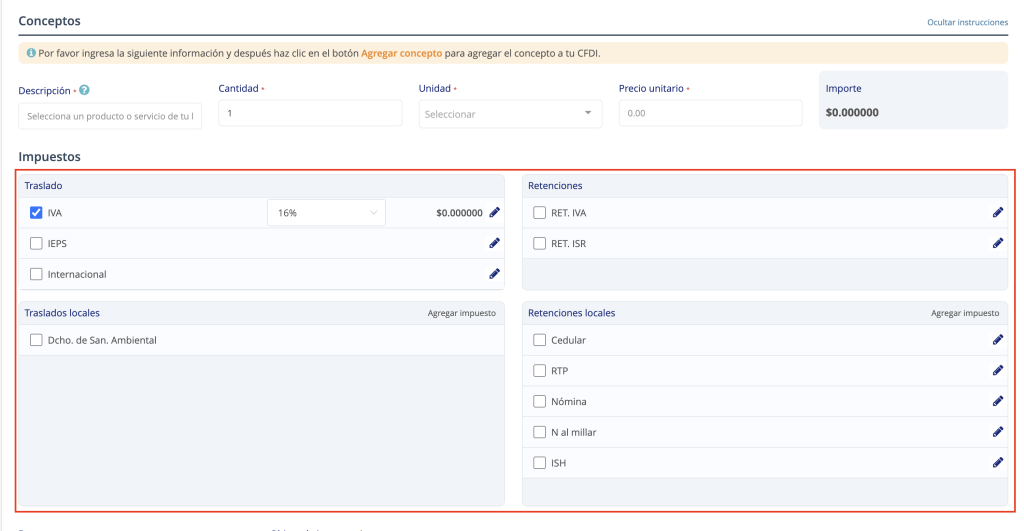
Al configurar tus impuestos podrás pasar de tener todos los impuestos activos en tu formulario:
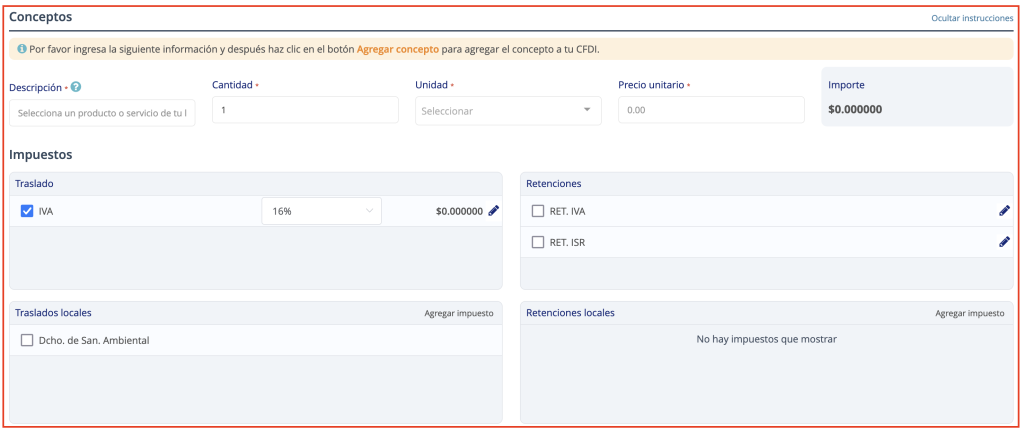
A tener sólo los impuestos que necesitas para tu facturación:
 Si requieres asistencia/seguimiento a tu caso, crea una solicitud en el Centro de Atención Factura.com, si deseas aclarar dudas o información en general puedes contactarnos por el chat de atención que está disponible dentro de tu panel de administración.
¿Cómo podemos mejorarlo?
¡Apreciamos tus comentarios!
Tus respuestas serán usadas para mejorar nuestro contenido.
Síguenos en nuestras redes sociales.:

