

El nuevo Historial de CFDI’s reduce la carga de tiempo en las búsquedas, agiliza la carga de información y contiene más filtros que serán útiles en tu día a día.
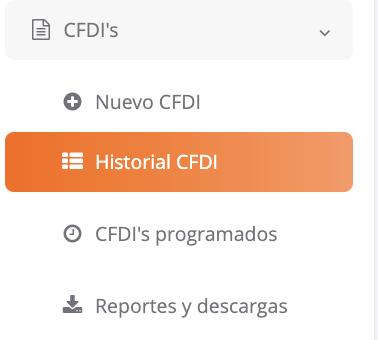
Para entrar ir al historial dirígete a tu menú lateral izquierdo y presiona en CFDI’s – Historial CFDI:
Comenzamos a describir las funcionalidades de derecha a izquierda, en el recuadro en blanco puedes buscar por UID, UUID, Folio y Orden:
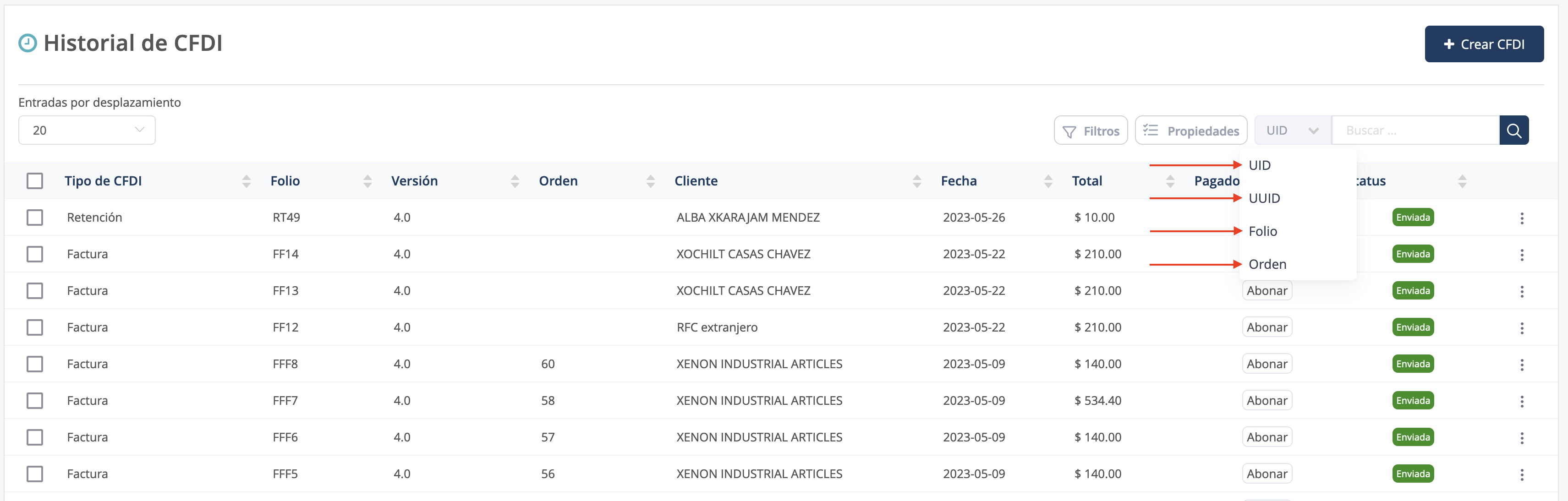
Es necesario seleccionar primero el elemento por el que realizarás la búsqueda, por ejemplo, si deseas buscar por Folio, primero debes seleccionar la opción:

Posterior, agregar la serie, se puede buscar por serie y te muestra todo, o reducir la búsqueda agregando presionar en la lupa:

El historial te mostrará el documento que estás buscando.
 NOTA. Te recomendamos eliminar la búsqueda por UID, UUID, Folio u Orden si está seleccionada, esta búsqueda no se borra a menos que lo hagas y puede interferir con la búsqueda con los filtros o en mostrar el historial completo.
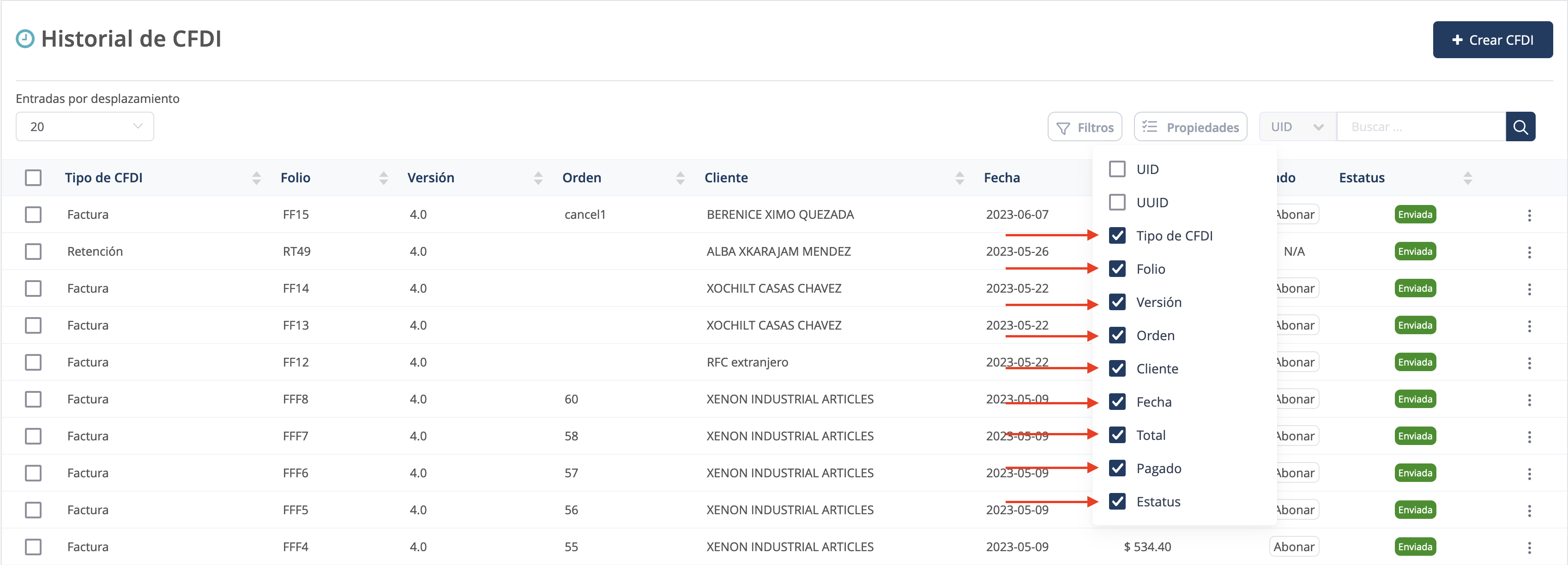
Las columnas del historial también puedes ser ocultadas o añadidas, según sea el caso, puedes revisarlas en el campo Propiedades, por defecto se tienen activas las columnas Tipo de CFDI, Folio, Versión, Orden, Cliente, Fecha, Total, Pagado y Estatus, las columnas que no están activas pero puedes agregar son UID y UUID.
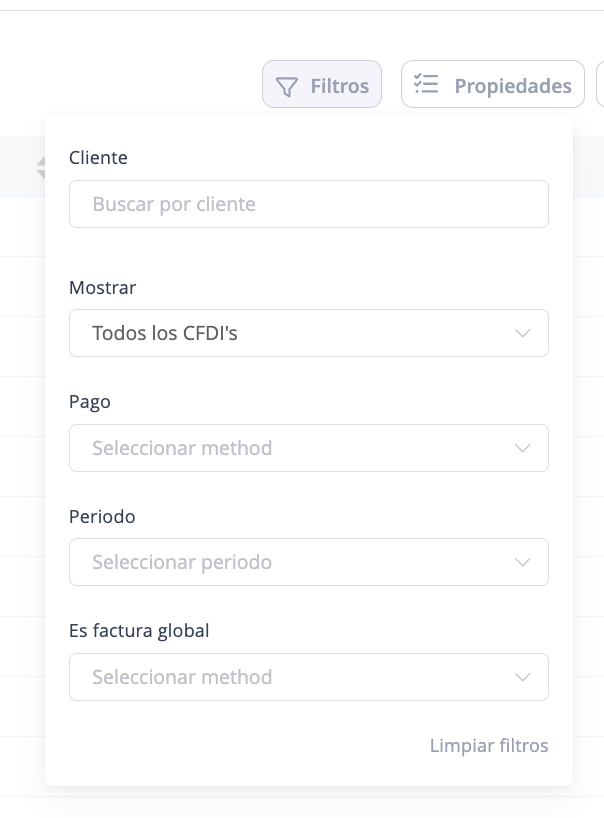
La opción Filtros sirve para realizar búsquedas más específicas, por ejemplo:
- Cliente. RFC ó razón social.
- Tipo de CFDI. Factura, recibo de arrendamiento, complemento de pago, nota de cargo, donativo y demás.
- Pago. Forma de pago, útil para revisar facturas por pagar.
- Periodo. Fechas en específico.
- Factura global. Si es o no, una factura global.
Revisamos las columnas que tienes en tu historial:
- Tipo de CFDI: Informa de qué tipo es el CFDI mostrado (factura, nota de crédito, donación, complemento de pago, entre otros). Si deseas conocer los tipos de CFDI que manejamos en Factura.com, consulta la guía Tipo de CFDI.
- Folio: Aquí podrás consultar la serie y folio del CFDI timbrado. En esta guía puedes saber más sobre el tema de Serie.
- Versión: Aún está reciente el cambio al CFDI 4.0 por lo que en tu historial aún encontrarás facturas 3.3, puedes tener activo esta columna para diferenciar de qué versión se trata.
- Orden: Si al timbrar una factura incluyes el número de orden o pedido, se mostrará en esta columna, este dato no es obligatorio. Para saber más sobre este campo puedes consultar la guía de No. Orden/Pedido.
- Cliente: Persona física o moral a la que se emitió el CFDI. Si deseas saber más sobre este tema consulta la guía de Cliente.
- Fecha: Es la fecha en que fue creado el CFDI. Un CFDI puede tener dos fechas diferentes, la fecha de creación, que aparece en la columna, y la fecha de expedición que es cuando se timbra la factura. Esto puede variar por ejemplo del día en que guardas tu CFDI como borrador, y si se timbra uno o varios días después.
- Total: Es el monto total del CFDI timbrado.
- Pagado: Esta función no es un complemento de pago y no es requerido por el SAT. En esta columna se puede revisar si se realizó una conciliación bancaria.
- Estatus: Aquí aparece en qué estatus se encuentra tu CFDI, puede ser timbrado, cancelado o borrador.
- UID: es un identificador que genera el sistema al crearse un CFDI, es usado por los desarrolladores.
- UUID: es el folio fiscal que genera el SAT al timbrar tu CFDI, con este folio puedes encontrar tu CFDI timbrado en el SAT.
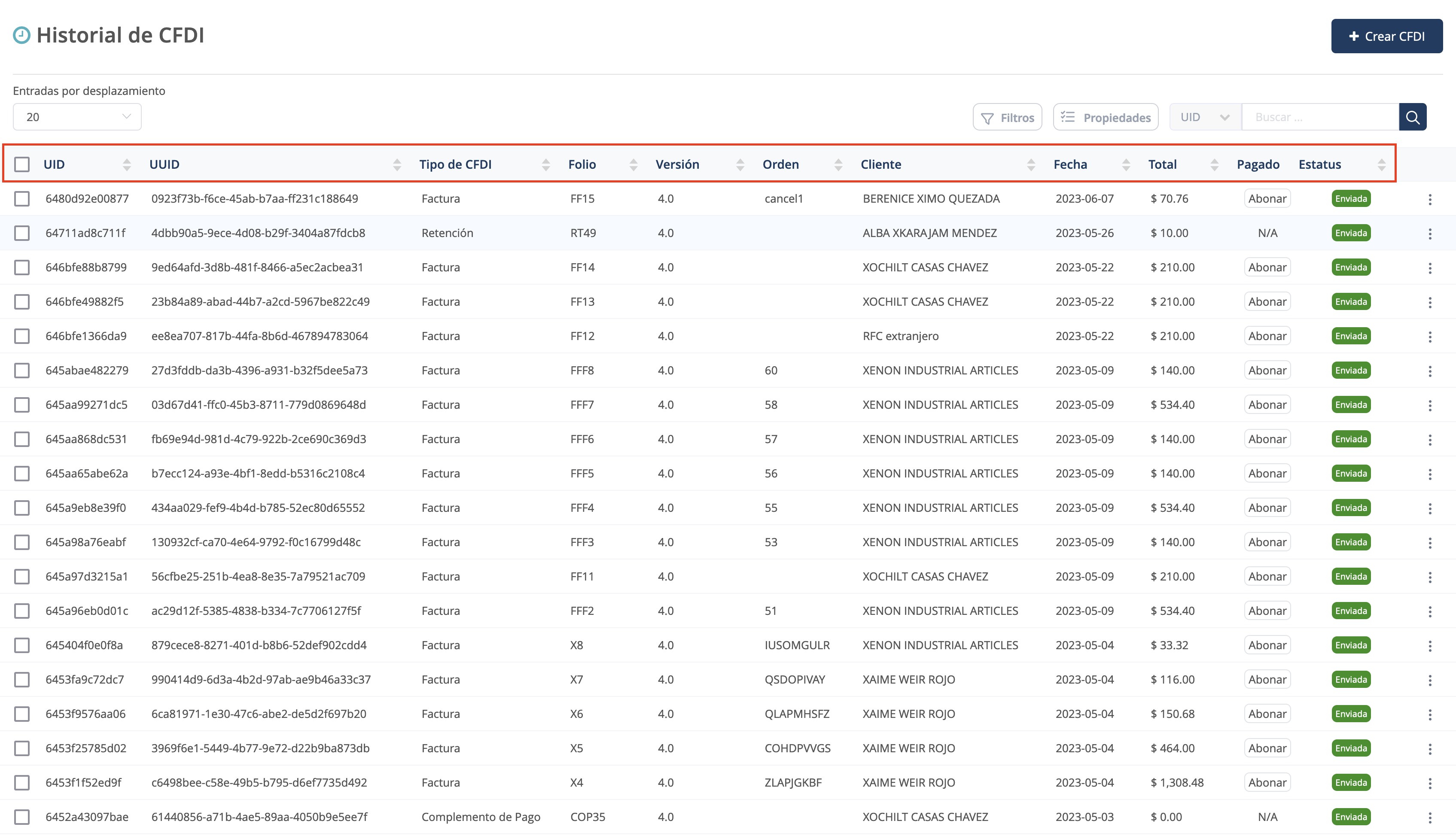
La última columna no se puede ocultar, está señalada con 3 puntos en vertical, esta columna son las opciones que tienes para tu CFDI, cada opción se activa depende del estatus de tu CFDI:
- Opciones: En el apartado opciones puedes realizar diferentes tareas que van con el tipo de CFDI que estés consultando desde descargar el PDF y XML de tu CFDI hasta “Clonar“ tu CFDI y cambiar sólo la información necesario para timbrar uno nuevo, entre otras opciones, a continuación se describen.
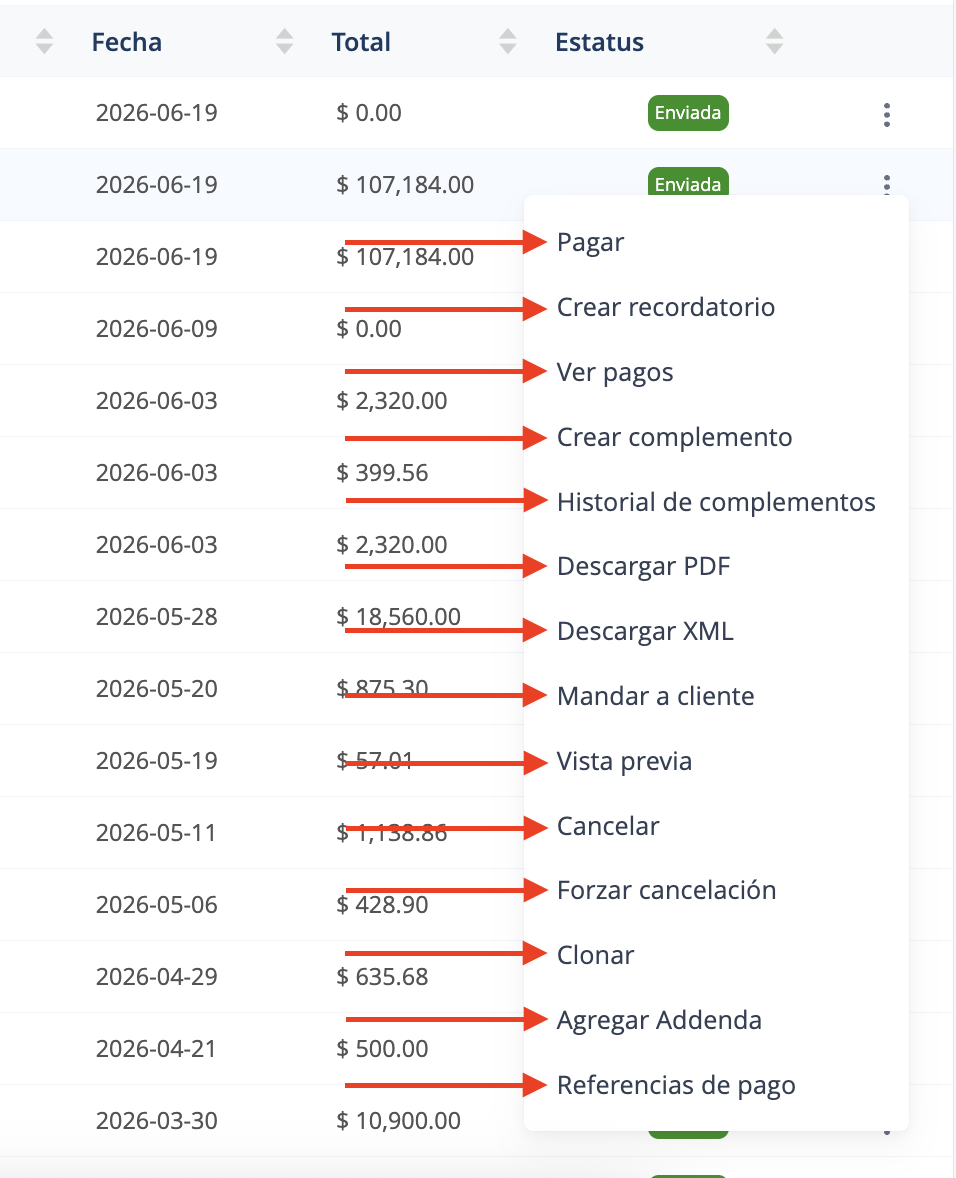
Las opciones de una factura activa son:
- Pagar: Con esta opción se puede realizar una conciliación bancaria, aquí puedes ver cómo funciona.
- Crear recordatorio: Puedes realizar recordatorios de pago, aquí puedes ver cómo funciona.
- Ver pagos: Si se usa la conciliación bancaria, en esta opción puedes revisar los pagos que le haz realizado y a qué tarjeta bancaria pertenece ese ingreso.
- Crear Complemento: Desde esta opción, puedes crear un complemento de pagos directo desde esa factura, aquí puedes ver cómo funciona.
- Historial de Complementos: Si tu factura tiene complementos de pago, aquí podrás revisarlos.
- Descargar PDF: Desde esta opción puedes descargar el PDF de tu factura.
- Descargar XML: Desde esta opción puedes descargar el XML de tu factura.
- Mandar a cliente: Puedes enviar de nuevo los documentos fiscales del CFDI, se enviará al o los correos registrados (principal y secundarios), pero no al correo de la cuenta o al contador, aún así estén habilitados (“Recibir copia de las facturas enviadas a mis clientes”, así como en “Enviar copia oculta de las facturas enviadas a mi contador”) ya que eso se usan sólo al timbrar la factura.
- Vista previa: Puedes ver una vista previa del PDF de tu factura.
- Cancelar: Opción para enviar la petición de cancelación de tu factura.
- Forzar cancelación: Si tu factura aparece en el SAT como cancelada pero en el sistema no, puedes usar esta opción para que el sistema revise el estatus y actualice. También es útil cuando el CFDI está en espera de aceptación por parte del receptor y ya venció el tiempo de espera, se comienza de nuevo el ciclo de espera.
- Clonar: Puedes crear un CFDI a partir de este, se abrirá una nueva ventana con las información del CFDI que hayas elegido.
- Agregar Addenda: La opción para agregar una addenda a una factura timbrada, está en tu historial, aquí puedes ver cómo funciona.
- Referencias de pago: Como una herramienta más de ayuda en tu facturación, puedes agregar referencias de pago desde tu historial, puedes ver cómo funciona aquí.
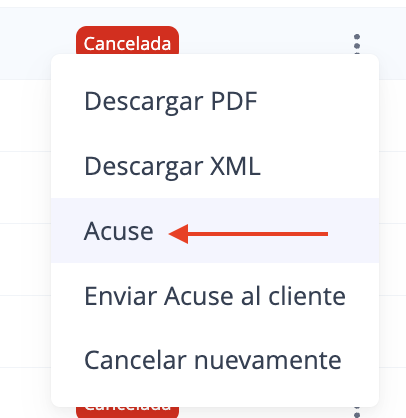
Si tu CFDI está cancelado puedes descargar el Acuse de cancelación desde estas opciones.
 Consejo. Si tu CFDI está como borrador (en color azul) y no necesitas cambiar ningún dato, podrás timbrarlo presionando en la opción “Timbrar CDFI” desde las opciones o entrar a “Editar” si deseas cambiar algún dato y desde ahí timbrarlo.
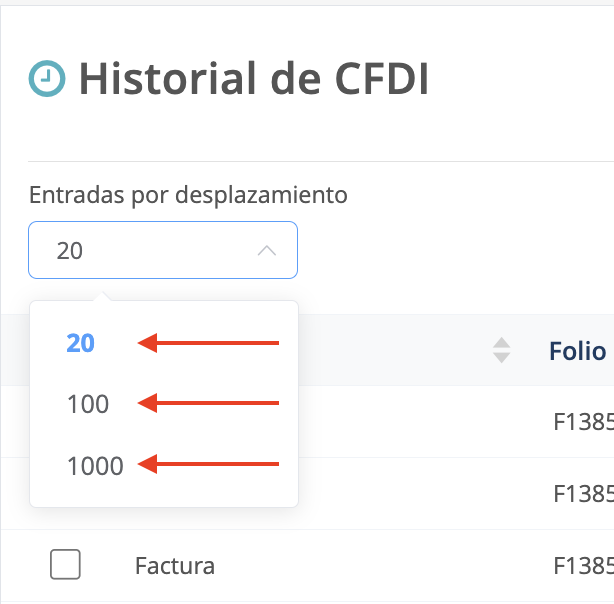
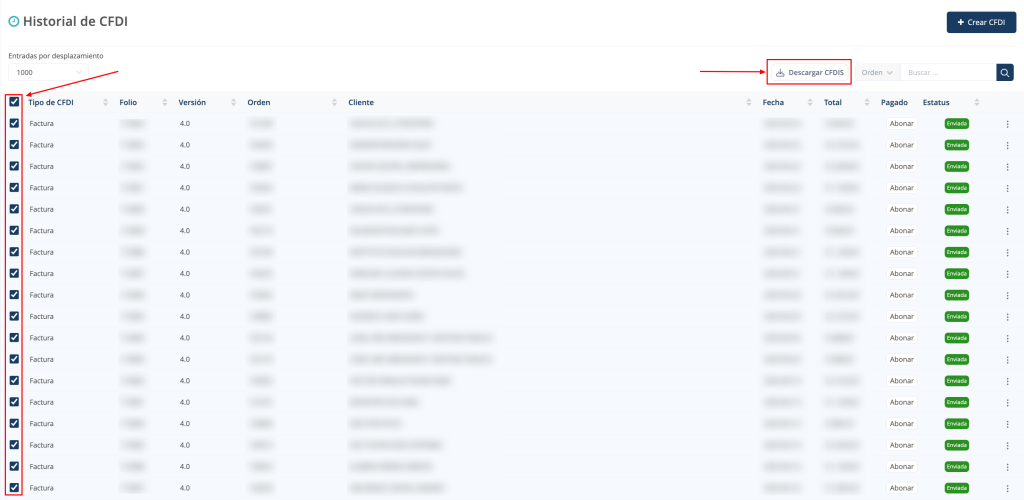
Puedes seleccionar cuántos registros se muestran por página, por defecto está en 20 registros.
Si seleccionas el cuadro que está a nivel del encabezado, se seleccionarán todos los elementos mostrados por página y podrás realizar una Multidescarga.
 Si requieres asistencia/seguimiento a tu caso, crea una solicitud en el Centro de Atención Factura.com, si deseas aclarar dudas o información en general puedes contactarnos por el chat de atención que está disponible dentro de tu panel de administración.
¿Cómo podemos mejorarlo?
¡Apreciamos tus comentarios!
Tus respuestas serán usadas para mejorar nuestro contenido.
Síguenos en nuestras redes sociales.:

