

Una vez instalado el plugin de factura.com en tu tienda de BigCommerce, estas listos para descubrir todo lo que puede hacer en él, tanto los productos como los clientes que se usen en la facturación estarán siempre actualizados tanto en el plugin en tu tienda como en tu panel de Factura.com, para que tus clientes puedan emitir facturas lo primero que debe hacer es configurar tus productos/servicios cargados en tu tienda.
Configuración de productos/servicios
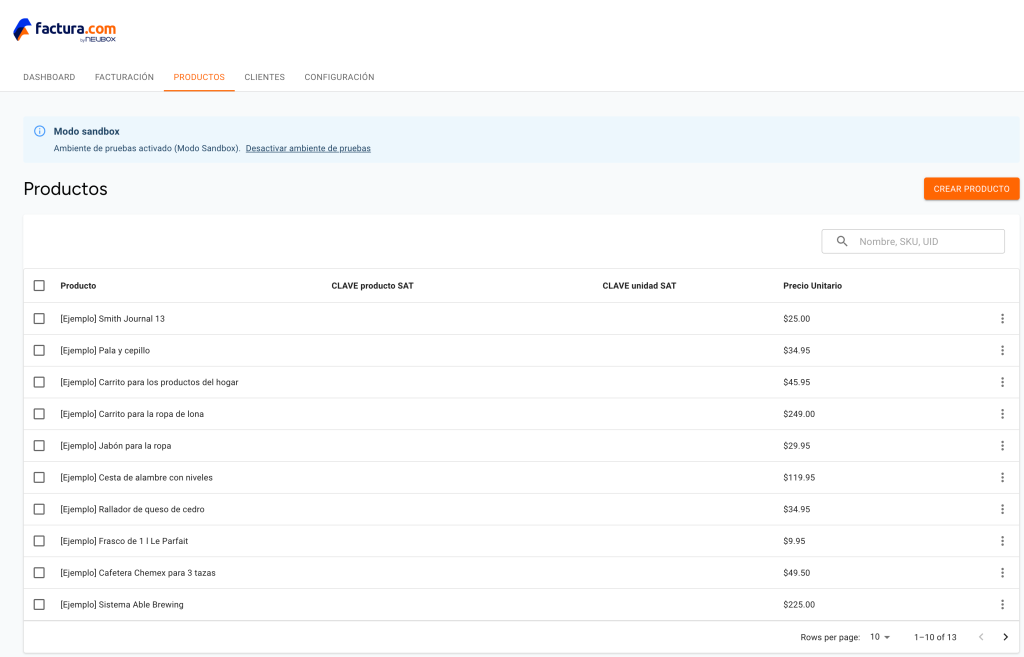
En tu panel, dentro del plugin de factura.com dirígete a PRODUCTOS.
 Atención. Los productos y servicios contenidos en tu tienda, se sincronizan en la plataforma de factura.com, si eliminas productos de la plataforma de factura.com serán eliminados de tu tienda.
Editar productos/servicios
Si ya tienes cargados productos/servicios en tu tienda o en factura.com, en este espacio aparecerán con la configuración que tienes en cada uno.
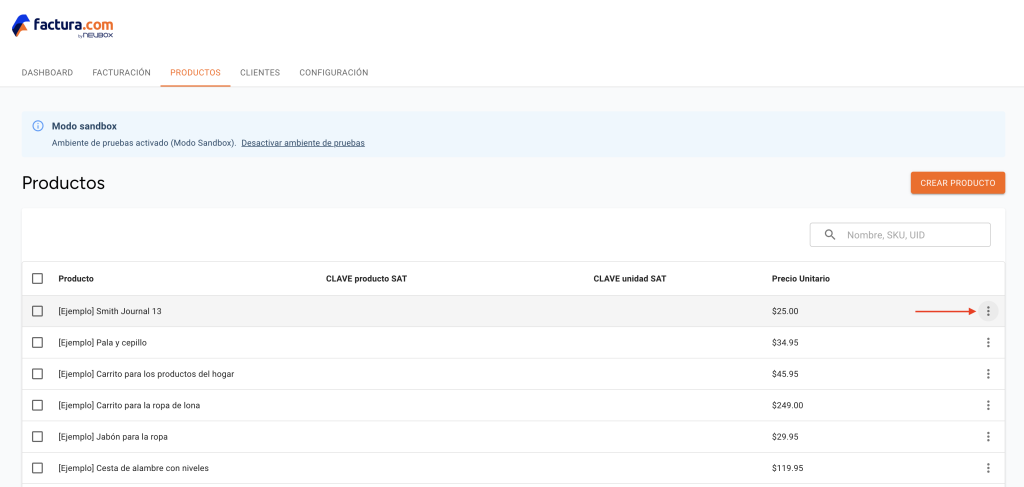
Es importante que edites cada producto/servicio para agregar la información que el SAT pide para cada uno y poder usarlos dentro de tus facturas, para hacerlo, dirígete a los tres puntos situados del lado derecho:
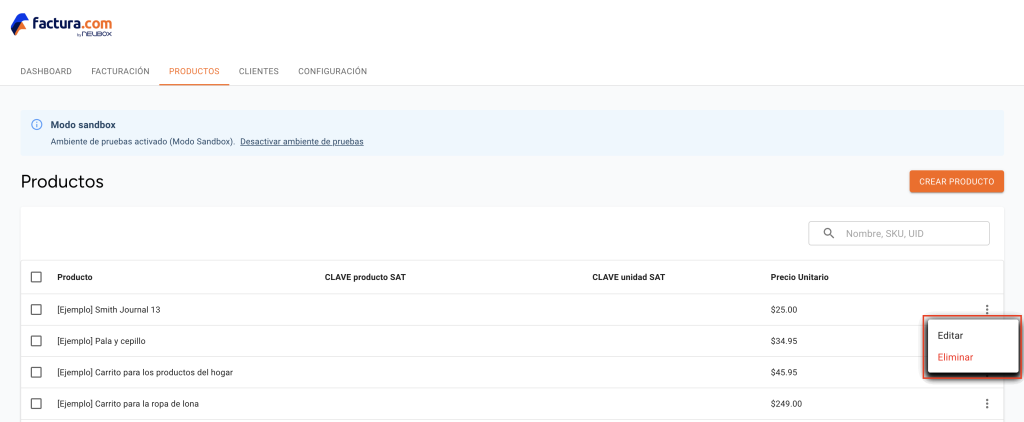
Al presionar en ellos podrás ver las opciones, Editar o Eliminar, en este caso vamos a presionar en Editar para agregar la información faltante:
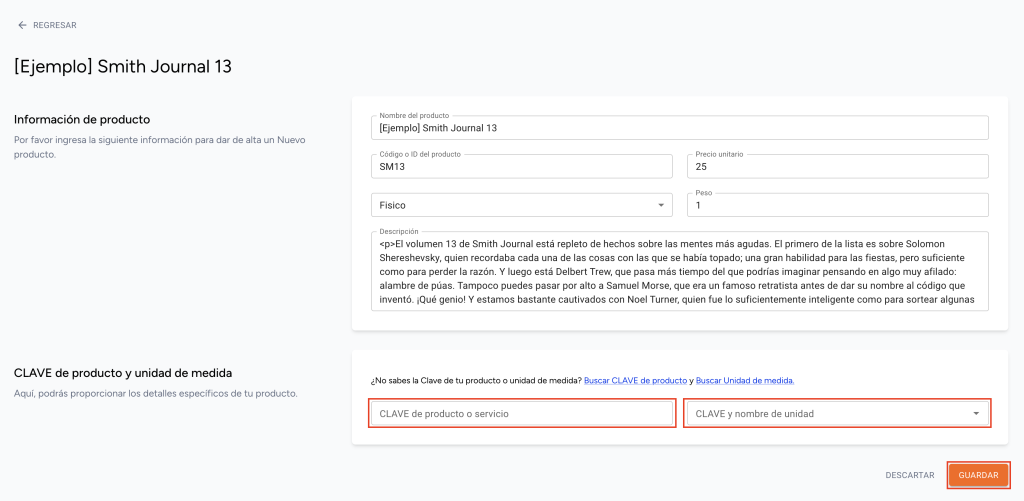
Agregar la información propia del SAT que es la clave SAT y la unidad SAT, una vez editado tu producto o servicio presiona en GUARDAR para que se guarde el cambio:
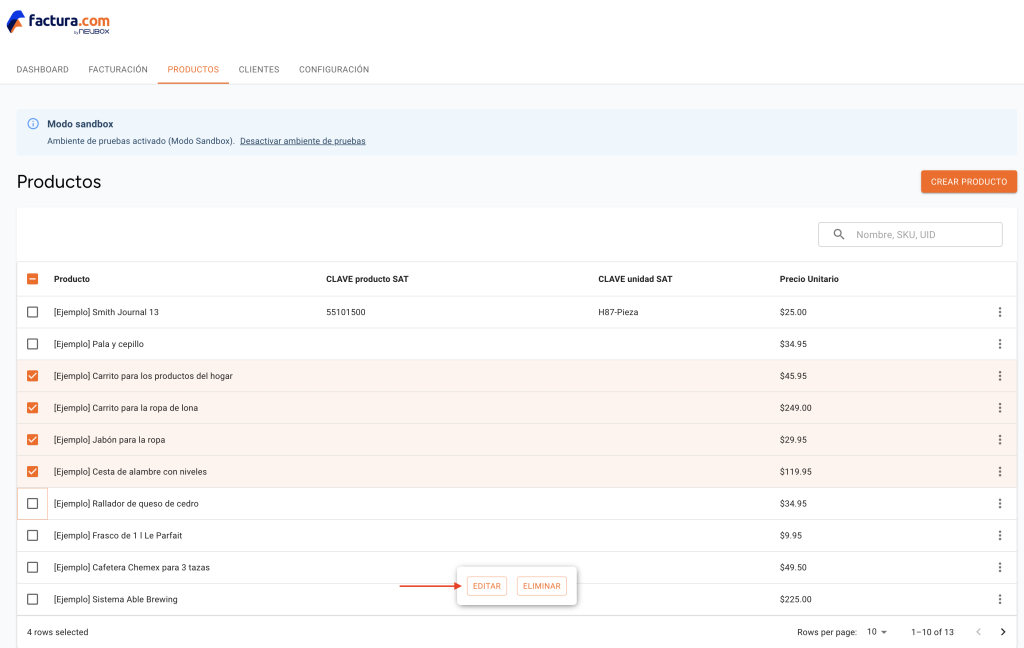
También puedes hacer una edición masiva, si varios de tus productos tienen la misma clave SAT y unidad SAT puede seleccionar varios y agregar estos campos, palomea los que necesites editar (que tengan las mismas características) y presiona en EDITAR:
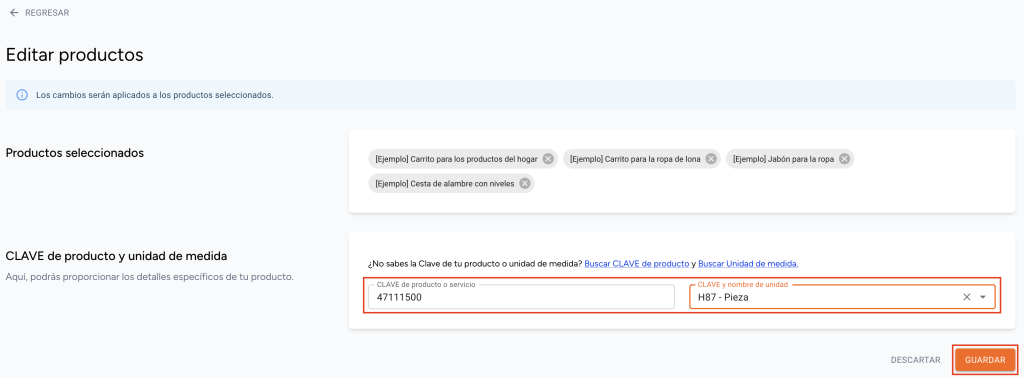
Agrega la información para estos productos y presiona en GUARDAR:
Crear productos/servicios
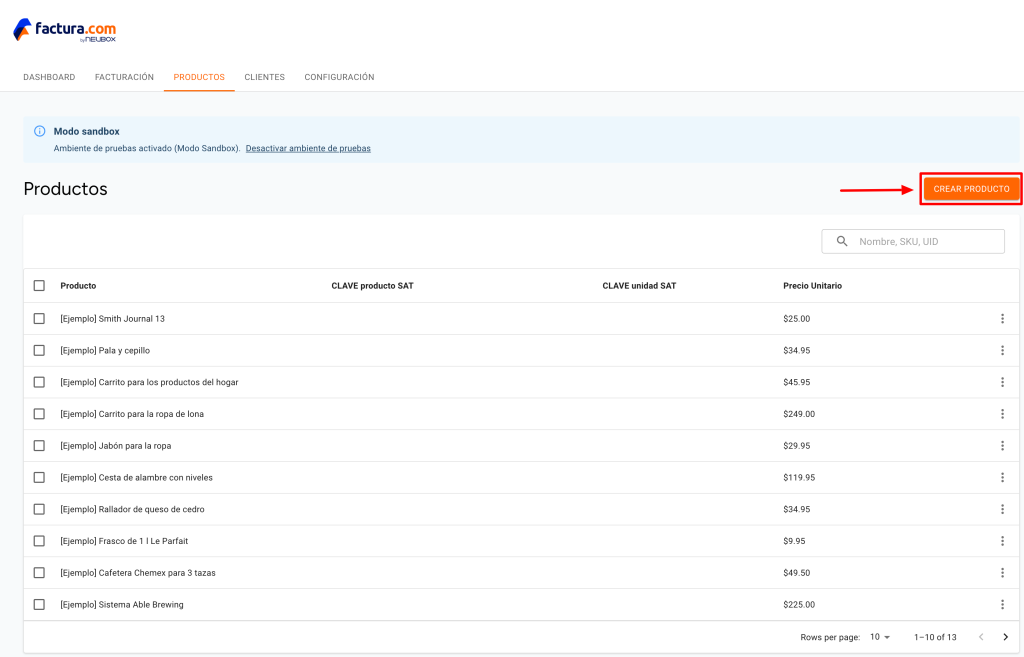
Para crear un producto/servicio en tu tienda en este apartado, presiona en “CREAR PRODUCTO“:
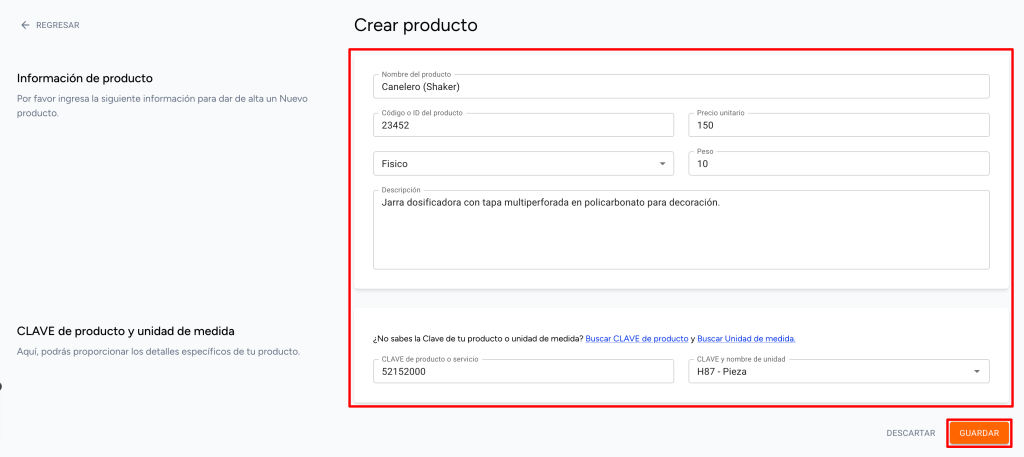
Se abre una ventana con la información para crear tu producto, agrega la información, todos los campos son obligatorios, por lo que es importante que llenes todos:
Eliminar productos/servicios
En tu panel de Productos podrás editarlo o eliminarlo desde las opciones, la edición de un producto/servicio ya fue explicada arriba, para eliminarlo, sólo presiona en la opción:
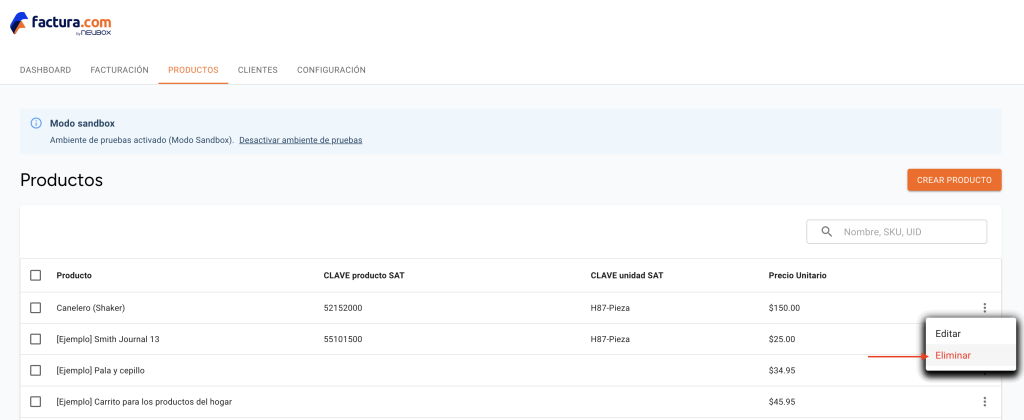
Y confirma la acción:
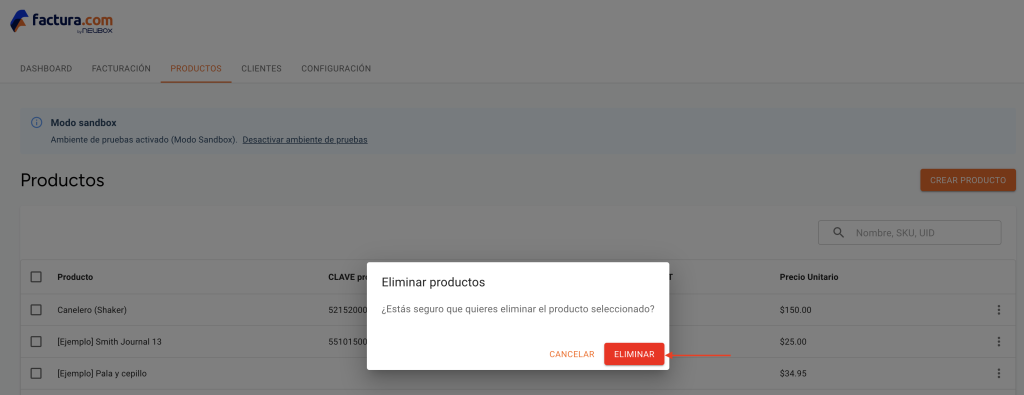
Ya tienes descritas todas las acciones que puedes hacer con tus productos/servicios desde el plugin de factura.com, ahora vamos a revisar a los clientes, pasa a la siguiente página.
¿Cómo podemos mejorarlo?
¡Apreciamos tus comentarios!
Tus respuestas serán usadas para mejorar nuestro contenido.
Síguenos en nuestras redes sociales.:

