

Factura.com pone a tu disposición la herramienta idónea cuando no tengas un sitio Web y requieras que tus clientes obtengan la factura de lo consumido en tu establecimiento en forma automática, además de ayudarte en el proceso de facturación de tus ventas. Esta herramienta es útil para cualquier giro y la descripción del servicio a facturar se puede desglosar por concepto y cantidad.
Con el Autofacturador Pro podrás:
- Agregar una o más ventas con diferentes conceptos.
- Manejar impuestos locales y federales por separado (por el momento sólo traslado).
- Definir el lugar de expedición por venta.
- Usar etiquetas para clasificar ventas y/o sucursales.
Además, tus clientes podrán timbrar varios pedidos/órdenes en una solicitud, siempre y cuando, sea para el mismo RFC receptor.
Ubicación del Autofacturador Pro
Si cuentas con una licencia que contenga esta funcionalidad, podrás encontrarla dentro de tu panel de facturación en el menú lateral izquierdo en Apps – Autofacturador Pro

Panel del Autofacturador Pro
Lo primero que se debe hacer, es configurar tu Autofacturador, pero antes de eso, vamos a revisar qué elementos encuentras en este panel:
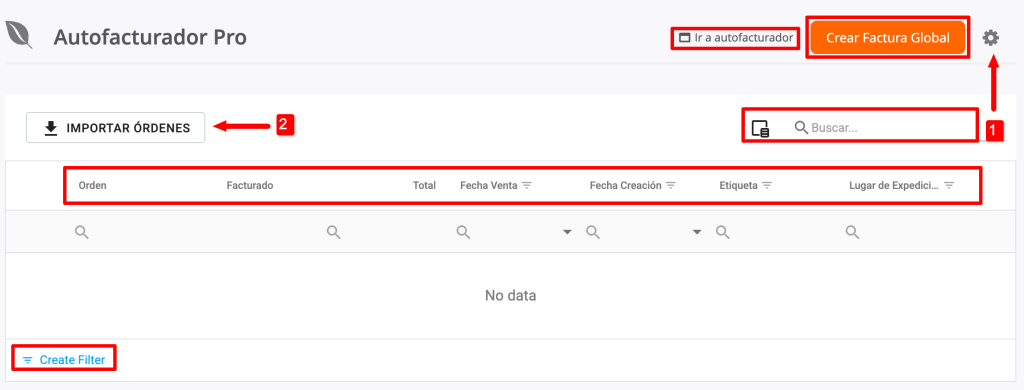
- 1. El engranaje, situado en el extremo superior derecho es la Configuración y se usa cada vez que requieras ajustar tu configuración para el Autofacturador.
- Importar órdenes. Situado en el extremo superior izquierdo, se utiliza para subir las ventas del día al sitio.
- Ir a autofacturador. Te muestra la vista que tendrá tu cliente para obtener su factura.
- Crear Factura Global. Con este botón, puedes timbrar una factura global en cualquier momento, estableciendo primero los parámetros para la misma.
- Fecha: Selecciona la fecha que se usará para filtrar los registros de ordenes en la factura global, estas son los opciones:
- Fecha de venta.
- Fecha de vencimiento.
- Fecha de carga.
- Período: Selecciona el rango de fechas para incluir las ordenes de tu factura global:
- Año. Selecciona el año donde va a buscar pedidos para la factura global.
- Periodicidad. Selecciona la periodicidad. Dependiendo de la periodicidad tendrás las opciones día, semana, quincena ó mes.
- Forma de pago: Menú desplegable para seleccionar la forma de pago.
- Configuración general – Facturación automática. Esta opción se guarda en la configuración general si se habilita, no reemplaza las configuraciones que ya tengas establecidas, esta opción se revisa en la Configuración de la factura global en la siguiente página.
- Fecha: Selecciona la fecha que se usará para filtrar los registros de ordenes en la factura global, estas son los opciones:
- Buscar. Te permite realizar búsquedas dentro de las órdenes de venta cargadas, puedes utilizar filtros para tus búsquedas.
- Datos que se muestran de tus ventas cargadas:
- Orden: Es el número de orden/pedido de tu venta.
- Facturado: Indica si ya está facturada la orden.
- Total: Total facturado.
- Fecha Venta: Fecha en que se realizó la transacción.
- Etiqueta: Campo para “marcar” el tipo de venta, se puede agregar la palabra necesaria para identificar de dónde proviene la venta, por ejemplo: Web/Mostrador.
- Lugar de Expedición: Lugar de expedición de la factura.
- Crear Filtro. Para que la tabla te muestre datos específicos, puedes crear filtros en este campo con lo datos disponibles en esta tabla.
Pasa a la siguiente página para que revises qué elementos puedes configurar este módulo.
¿Cómo podemos mejorarlo?
¡Apreciamos tus comentarios!
Tus respuestas serán usadas para mejorar nuestro contenido.
Síguenos en nuestras redes sociales.:

