

Configurar Módulo
Una vez activo, podrás seguir con el siguiente paso, “Configurar Módulo“.

Al activar la casilla, aparece una serie de campos que debes llenar, a continuación se mencionan:
- Serie con la que deseas que se timbren los CFDI’s: Aquí puedes asignar la serie, es importante que notes que se desplegarán las que tengas creadas, si deseas una en especial para estas facturas debes primero crearla, si no recuerdas cómo hacerlo puedes ver los pasos en la siguiente guía: Nueva Serie y Folio.
- Unidad: Unidad SAT que debe llevar tu servicio.
- Concepto para las facturas: Concepto global que manejará tu servicio ejemplo: consumo, envío, servicios dentales, consulta nutrición, etc.
- ClaveProdServ: Clave SAT que debes manejar para tu servicio.
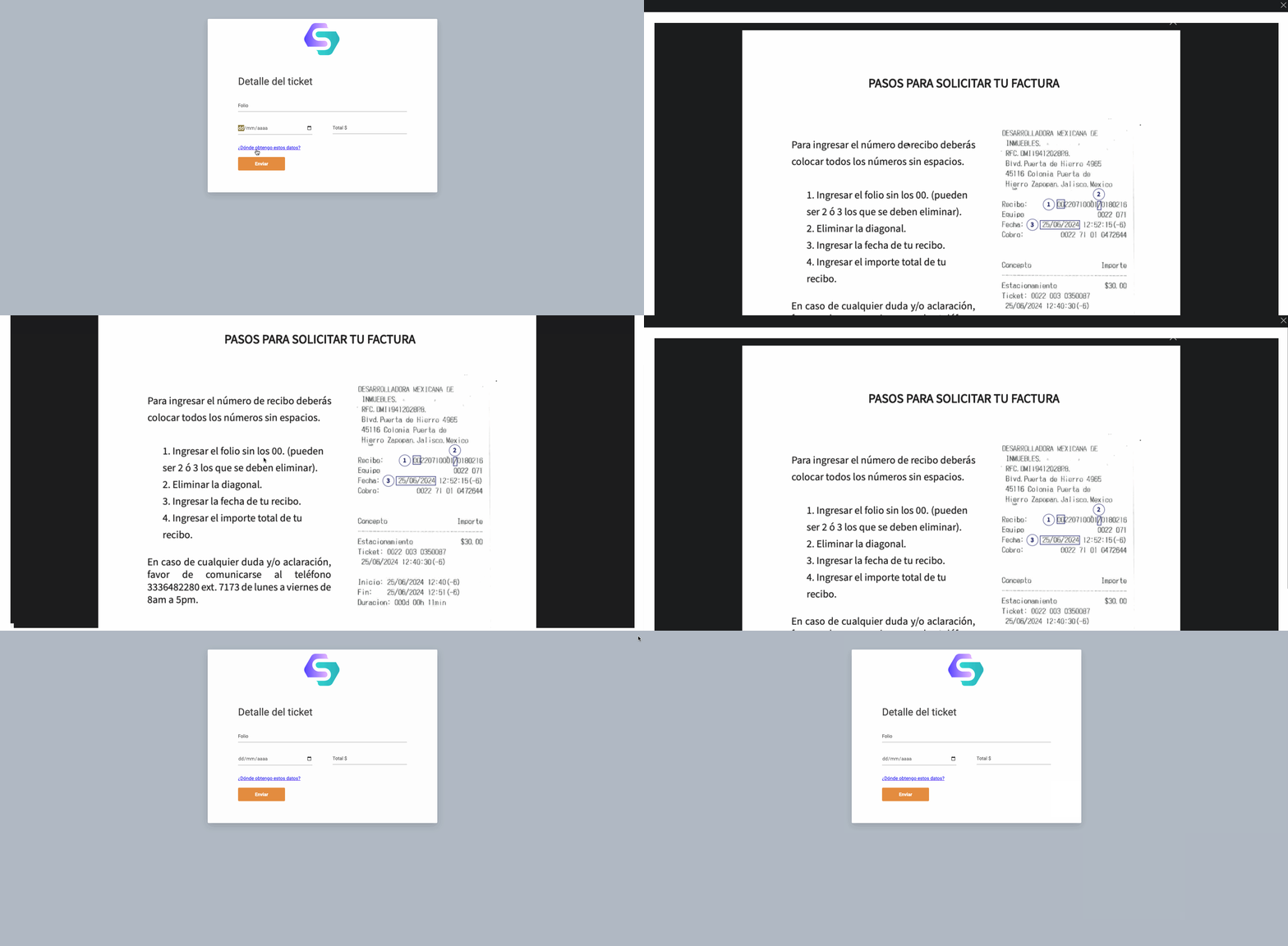
- Instrucciones para el cliente: Adjunta un ejemplo de tu ticket con instrucciones, para que tu cliente sepa dónde encontrar los elementos para obtener su factura, este elemento es opcional, si no tienes en este momento la imagen puedes subirla después, no afecta el funcionamiento. Si adjuntas la imagen, tu cliente tendrá la oportunidad de revisar estas instrucciones al presionar en el texto: ¿Dónde obtengo estos datos?.
- Facturación automática: Es una funcionalidad dentro de la app, si la activas, el sistema tomará cada pedido no facturado “vencido” y realizará la factura a público en general. Conforme a las disposiciones del SAT, la factura se timbra con la información global correspondiente, con periodicidad diaria, el mes y año que corresponda.
- El Link para tus clientes, es el enlace al que van a acceder las personas que consuman en tu restaurante y las cuales requieran una factura, te recomendamos agregar ése enlace en tus tickets que les das a tus clientes por el servicio.
- Factura Global: Esta opción genera una factura global de forma mensual, cada 1 de mes se corre el comando, y si está activo el switch se timbra la factura global del mes pasado con tus ventas no facturadas. Se puede agregar un Tag para omitir, si hay ventas no facturadas que tengan este Tag, no se tomaran en cuenta para esa factura global. La forma de pago por defecto es Efectivo.
- Acciones para Tags: Con los Tags que se agreguen a los registros de las ventas, se puede hacer que no se tomen en cuenta para el cálculo de lo ya facturado, o de lo no facturado aún; también se puede poner que las ventas con cierto Tag no se puedan facturar desde el autofacturador.
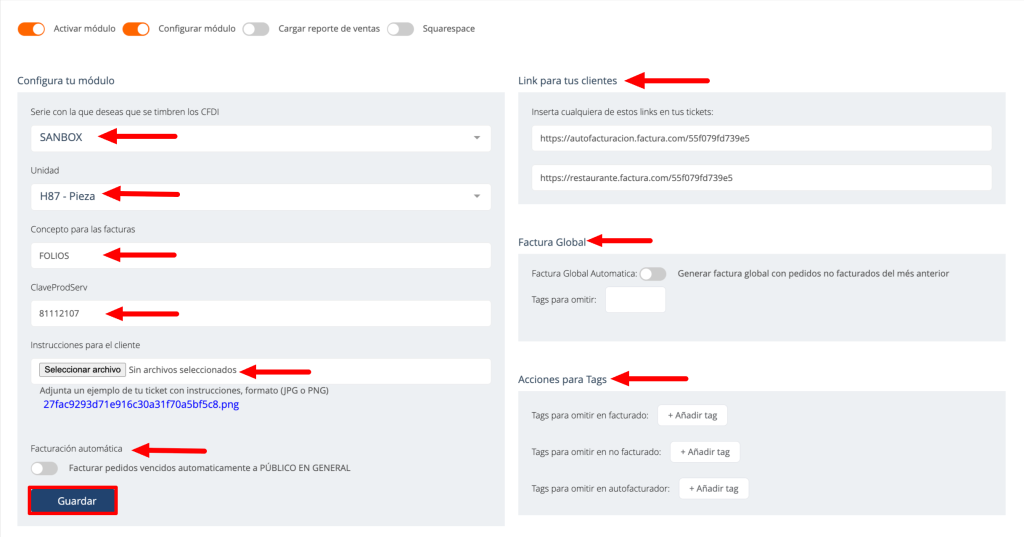
No olvides guardar la configuración realizada en este paso.
Pasa a la siguiente página para revisar cómo descargar el archivo para llenar tu reporte y subirlo al autofacturador.
×
¿Cómo podemos mejorarlo?
×

¡Apreciamos tus comentarios!
Tus respuestas serán usadas para mejorar nuestro contenido.
Síguenos en nuestras redes sociales.:
