

Cargar reporte de ventas
Al habilitar el botón aparecerán los campos para cargar tu reporte de ventas.

Te recomendamos primero descargar la plantilla y llenarla con la información de la venta, los campos a llenar son:
- Folio: Debes agregar el folio de la comanda o ticket que le entregaste a tu cliente.
- Fecha: Agregar la fecha de consumo, la fecha tiene que ir en formato año/mes/dia (2023/06/10) ó año-mes-dia (2023-06-10).
- Importe: Agregar el importe total del ticket, el formato de esta campo no debe ser de moneda, debes dejarlo sin formato.
- Vencimiento: Agregar fecha de vencimiento, la fecha tiene que ir en formato año/mes/dia (2023/06/10) ó año-mes-dia (2023-06-10).
- IVA: Puedes agregar las tasas que aplican para tu producto o servicio, (16, 8, 0, Exento), si no se llena esta información por defecto tomará el 16% de IVA.
- ObjetoImpuesto: Agregar las opciones para este campo, dependiendo del impuesto y producto que corresponda, puede ser 01, 02, 03, 04.

- Forma de pago: Agregar las opciones para este campo dependiendo de la clave asignada por el SAT para este dato, puede ser 01, 02, 03, 04, 05, etc. Recuerda que estas claves están disponibles en el anexo 20 del SAT, aunque te lo ponemos en este manual, también los puedes revisar aquí.
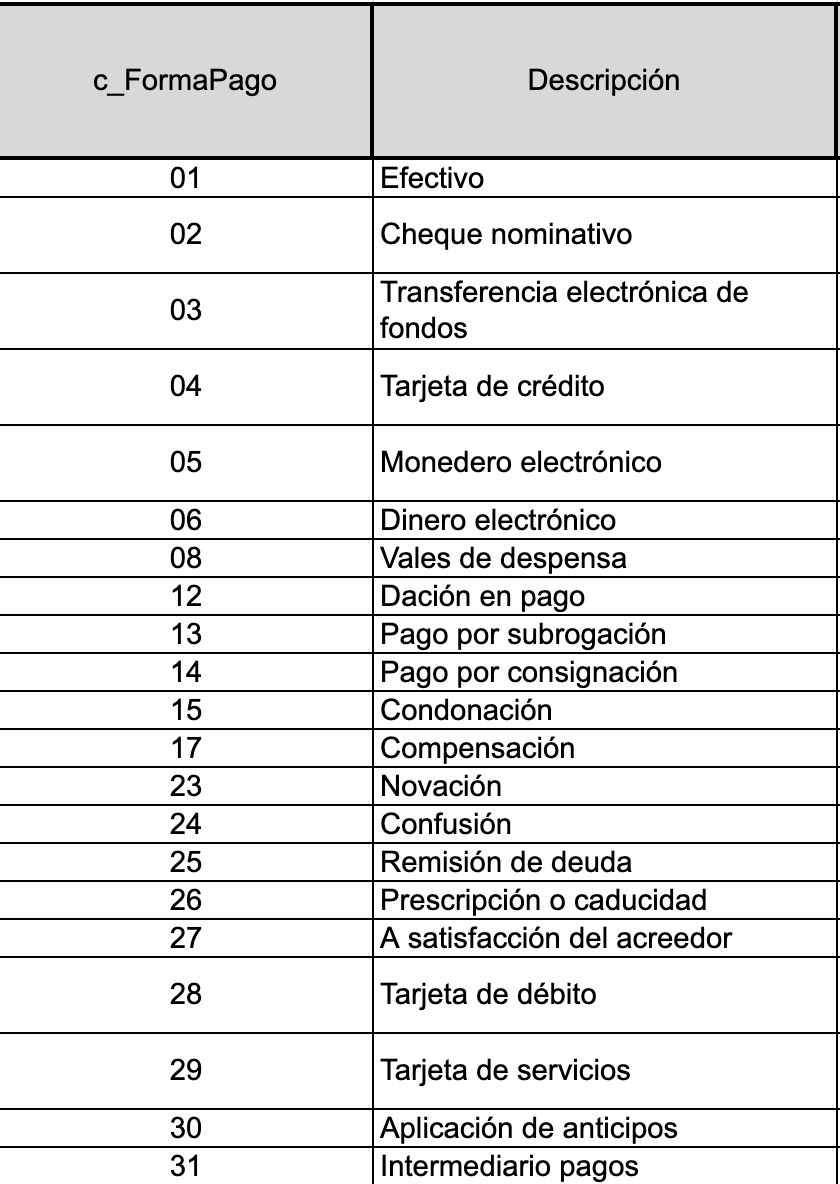
- Impuesto sobre el hospedaje (ish): Puedes agregar las tasas que apliquen para tu servicio, si tu giro es la hotelería, si no es tu giro, no lo llenes, se deja vacío y no se agrega en tu reporte.
 Atención: El campo ObjetoImpuesto tiene prioridad sobre el campo IVA, si agregas la opción 01(No objeto de impuesto) y en IVA agregas 16, el sistema no lo tomará en cuenta y mandará así el dato, por lo que te recomendamos tomar precaución al llenar la plantilla.
 Consejo. Si dejas vacíos los campos: Objeto impuesto, IVA y Forma de pago, los datos se cargaran con los valores por defecto que tiene cada uno, es decir, el valor 2 para el objetoImpuesto, la tasa 16% para IVA y el valor 01 para la forma de pago.
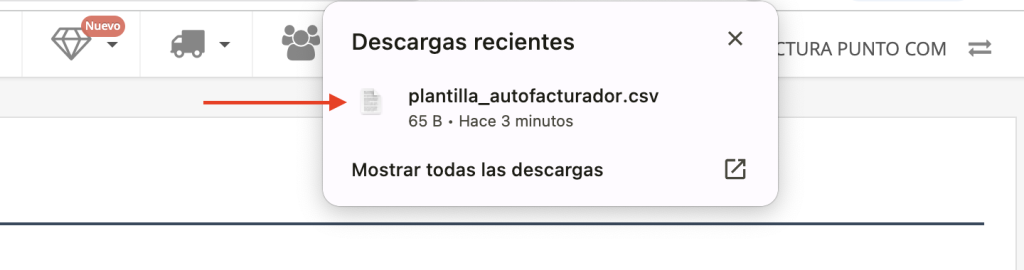
Al presionar sobre el botón “Descarga“, se descargará el archivo, todo depende cómo tengas configuradas las descargas desde tu navegador.
Atención: los campos folios, fecha, importe y vencimiento son obligatorios y deberás llenarlos de lo contrario, tu cliente no podrá obtener su factura.
Llena la información, en cada campo, no cambies ningún dato y tampoco elimines, muevas o agregues otra columna, se debe llenar la información que se pide, en caso de no querer agregar el IVA el sistema lo toma por defecto como 16%, si la tasa de IVA de tu servicio es otra, es necesario agregarlo en este reporte por cada venta.

Una vez llenado el archivo, lo deberás subir en el campo donde está el botón “Cargar“, presiona sobre “Examinar” y se abrirá una ventana para buscar tu archivo y cargarlo.

Una vez seleccionado deberá aparecer el nombre de tu archivo que subiste y el botón “Cargar” estará habilitado, presiona sobre cargar y listo, esto es todo lo que debes hacer para que esté disponible las ventas y tus clientes encuentren su consumo y facturen.

 Recomendación. Puedes subir la información de tus ventas al final del día o puedes definir horarios en el día donde subas la información, como mejor se acomode tu negocio y volumen de ventas.
Atención. Si existe un problema con la carga de la información, revisa tu correo para saber a qué se debe, recuerda que los campos deben llenarse como se indica, si algo no es correcto no subirán algunos datos.
Pasa a la siguiente página para revisar cómo obtiene su factura el cliente desde el enlace proporcionado en el ticket de venta.
¿Cómo podemos mejorarlo?
¡Apreciamos tus comentarios!
Tus respuestas serán usadas para mejorar nuestro contenido.
Síguenos en nuestras redes sociales.:

