

Paso a Paso: Cómo hacer una factura electrónica
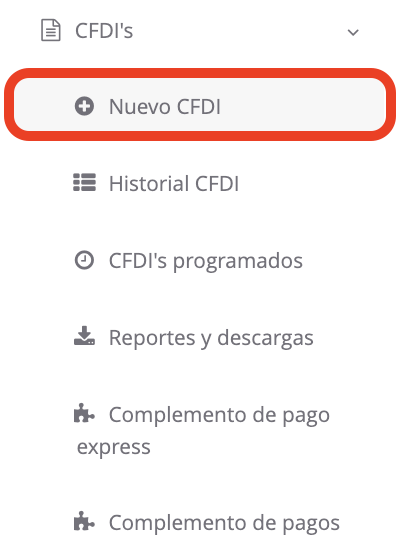
Paso 1. Presiona en el menú CFDI’s y selecciona la opción “Nuevo CFDI“
Paso 2. Completa la información del primer apartado
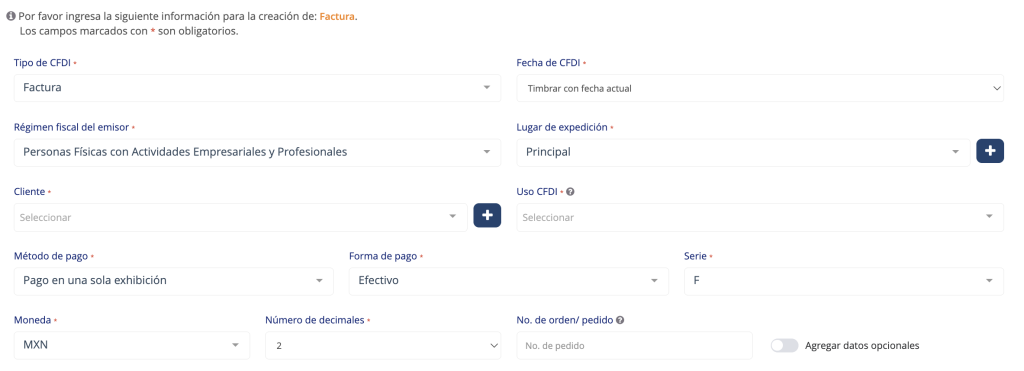
Si tienes duda o quieres saber más de los campos a llenar, presiona en cualquiera de las siguientes opciones:
- Tipo de CFDI
- Fecha de CFDI
- Lugar de expedición
- Cliente
- Uso de CFDI
- Método de pago
- Forma de pago
- Serie
- Moneda
- Número de decimales
- No. de orden/pedido
 Consejo. El campo Régimen Fiscal del Emisor es útil sólo cuando tienes dado del alta un segundo o o tercer regímen fiscal y quieres utilizarlo en lugar del principal, si éste es el caso, presiona en el campo y selecciona el régimen que necesites, de lo contrario se deja así.
Si activas la casilla “Agregar datos opcionales” se mostrarán los siguientes campos:
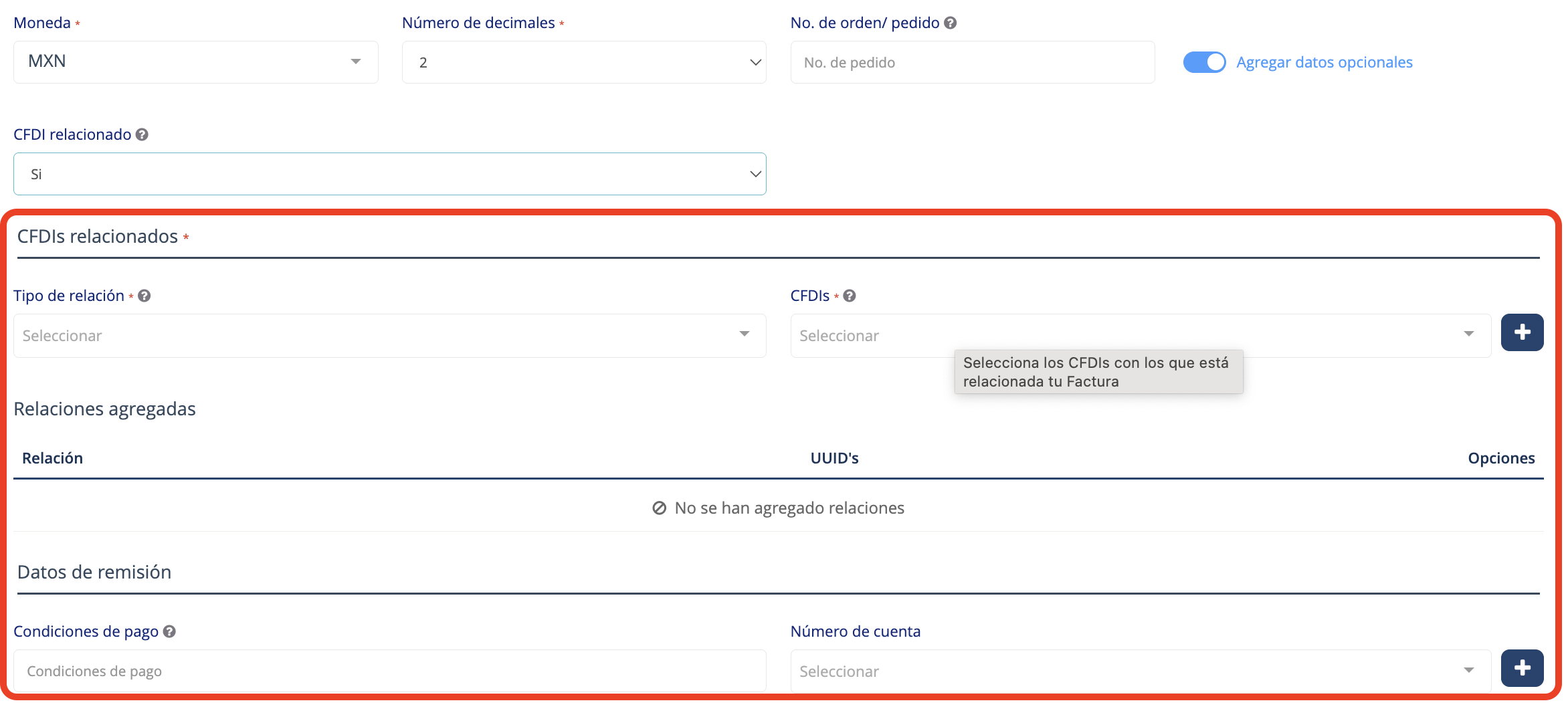
Si tienes duda o quieres saber más de estos campos, revisa las siguientes guías:
Paso 3. Agrega cada uno de los conceptos con sus impuestos correspondientes y presiona en el botón “Agregar concepto“.
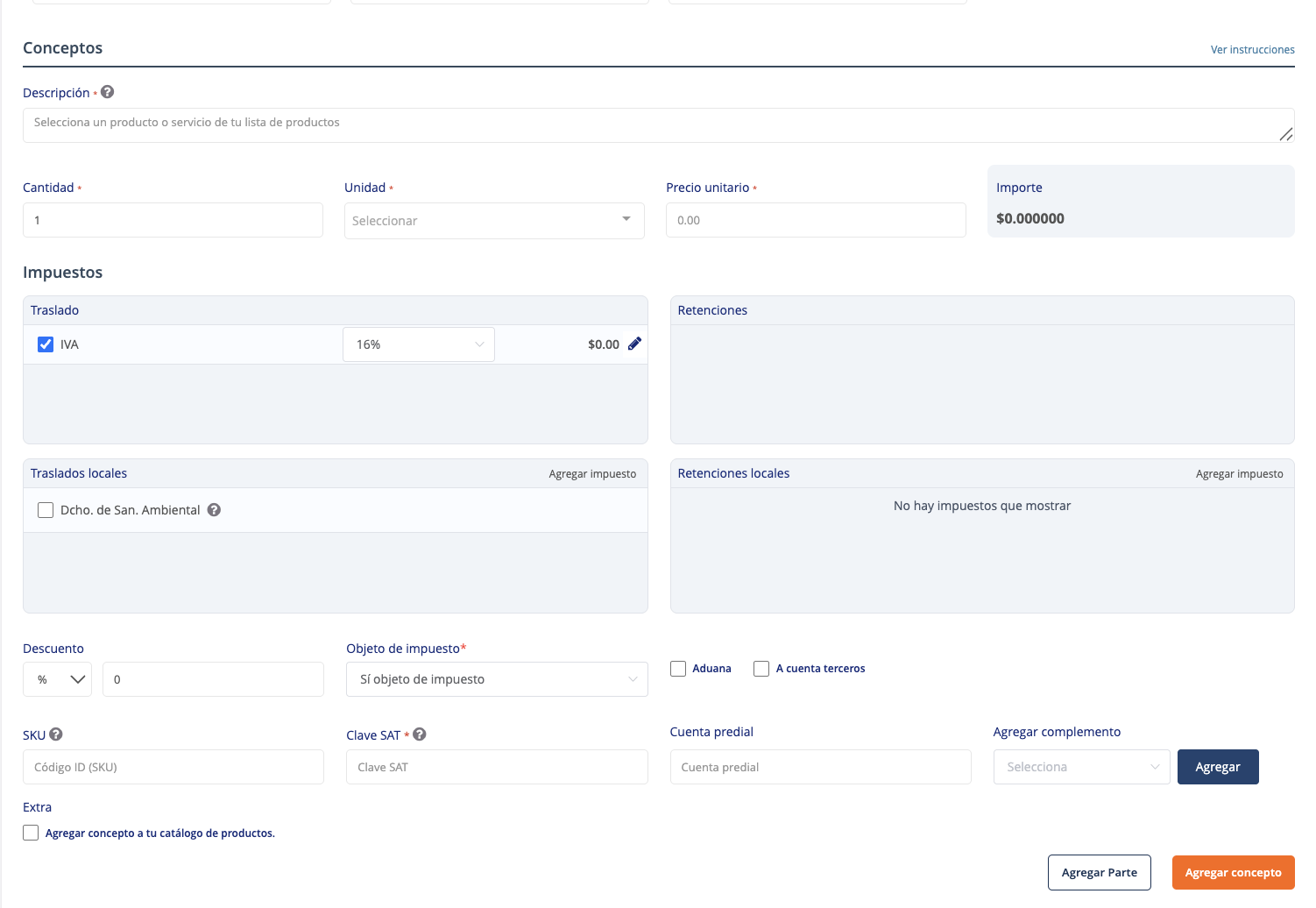
Si tienes dudas o quieres saber más, revisa la guía Concepto.
Paso 4. Confirma que la información de cada concepto agregado esté correcta, de lo contrario realiza las modificaciones correspondientes, después presiona en “Generar CFDI“.

También puedes guardarlo como borrador, éste se guardará en el Historial de tu cuenta, para después, editarlo o timbrarlo directamente.
Adicional, podrás agregar en el campo “Comentarios“, para que, información extra que necesites aparezca en el pdf de tu factura, como datos bancarios, cláusulas, términos o condiciones de tu factura.
 Nota: Para saber qué campos son revisados por el SAT en el CFDI 4.0 revisa esta guía.
 Si requieres asistencia/seguimiento a tu caso, crea una solicitud en el Centro de Atención Factura.com, si deseas aclarar dudas o información en general puedes contactarnos por el chat de atención que está disponible dentro de tu panel de administración.
¿Cómo podemos mejorarlo?
¡Apreciamos tus comentarios!
Tus respuestas serán usadas para mejorar nuestro contenido.
Síguenos en nuestras redes sociales.:

