

Configuración del módulo de factura.com
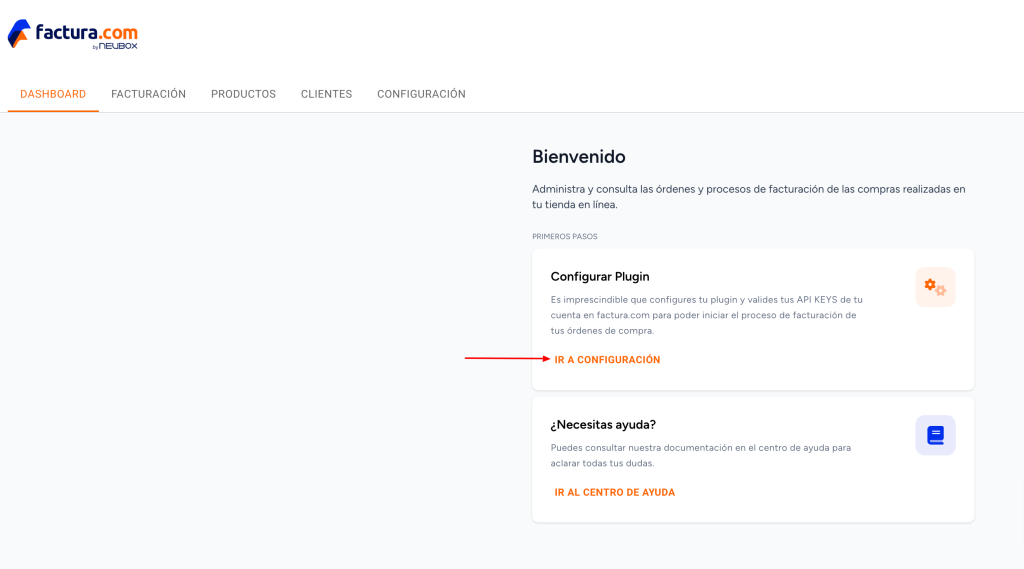
En el plugin tienes los apartados para configurar todos los elementos necesarios para que puedas gestionar tus productos/servicios, tus clientes y las facturas de tus pedidos.
Presiona en IR A CONFIGURACIÓN para comenzar con la configuración de tu cuenta en factura.com.
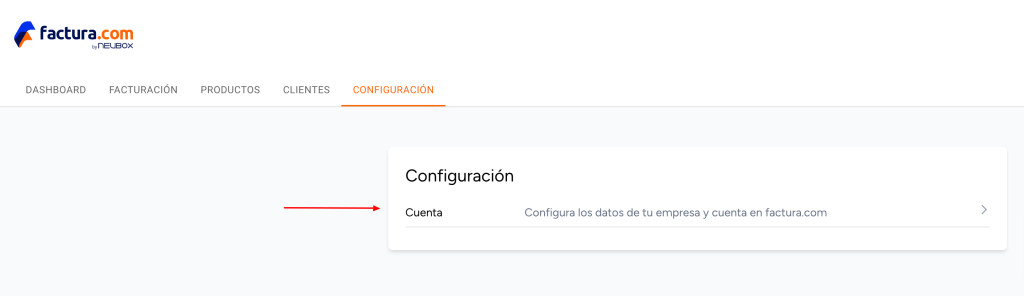
Cuenta
En este apartado vamos a configurar los datos de tu cuenta que tienes en factura.com si ya estás en producción o sandbox si estás realizando pruebas.
Credenciales y modo de uso
- Presiona encima para comenzar a agregar los datos de tu cuenta de factura.com:
- Agrega las API Key y Secret Key de tu cuenta de factura.com, las primeras son para producción, es decir, si ya cuentas con un plan compatible con este plugin agrega aquí tu llaves:
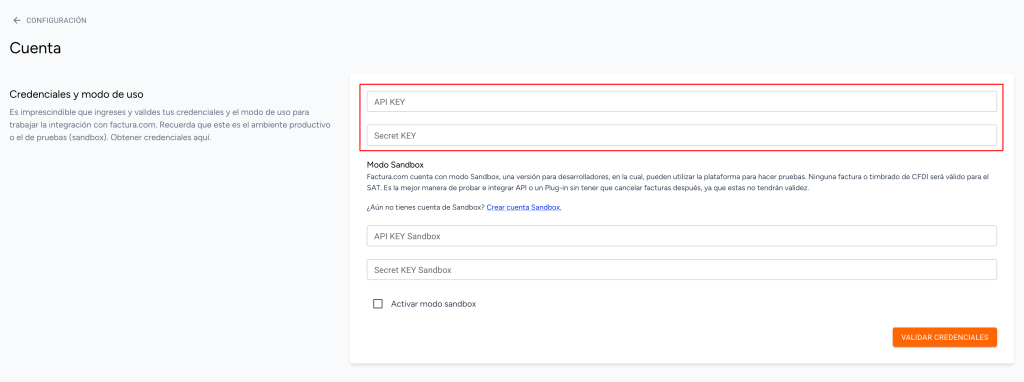
Las llaves las puedes obtener en tu panel de cliente en Factura.com en Desarrollares – Datos de acceso:

Contamos con un área de pruebas para que realices tu configuración y revises todas las funcionalidades que tenemos con este plugin, sólo debes obtener tu cuenta sandbox en factura.com configurarla y obtener las llaves, en caso de optar por esta opción, recuerda marcar la casilla “Activar modo sandbox“:
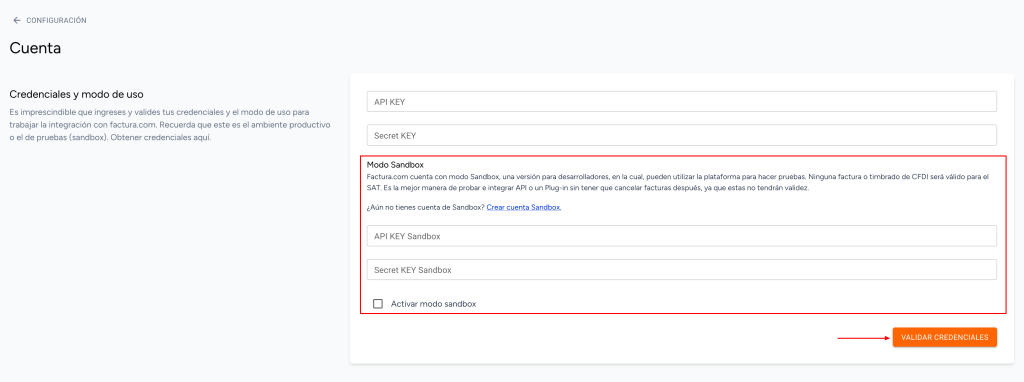
Cualquier que sea tu caso, producción o sandbox, al terminar de agregar la información, presiona en “VALIDAR CREDENCIALES“, aparecerá un mensaje indicando si tus llaves son válida:

Información de la empresa
La información agregada en este apartado servirá para timbrar tus facturas, si ya tienes tu cuenta configurada en factura.com, esta parte se llenará de manera automática y ya no debe realizar movimiento alguno.
Por lo contrario, si aún no lo has configurado o si desea cambiar algún elemento de tus datos de la empresa emisora, aquí podrás hacerlo, por lo que es necesario que tengas a la mano tu constancia de situación fiscal en caso de no conocer todos los datos obligatorios que el SAT pide para la facturación 4.0 y agregar la información.
- Presiona en “AGREGAR ARCHIVO” para agregar tu logotipo, éste aparecerá en los PDF de tus CFDI’s. Cuida que tenga una resolución adecuada y que las dimensiones se acerquen o sean de 400 x 320 pixeles y que no supere los 2 MB.

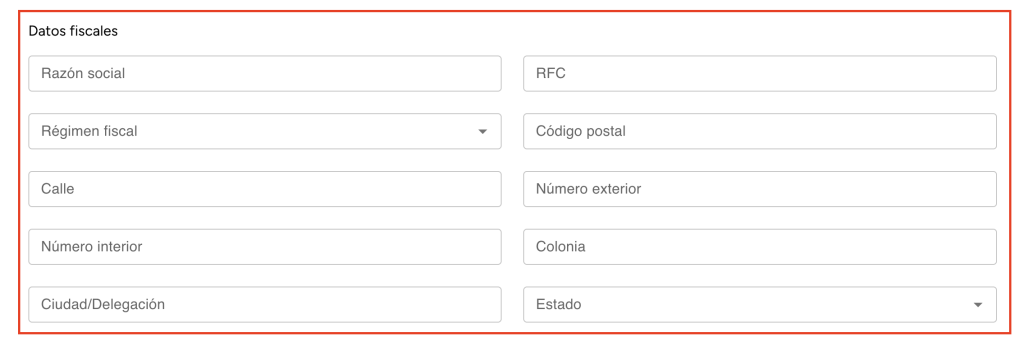
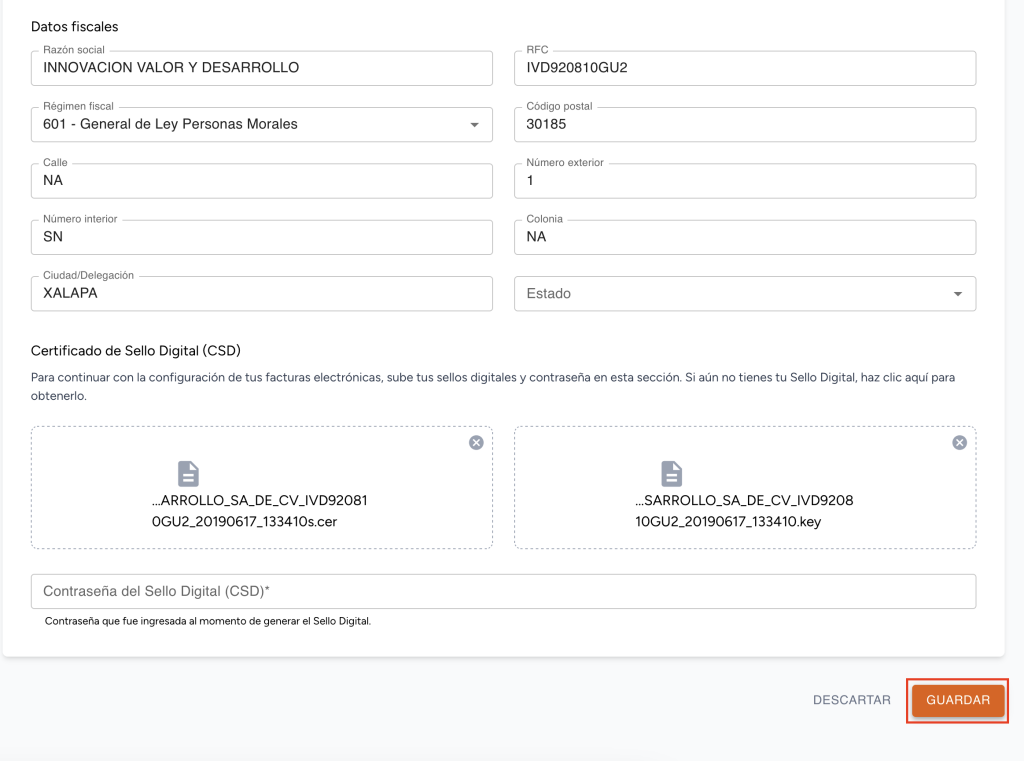
- Agrega tus datos fiscales, aquí es donde es importante agregar la información del RFC emisor igual que en la constancia de situación fiscal, al decir, “igual” se pide que se respeten las mayúsculas, los signos de puntuación y los espacios en blanco; así evitaremos los errores comunes del CFDI 4.0, aquí puedes leer sobre ello. Los campos obligatorios son:
- Razón social.
- RFC.
- Régimen fiscal.
- Código postal.
- Por último, agrega los archivos del Certificado de Sello Digital de tu RFC, presiona en “AGREGAR ARCHIVO” en cada campo y selecciona el archivo, en el primero selecciona el archivo .CER de tu CSD y en el segundo el archivo .KEY de tu CSD.
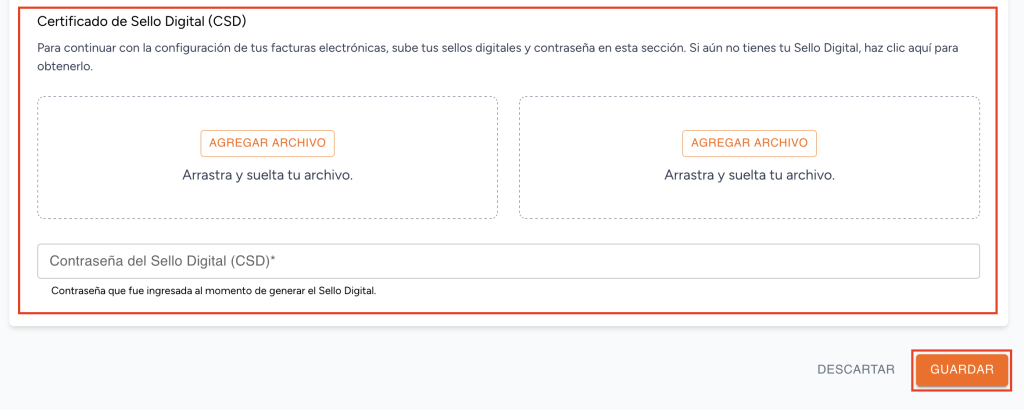
Si todo es correcto, presiona en “GUARDAR“, saldrá un mensaje de confirmación y te regresa al menú principal.
Para completar la configuración del plugin, se deben configurar los datos de facturación, pasa a la siguiente página para continuar con la configuración.
¿Cómo podemos mejorarlo?
¡Apreciamos tus comentarios!
Tus respuestas serán usadas para mejorar nuestro contenido.
Síguenos en nuestras redes sociales.: