

Configuración de facturación
En el panel de factura.com presiona en Configuración y presiona en Facturación:
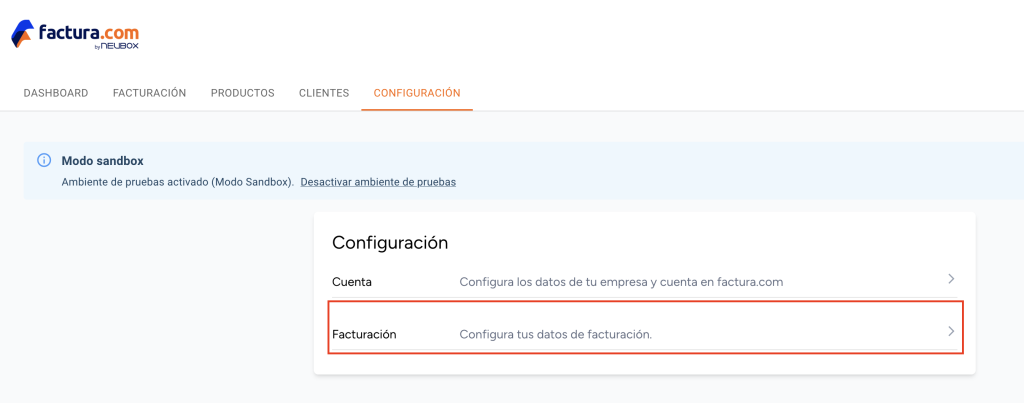
Si ya tienes configurada tu cuenta de factura.com, cuando agregaste las llaves de tu cuenta, esta parte toma la información de la misma, si no está configurada aún o deseas modificar algún elemento, puedes hacerlo en esta parte.
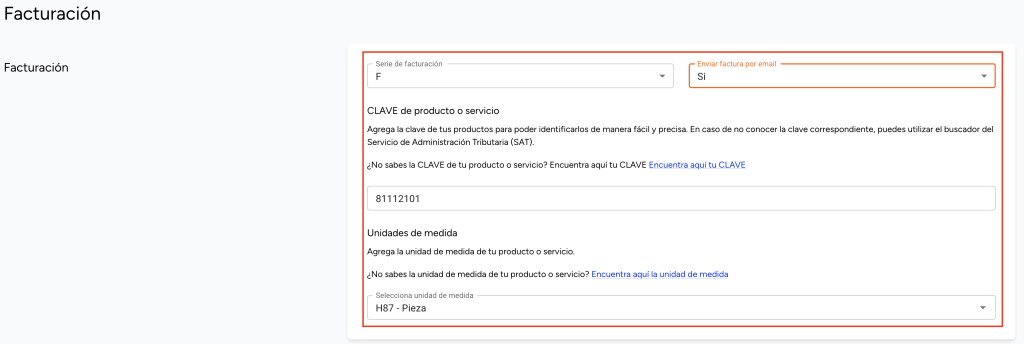
Facturación
Estos datos son necesario para facturar tus pedidos, en el caso de la clave SAT y la unidad, son datos que pueden variar de producto en producto, esos los vamos a configurar más adelante, por lo pronto puedes designar una clave y unidad global, es la que se usará si tu producto o servicio no está configurado con estos parámetros.
- Serie de facturación: Selecciona la serie interna que tendrán tus facturas, puedes crear nuevas series, eso se hace directo en tu panel en factura.com y usarla aquí, para saber más sobre este tema, revisa aquí.
- Enviar factura por email: Esta opción es para que tu cliente obtenga la
- Clave de producto o servicio: Clave que el SAT pide para los productos y servicios reportados.
- Unidades de medida: Unidad que el SAT pide para los productos y servicios reportados.
Autofacturación
Este módulo sirve para generar la factura a público en general de los pedidos que ya no fueron facturados por los clientes, aquí puedes configurar:
- Días de facturar después de la compra: son los días que le vas a permitir a tu cliente para obtener su factura, puedes seleccionar de entre varias opciones, de aquí se guía el autofacturador para generar la factura a público en general, ya que este plazo le pasará el pedido a vencido y al siguiente día se generará.
- Serie de facturación: Selecciona la serie interna de tus facturas timbradas a público en general, puede ser la misma serie de las facturas que obtendrán tus clientes ó puede generar una serie nueva para identifica de manera más fácil las facturas generadas a público en general.
- Selecciona unidad de medida: Debes selecciona la unidad de medida de tu producto o servicio, se toma sólo en caso de que tu producto no esté configurado.
- Concepto para las facturas: Debes agregar una descripción genérica para tu producto o servicio.
- Clave de producto o servicio: Debes agregar la clave SAT de tu producto o servicio, se toma sólo en caso de que tu producto no esté configurado.

Estados de orden permitidos
Debes seleccionar en cuáles estados de tu pedido el cliente podrá obtener su factura, te recomendamos pienses detenidamente qué estados vas a permitir. Si todo está configurado de manera correcta presiona en “Guardar” para que se guarde tu selección en la configuración de facturación.

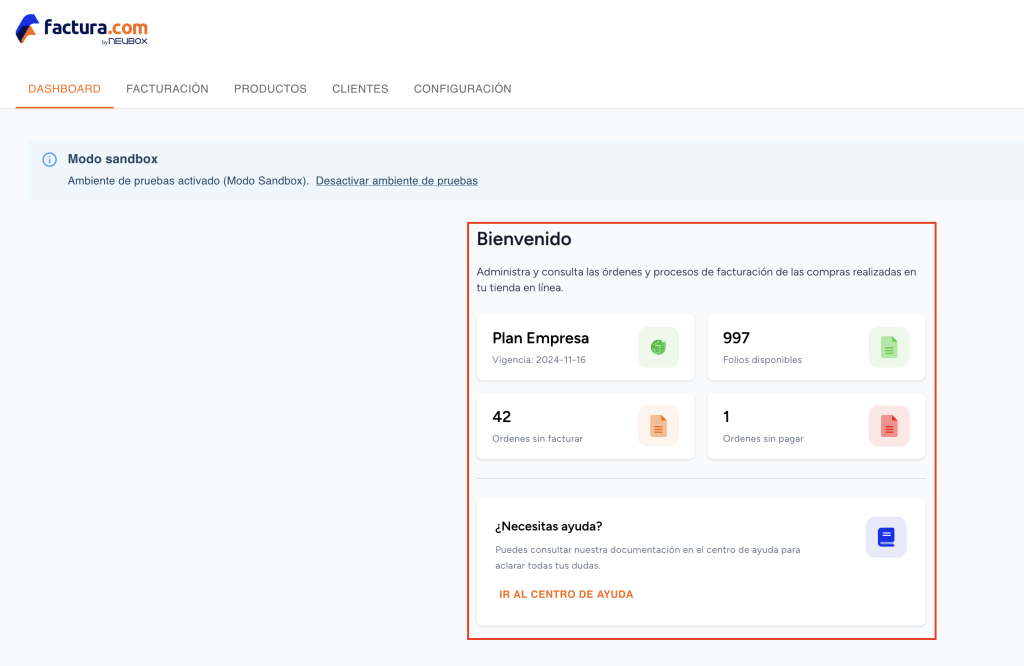
Una vez terminada la configuración de este apartado, en el Dashboard podrás ver la información general que tienes en factura.com, donde te dice el plan que tienes contratado, los folios disponibles, así como de la facturación de tu tienda, como las órdenes sin facturar y las órdenes sin pagar. También señala que estamos en modo sandbox, que es donde se pueden realizar las pruebas necesarias para ver el funcionamiento.
Ya tienes toda la configuración lista, te recomendamos revisar la guía que explica las funcionalidades que tiene este plugin dentro de tu tienda.
¿Cómo podemos mejorarlo?
¡Apreciamos tus comentarios!
Tus respuestas serán usadas para mejorar nuestro contenido.
Síguenos en nuestras redes sociales.: