

CONFIGURACIÓN DE IMPUESTOS
Lo primero que se tiene que hacer es crear la Clase de Impuesto para los productos, Tasa de Impuesto y la Regla.
- Para esto vamos al menú Sales – Tax – Product Tax Classes para crear la clase.
 Recomendación: La Clase de Impuesto es sólo un identificador para aplicarlo a los productos, es simplemente para conocer qué impuestos aplicamos a los productos. Si lo deseas, puedes usar la clase que ya viene predeterminada en Magento Taxable Goods o puedes crear una nueva.
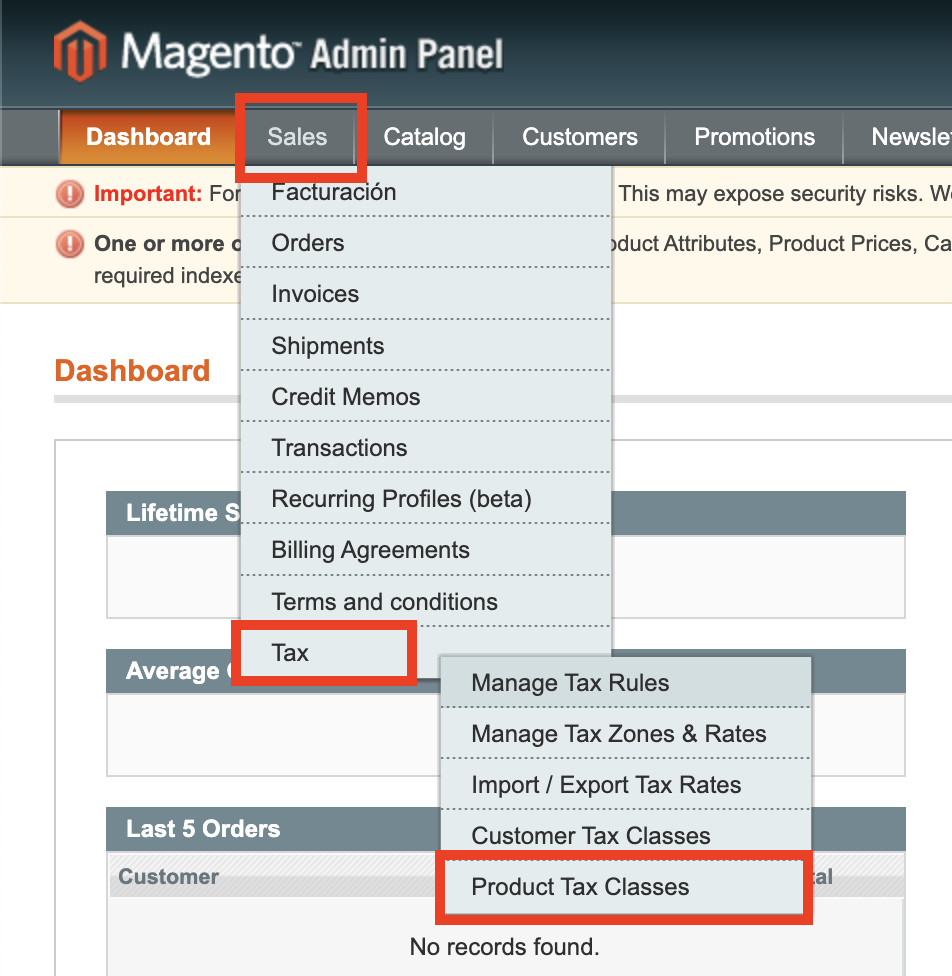
2. Presiona en el botón “Add New” y agrega el nombre de la clase.

3. Presiona en el botón “Save Class“ para guardar la configuración.
4. Ir al menú Sales – Tax – Manage Tax Zones & Rates para agregar la
Tasas e Impuestos.
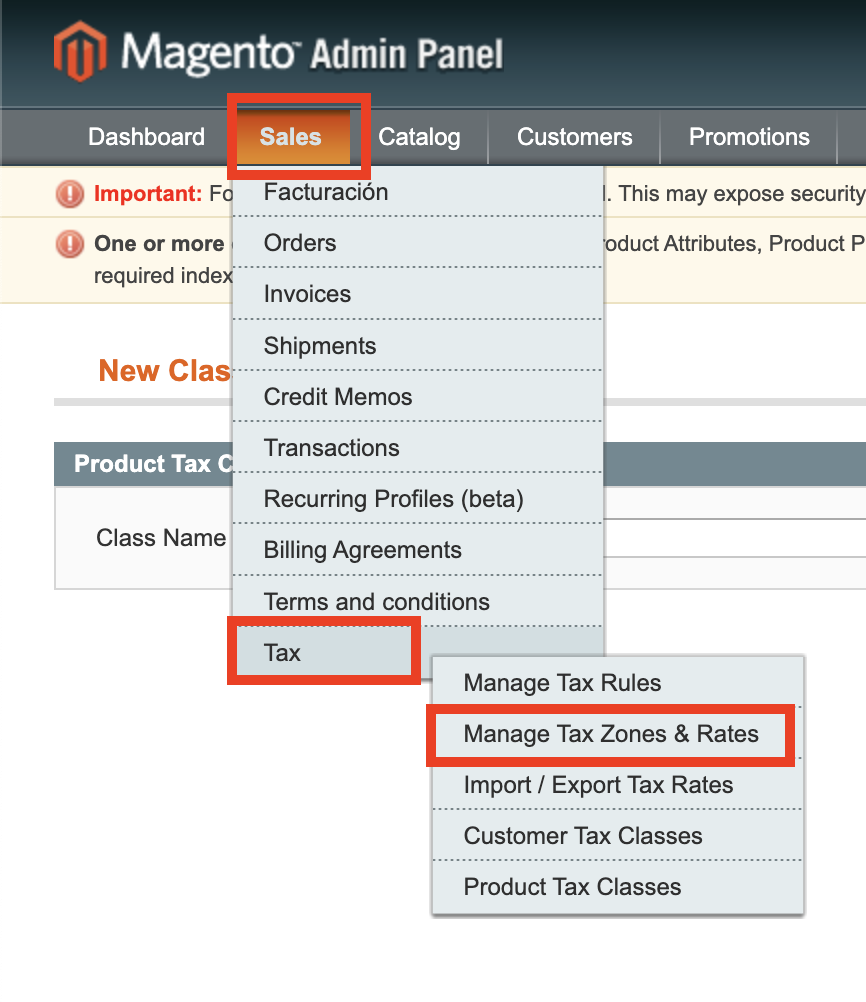
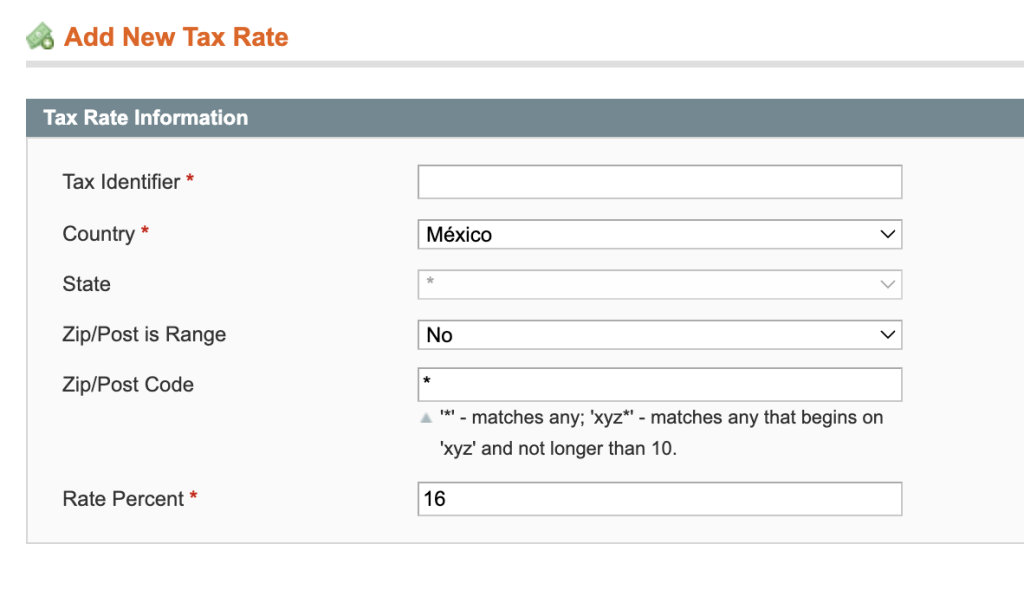
5. En esta sección, presionar en el botón “Add New” para agregar una nueva Tasa; esto te llevará a un formulario donde podrás crear la nueva Tasa de Impuesto.
En este formulario verás los campos:
- Tax Identifier: Identificador que le darás a esta Tasa de Impuesto. (Puedes llamarlo MX).
- Country: País de compra en el que aplicará este impuesto (Selecciona México).
- State: Estado en el que se aplicará (puedes seleccionar * para que aplique a todos).
- Zip/Post is Range: Si el Impuesto aplica para un rango de códigos postales, selecciona YES, por el contrario selecciona NO.
- Zip/Post Code: Código postal al que aplicará este Impuesto (escríbe * para que
aplique a todos los códigos postales). - Rate Percent: Porcentaje de Impuesto que se aplicará (escribe 16 para aplicar el
16% de IVA).
6. Después de ingresar la información, presiona en el botón “Save Rate” para guardar la configuración.
Después de tener la Clase y la Tasa, vamos a crear la Regla para el nuevo Impuesto.
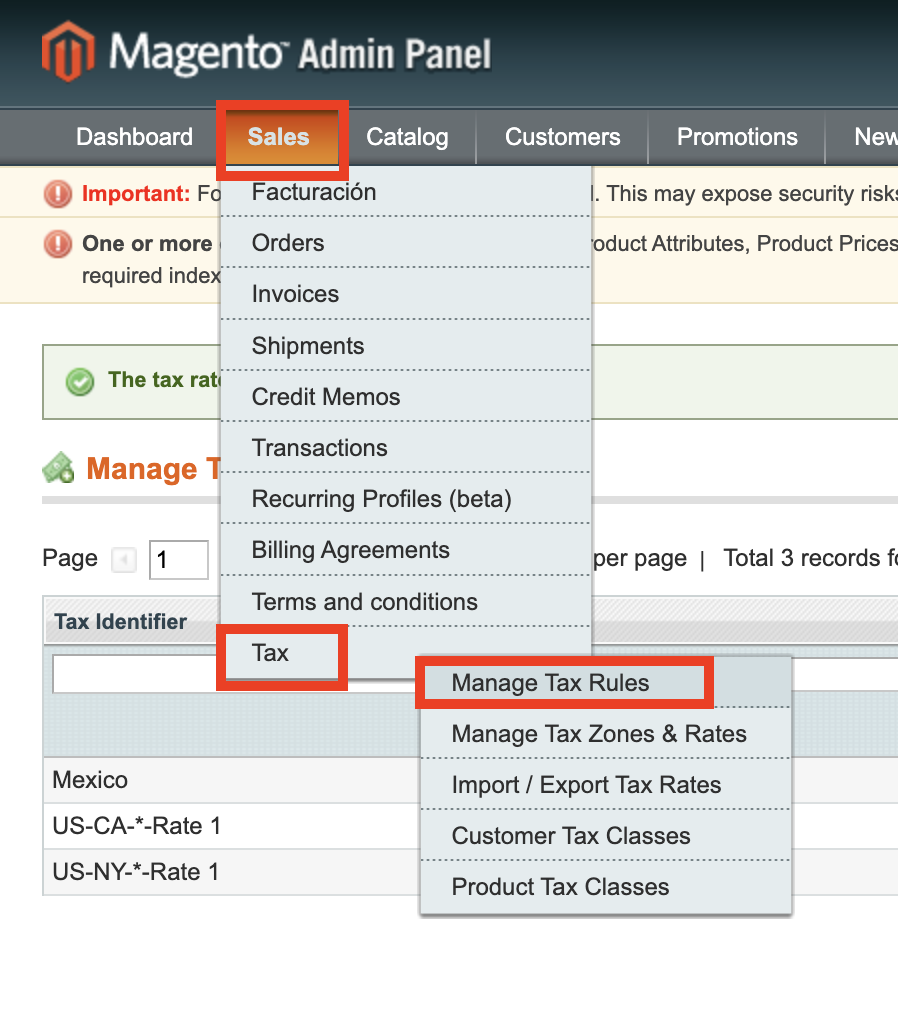
7. Ir al menú Sales – Tax – Manage Tax Rules y hacer clic en el botón “Add New Tax” Rule para crear una nueva Regla.
Aquí veremos un formulario con las siguientes opciones para configurar la Regla:
- Name: es el nombre de la regla (puedes ponerle IVA).
- Customer Tax Class: Es la clase para los clientes, aquí puedes seleccionar Retail Customer para aplicar el Impuesto a todos los clientes.
- Product Tax Class: Esta es la clase que tendrán los productos para aplicarles el
Impuesto. (Puedes seleccionar la clase que creaste previamente, o seleccionar la predeterminada Taxable Goods). - Tax Rate: La Tasa de Impuesto que se aplicará a esta Regla (selecciona la que creaste previamente para el IVA).
- Priority: Si hay más de una Regla en el sistema, esta opción permite darle prioridad (selecciona 0 para que esta Regla tenga la mayor prioridad).
- Calculate off subtotal only: Esta opción es para para calcular los impuestos en el subtotal solamente (no marques esta opción para que cada producto tenga un calculo por separado).
- Sort Order: Al igual que la prioridad, las Reglas se ordena en base a este parámetro, selecciona 1 para que sea la primer Regla.
8. Al terminar, presiona en el botón “Save Rule“, para guardar la configuración.
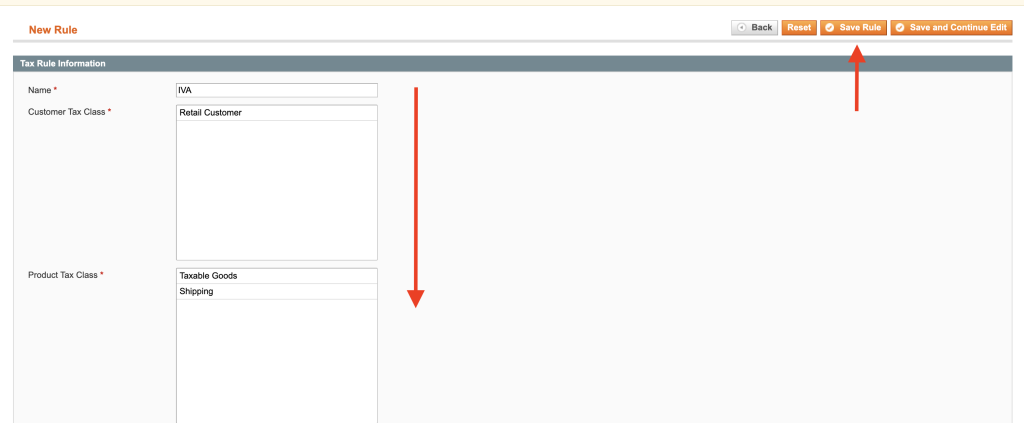
Con esto ya tenemos creado el impuesto para los productos, ahora vamos a configurar cómo Magento muestra estos impuestos al cliente. Para esto:
- Ir al menú System – Configuration y posteriormente en la barra lateral de la izquierda buscamos la opción Sales – Tax para acceder a la configuración de los impuestos.
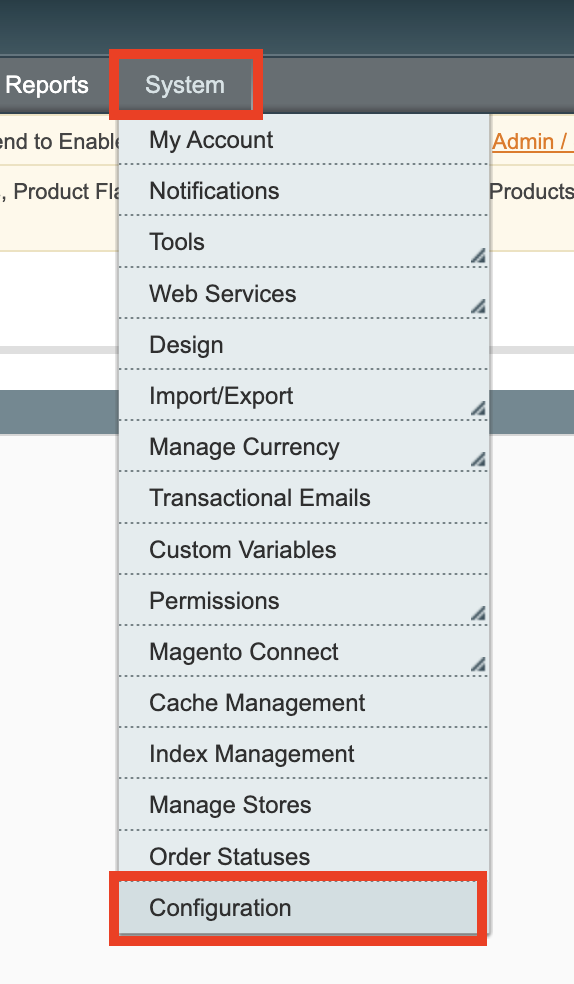
 Nota. En esta sección configuramos cómo se muestran los impuestos en la tienda en línea. Esta parte es importante tanto para el cliente como para el módulo de facturación.
Se recomienda configurar como se indica a continuación.
1. En el menú lateral vamos a Sales – Tax.
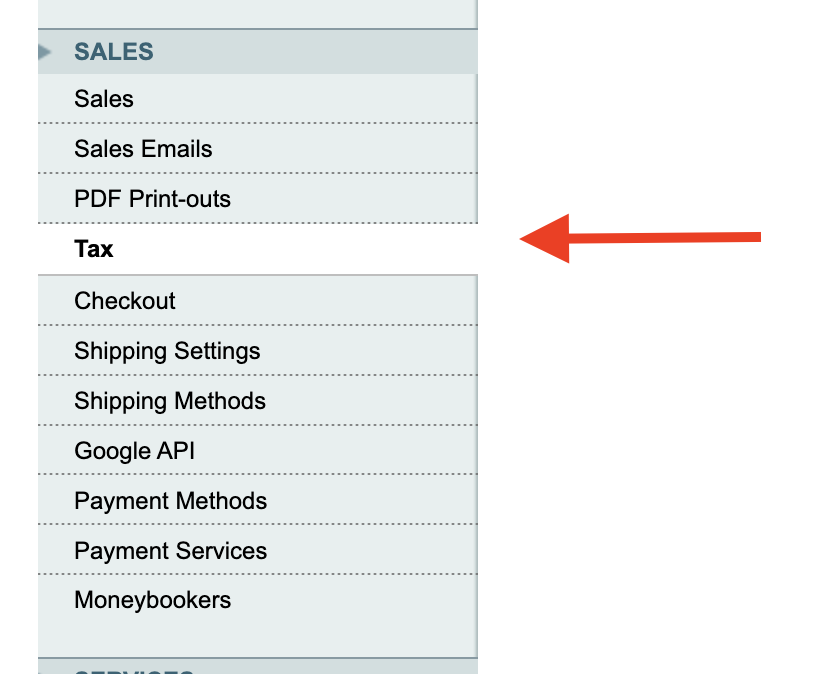
En el primer bloque vemos la opción Tax Class for Shipping, esta opción se refiere a la Clase de Impuesto que se le aplicará al envío. Los envíos en la factura se manejan como un producto o concepto más, por lo que es necesario calcular el IVA de estos.
1. Selecciona Taxable Goods (o la clase que hayas aplicado a los productos).
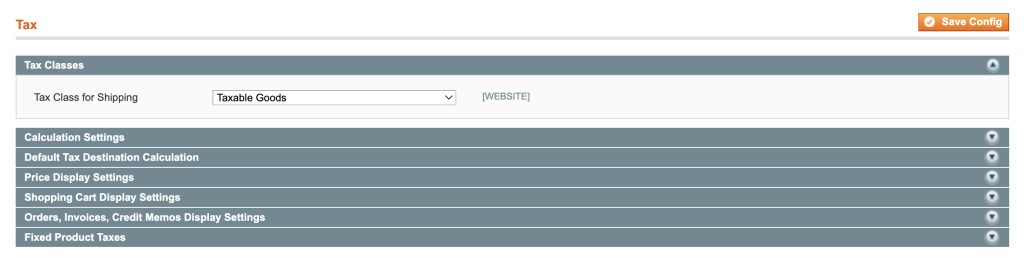
2. Llena los campos en esta página.
Nota. En el segundo bloque tenemos los cálculos de los impuestos, como primera opción vemos Tax Calculation Method Based On, esto se refiere al método para calcular los Impuestos.
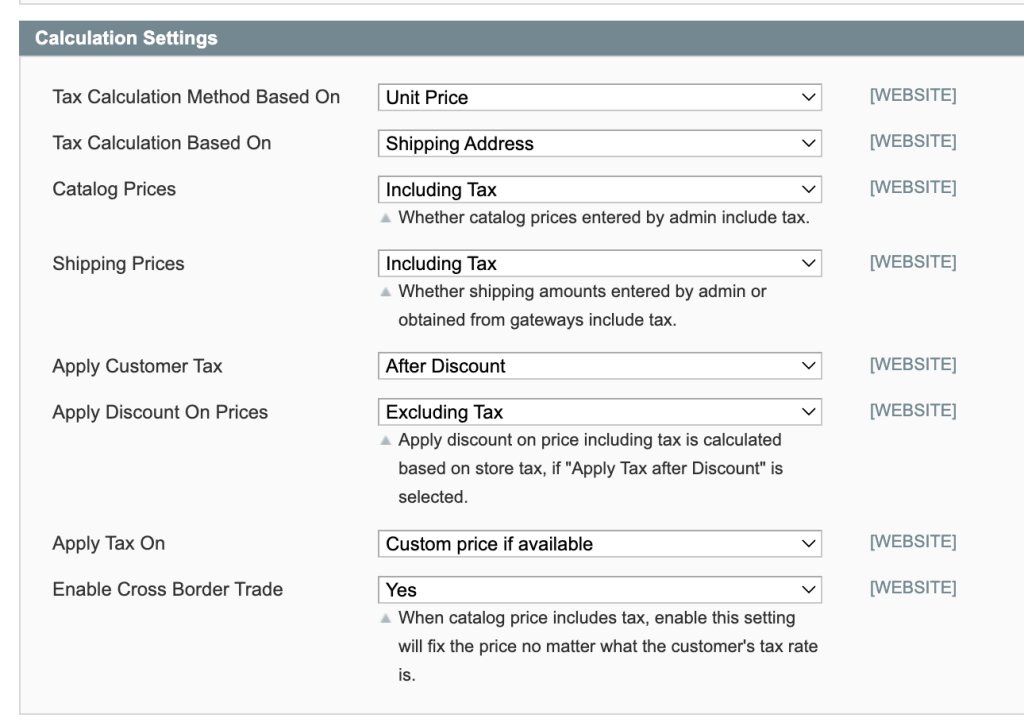
- En la opción Tax Calculation Method Based On seleccionamos Unit Price para que se aplique al precio base del producto.
- En la opción Tax Calculation Based On Seleccionamos Shipping Address para que aplique los impuestos en base al país (México) en el que se hizo la compra.
- La opción Catalog Prices se refiere a cómo el administrador estableció los precios de los productos. Selecciona Including Tax si tus productos ya tienen el IVA incluido, de lo contrario selecciona Excluding Tax para que no tengas qué actualizar los precios de los productos. (Se recomienda Including Tax para que sea más fácil manejar tus productos).
- En Shipping Prices, selecciona Including Tax, si el precio de envío ya incluye el IVA. De lo contrario selecciona Excluding Tax.
- En la opción Apply Customer Tax, selecciona After Discount para aplicar el IVA después de los descuentos, ya que así es como se manejan los descuentos en la facturación.
- En la opción Apply Discount On Prices, selecciona Excluding Tax para que al descuento no se le aplique IVA. En algunas ocasiones puedes modificar los precios para algún cliente en especial, si es así, esta es la opción.
- En Aplply Tax On, selecciona Custom price if available.
- La última opción de este bloque es Enable Cross Border Trade, se refiere a aplicar
impuestos para clientes de otros países, selecciona Yes si así lo crees conveniente.
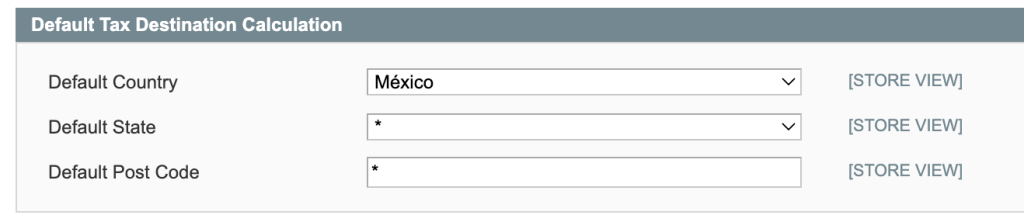
3. En el bloque Default Tax Destination Calculation se configura el país para el que se aplicarán los impuestos. Selecciona México, Todos los estados (*) y Todos los códigos postales (*).
4. El bloque Price Display Settings es para mostrar los impuestos en el catálogo. Aquí selecciona Including Tax para ambas opciones: Display Product Prices In Catalog y Display Shipping Prices. Esto para no confundir a tus clientes. Si lo deseas puedes mostrarlos Excluding Tax, esto es sólo una recomendación.

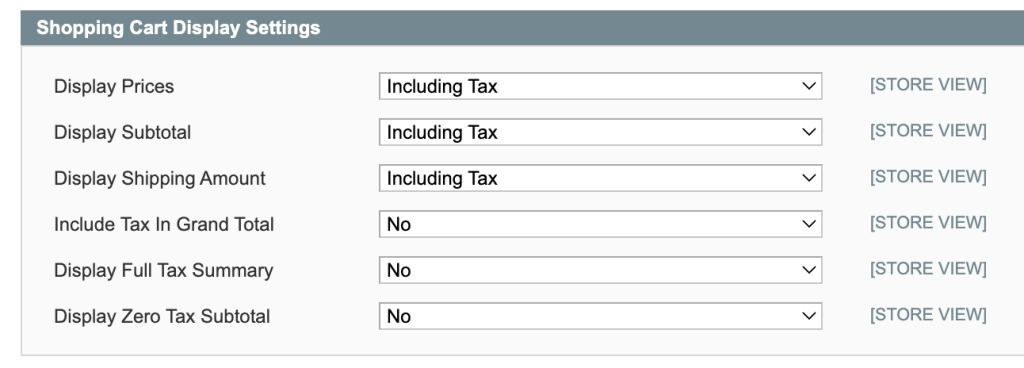
Se muestran los precios en el carrito de compras.
12. Puedes seleccionar Including Tax ó Excluding Tax, acorde a cómo quieras mostrar los impuestos en el carrito.
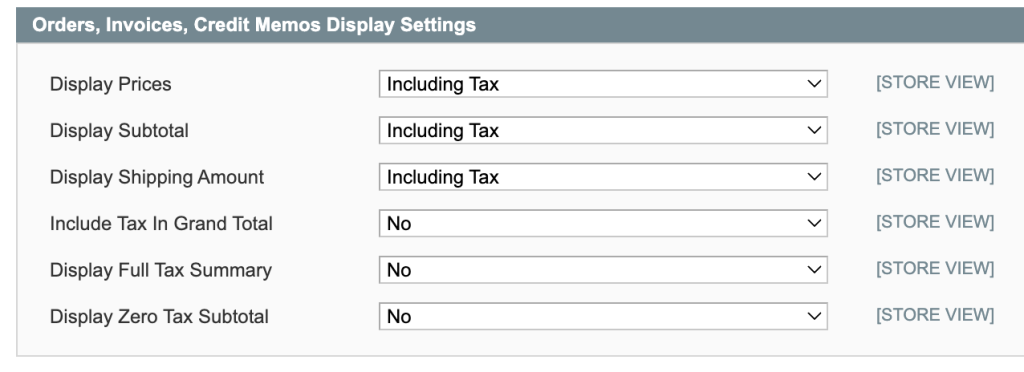
Pasa lo mismo con el bloque Orders, Invoices, Credit Memos Display Settings, selecciona la opción que prefieras. Se recomienda seleccionar Including Tax para mejor claridad al cliente.
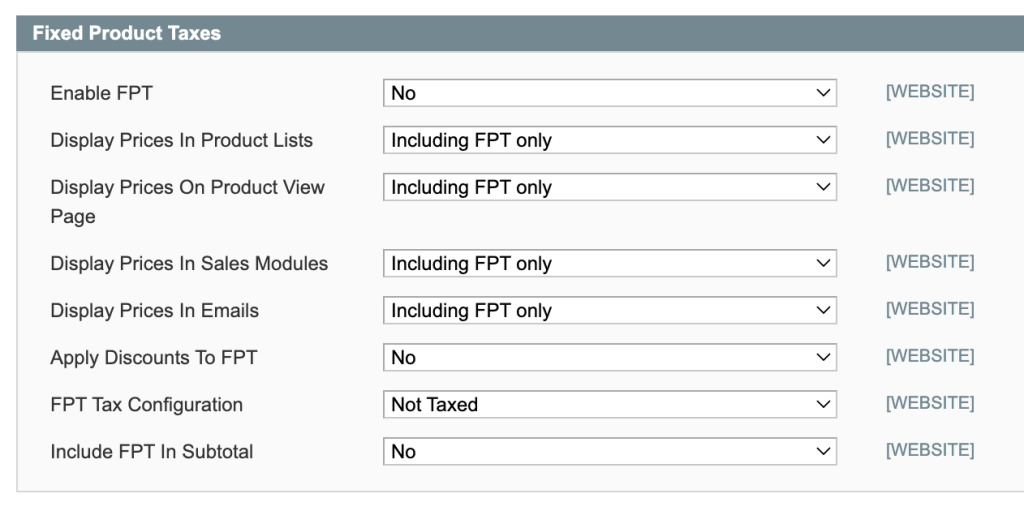
El último bloque es Fixed Product Taxes y se refiere a impuestos fijos. Esta configuración no es recomendable, ya que en México no se utilizan. Configura como se muestra en la imagen.
¿Cómo podemos mejorarlo?
¡Apreciamos tus comentarios!
Tus respuestas serán usadas para mejorar nuestro contenido.
Síguenos en nuestras redes sociales.:

