

ÁREA DE ADMINISTRACIÓN
En el menú desplegable Ventas estará el menú Facturación que es el acceso al administrador del Módulo de Factura.com
- Presionar en esta opción para acceder.
A continuación se muestra el listado de las facturas generadas por los clientes mediante el módulo. Esta lista muestra solamente los datos:
- ID
- Order No
- Invoice No
- Estatus
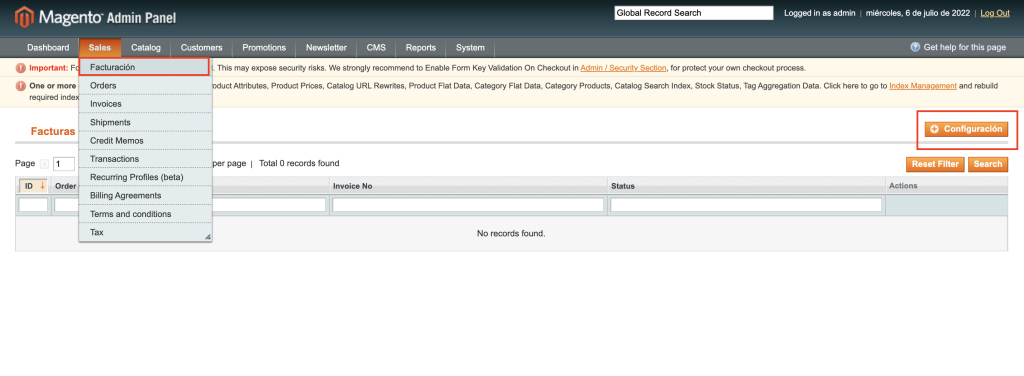
En la parte superior derecha se encuentra el botón “Configuración“, que es el acceso a la configuración del módulo.
2. Presionar en este botón para configurar el módulo.
Dentro de esta configuración se encuentra un formulario con los campos necesarios para el funcionamiento del módulo.
 Consejo. Llena primero los campos marcados con asterisco rojo: Api key, secret key, días de tolerancia y fecha de activación, posterior presiona en “Guardar configuración“, el plugin agregará de manera automática los campos: serie, moneda y uso de CFDI que tomará de tu cuenta en Factura.com
 Recomendación. Si no deseas usar la serie F, debes crear una nueva serie, en tu cuenta de Factura.com, la serie que necesites y seleccionarla en el campo serie de esta configuración, aparecerá en el listado.
A continuación se describen los campos a llenar:
- Sandbox mode: Marcar esta opción para activar el ambiente de desarrollo del módulo. Las facturas que se creen con esta opción activada no serán válidas.
- Api Key: Este dato lo encuentras en la sección Desarrolladores – Datos de acceso del panel de administración de la plataforma Factura.com, si es en sandbox los obtienes de sandbox.factura.com.

- Secret Key: Este dato también se obtiene de Factura.com y sirve para conectarse con la API. Junto con la Api Key forman la acreditación de tu cuenta.
- Serie: Es la serie con la que se crearán las facturas. Esta serie se crea en Factura.com previamente, y se obtiene al agregar la acreditación de tu cuenta (API KEY y SECRET KEY). Te despliega una lista con el dato de la serie y al tipo de CFDI de pertece.
- Moneda: La moneda con la que se crearán las facturas. Esta es la moneda en la que vende tu tienda en línea.
- Uso de CFDI: Este dato se refiere al uso de comprobantes fiscales, viene del catálogo del SAT. Selecciona el que se adapte a tu negocio.
- Días de tolerancia: Por defecto, el sistema no permite facturar pedidos de meses anteriores al actual, sin embargo, se puede configurar el número de días de tolerancia después de mes de compra para la facturación.
- Fecha de activación: Este dato se especifica para establecer una fecha a partir de la cual se tiene permitido facturar y así prevenir la facturación de pedidos previos a la instalación del módulo.
- Título del widget: Este campo se refiere al título o leyenda en la pantalla que verá el cliente.
- Descripción del widget: Aquí se puede agregar una descripción para la sección.
- Color de fondo del header del widget: Este es el color de fondo del encabezado del widget o formulario de facturación. Se puede configurar con los colores acorde al diseño de tu página web.
- 1forge Api Key: Si en su configuración selecciona una moneda diferente a Peso Mexicano (MXN), el módulo hará una consulta al servicio de 1forge para obtener el tipo de cambio actual y enviarlo al crear la factura, por lo tanto deberás registrarte en su sitio y obtener esta API KEY (ver sección Obtener API KEY de 1forge).
 Nota. Si en la configuración seleccionas Peso Mexicano no tendrás qué guardar este dato, ni registrarte en 1forge.
- Configuración de impuestos – Activar IEPS: Marca esta opción para activar el cálculo de IEPS de tus ventas, esta configuración es requerida si tus productos llevan este impuesto.
- Configuración de impuestos – Porcentaje de IEPS: Aquí se especifica el porcentaje de impuesto IEPS que llevan tus productos. Ingresa un número entero, por ejemplo 3 para aplicar el 3% de IEPS sobre el costo de tu producto.
Después de terminar de configurar el módulo,
3. Presionar en el botón “Guardar configuración“, en la parte superior derecha para guardar los cambios realizados.
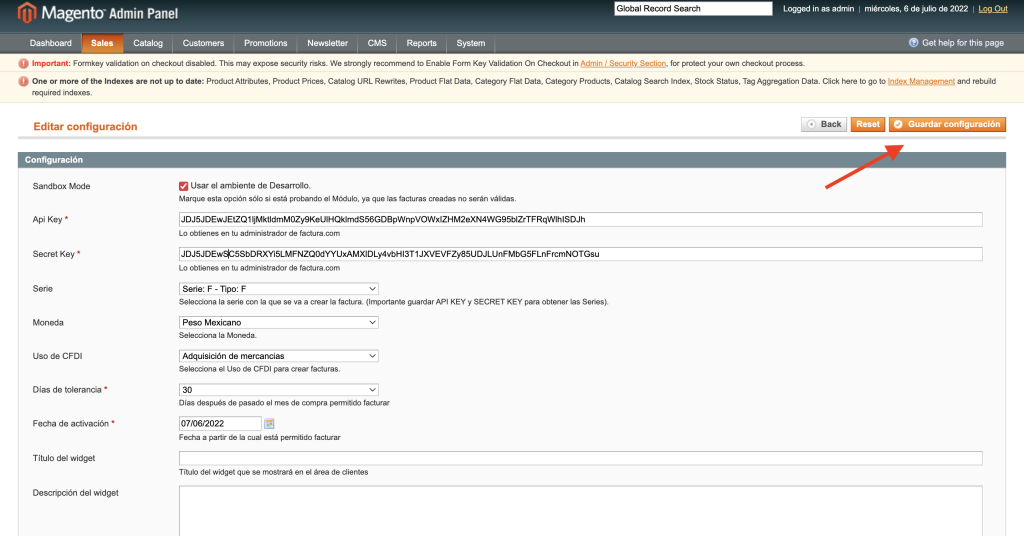
Los campos obligatorios están marcados con un asterisco (*) en color rojo.
Nota. Adicionalmente a esta configuración, el módulo requiere algunas configuraciones extra en tu sistema, éstas son la configuración de Impuestos y la configuración de los nuevos Atributos de producto que son necesarios para el funcionamiento del módulo y se revisan en las siguientes páginas.
¿Cómo podemos mejorarlo?
¡Apreciamos tus comentarios!
Tus respuestas serán usadas para mejorar nuestro contenido.
Síguenos en nuestras redes sociales.:

