

CONFIGURACIÓN DE PRODUCTOS/SERVICIOS PARA CFDI
Cada uno de los productos involucrados en los pedidos a facturar deberán contar con los atributos necesarios que el SAT utiliza para los conceptos, se deberán configurar y agregar a cada producto o servicio a facturar.
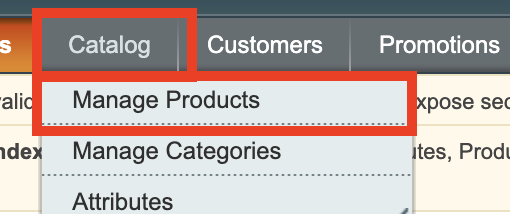
- Para esto vamos al menú Catalog – Manage Products para configurar estas opciones.
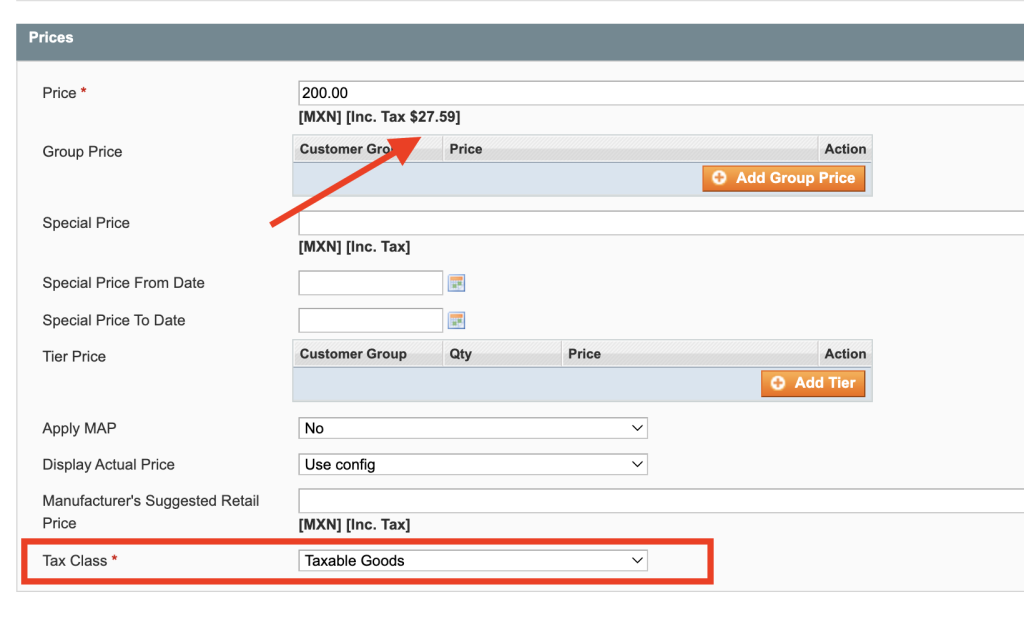
Primero configuramos los impuestos y precios del producto. En el menú Prices de la barra lateral izquierda.
1. Seleccionamos Taxable Goods (o la Clase que diste de alta previamente) en la opción Tax Class.
Esto hará que el precio cambie, porque separa el Impuesto del precio que has dado de alta. Es un comportamiento normal. Ajusta el precio si lo crees necesario.
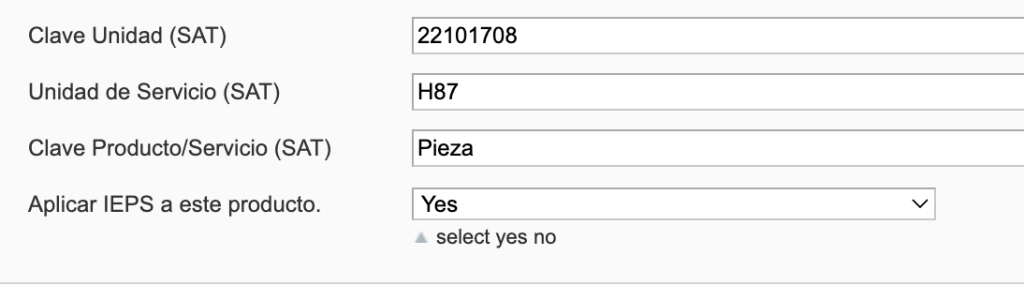
2. Ahora volvemos a la pestaña General de la barra lateral izquierda para configurar los atributos nuevos, necesarios para crear las facturas.
Al final de las opciones verás 4 atributos nuevos, estos son:
- Clave Producto/Servicio (SAT): Se refiere a la clave del producto que viene del catálogo del SAT. Este dato lo puedes obtener buscando en el panel de factura.com donde das de alta los productos o directamente en el catálogo del SAT.
- Clave Unidad (SAT): Esta es la Clave de Unidad del catalogo del SAT.Este dato también lo puedes obtener en el panel de Factura.com o directamente del catálogo el SAT.
- Unidad de Servicio (SAT): Este es el texto del catálogo del SAT que se refiere a la Unidad de Servicio de tu producto (por ejemplo Pieza).
 Recomendación. Estos tres campos podrás verificarlos en los catálogos proporcionados por el SAT en el siguiente enlace: catálogo de productos y servicios.
- Aplicar IEPS a este producto: En ocasiones puede que a algunos productos no tengan IEPS, mientras que otros sí. Para esto selecciona Yes/No acorde al escenario que consideres.
 Atención. Es importante que marques la opción de IEPS de la Configuración general para que esta configuración sea efectiva.
3. Después de configurar estos datos, presiona en el botón “Save” para guardar la configuración.
¿Cómo podemos mejorarlo?
¡Apreciamos tus comentarios!
Tus respuestas serán usadas para mejorar nuestro contenido.
Síguenos en nuestras redes sociales.:

