

Configuración de productos/servicios
Por disposición del SAT ahora es necesario enviar datos extras al momento de facturar, por ello es necesario agregar las Claves de Producto/Servicio a cada uno de los productos de nuestra tienda.
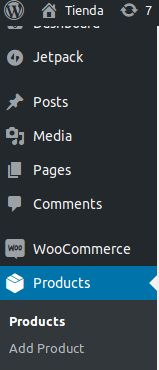
Para hacerlo, es necesario dirigirse a la opción Productos del menú lateral izquierdo y presionar sobre ella.
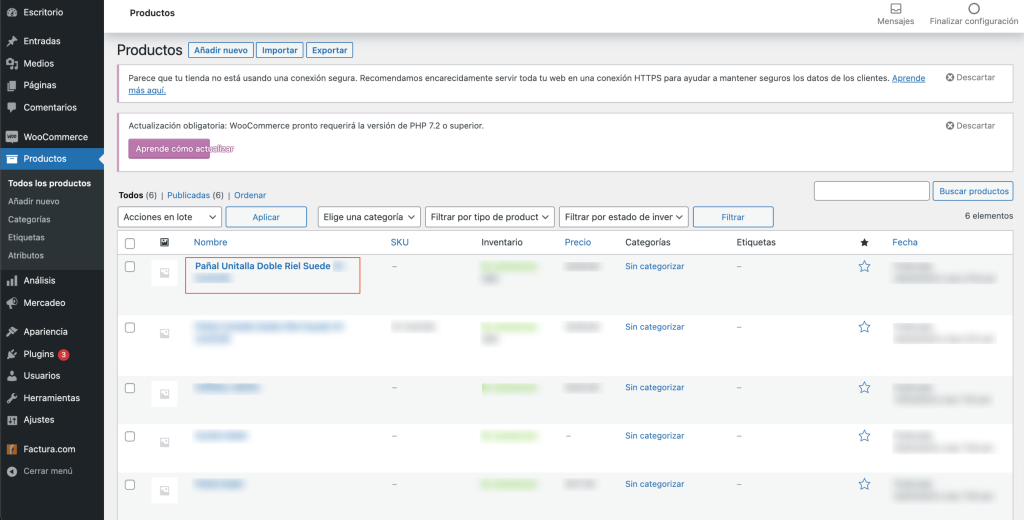
A continuación nos mostrará el listado de productos que tenemos en nuestra tienda, ahora se explican los pasos a seguir:
- Presionar en cualquiera de los productos, al hacer esto, se abrirá la pantalla de Edición de producto.
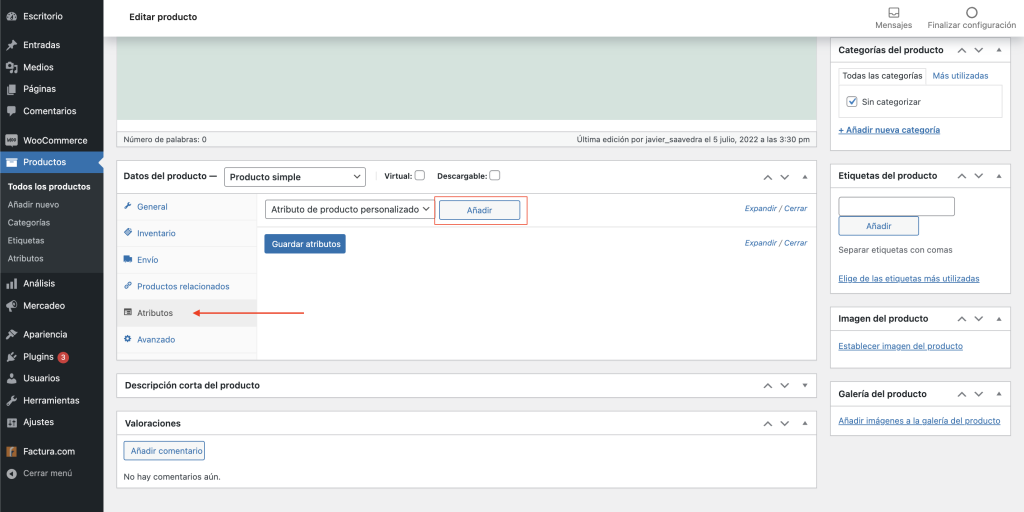
- En la parte inferior del área para escribir la descripción del producto se encuentra el panel para configurar diferentes características del producto. Presiona en Atributos.
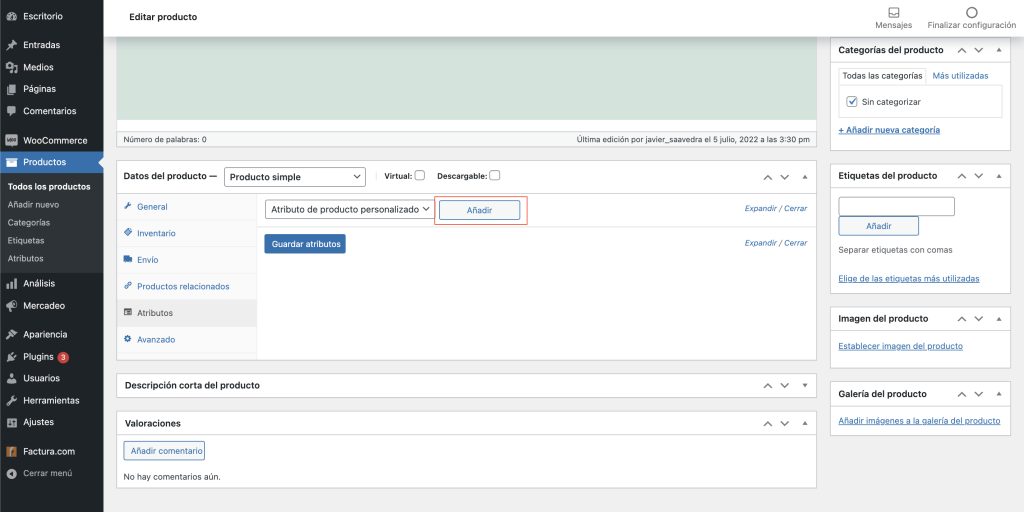
- Presionar en el botón “Añadir“:
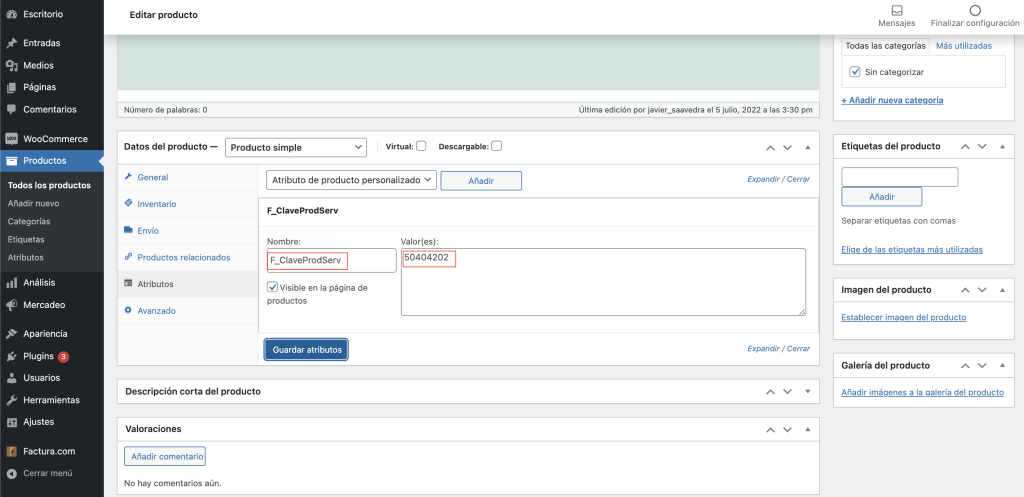
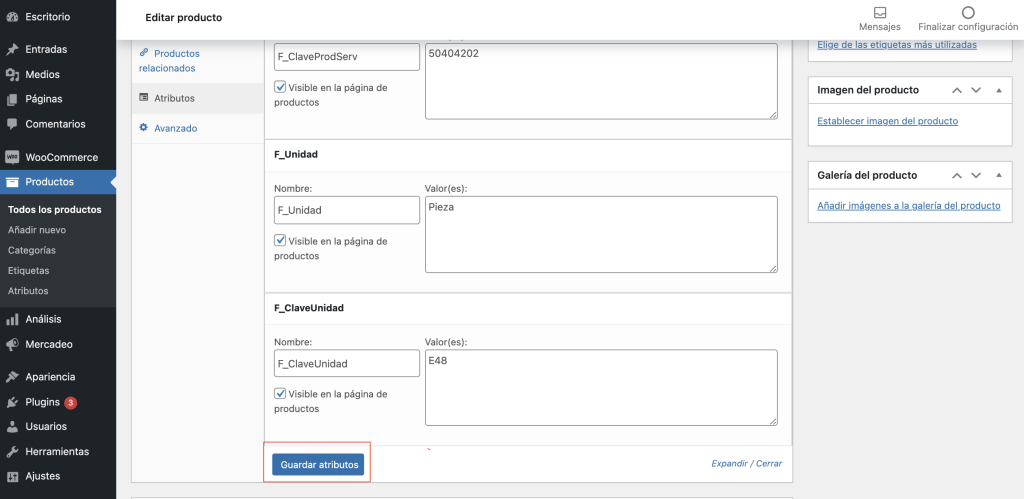
- Se mostrarán dos campos con las leyendas Nombre y Valores. En el campo Nombre escribir respetando mayúsculas y minúsculas lo siguiente: F_ClaveProdServ y en el campo Valores es necesario escribir la clave de 8 dígitos correspondiente al producto o servicio que se está configurando.
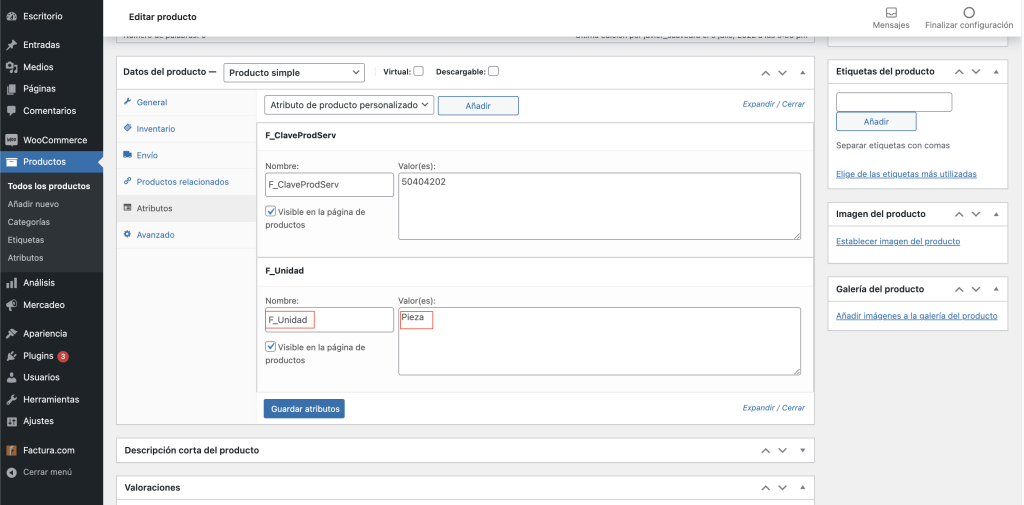
- Presionar nuevamente en el botón “Añadir“ para agregar otro atributo, y nuevamente nos mostrará dos campos de Nombre y Valores vacíos. En el campo Nombre agregar el siguiente texto respetando mayúsculas y minúsculas: F_Unidad, en el campo Valores agregar el nombre de la unidad de medida aplicable a su concepto, por ejemplo: Pieza.
- Presionar nuevamente en “Añadir“ y en el campo Nombre agregar el siguiente texto, respetando mayúsculas y minúsculas: F_ClaveUnidad y en el campo Valores escribir la clave proporcionada en el Catálogo de Unidades.
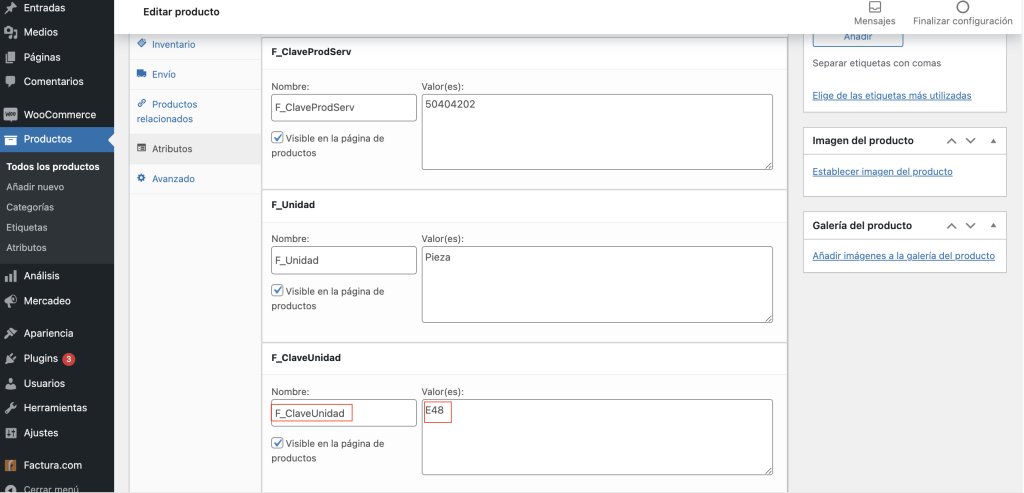
 Recomendación. Estos tres campos podrás verificarlos en los catálogos proporcionados por el SAT en el siguiente enlace: catálogo de productos y servicios.
- Presionar nuevamente en “Añadir“ y en el campo Nombre agregar el siguiente texto, respetando mayúsculas y minúsculas: F_IVA y en el campo Valores escribir la tasa aplicable al producto o servicio, ej. si el producto cuenta con IVA de 16% el valor asignado a F_IVA es 16, esto sirve para los productos que tengan tasas variable de IVA, si todos tus productos son del 16 dejar la configuración global.
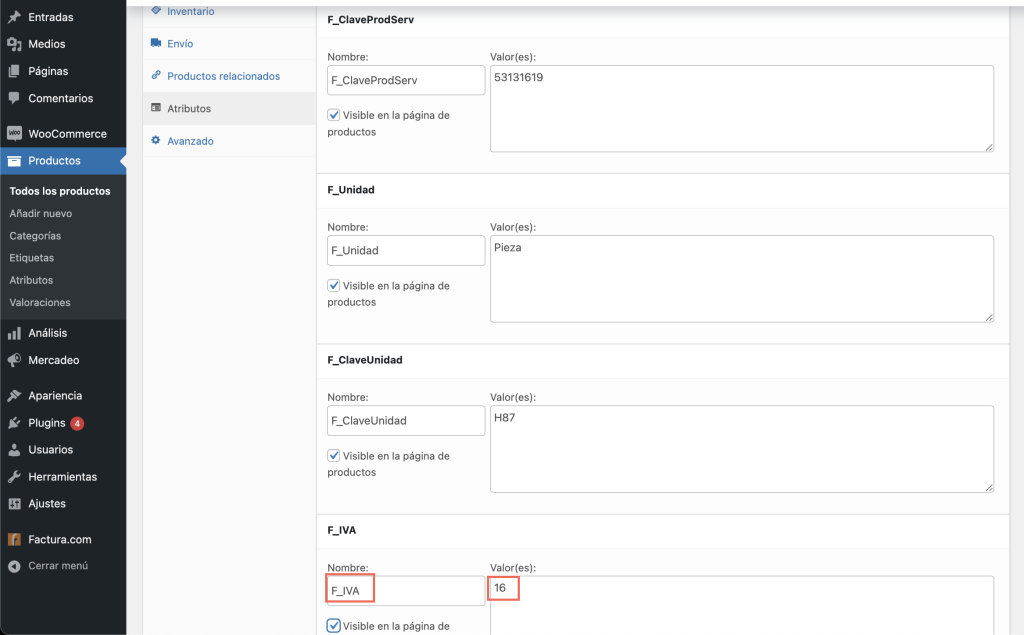
- Presionar en “Guardar atributos” para guardar los cambios que se realizaron en el producto.
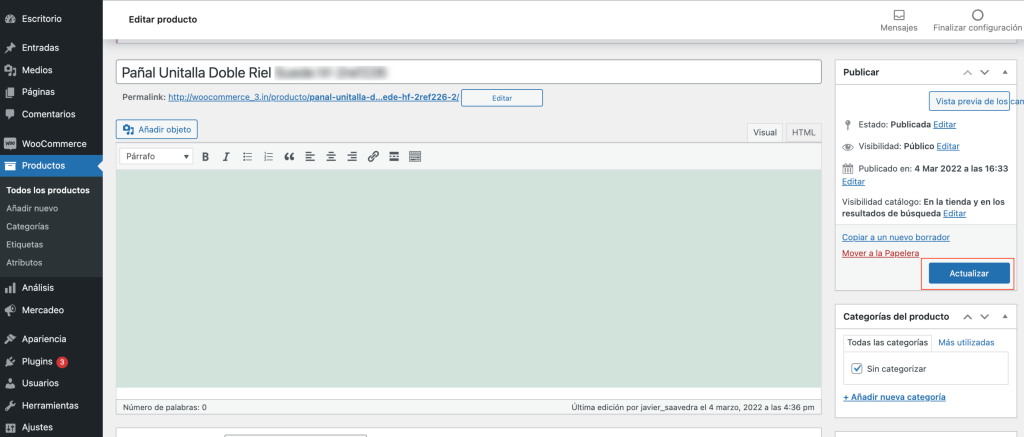
- En las opciones que se encuentran en la barra lateral derecha, presionar en el botón “Actualizar“ para guardar el producto con los cambios realizados.
Repetir el proceso de agregar atributos por cada uno de los productos de nuestra tienda, de lo contrario no podrán ser facturados.
Recomendación. En cada caso la clave de producto, la unidad de medida y clave de unidad pueden variar, pero los nombres de los atributos (F_ClaveProdServ, F_Unidad y F_ClaveUnidad) deben ser siempre los mismos.
Con esto está listo el plugin para facturar, explora la siguiente página para que revises cómo se visualiza tu área de administrador.
¿Cómo podemos mejorarlo?
¡Apreciamos tus comentarios!
Tus respuestas serán usadas para mejorar nuestro contenido.
Síguenos en nuestras redes sociales.:

