

Configuración general
- Para configurar el Plugin, presiona en la pestaña Configuración:
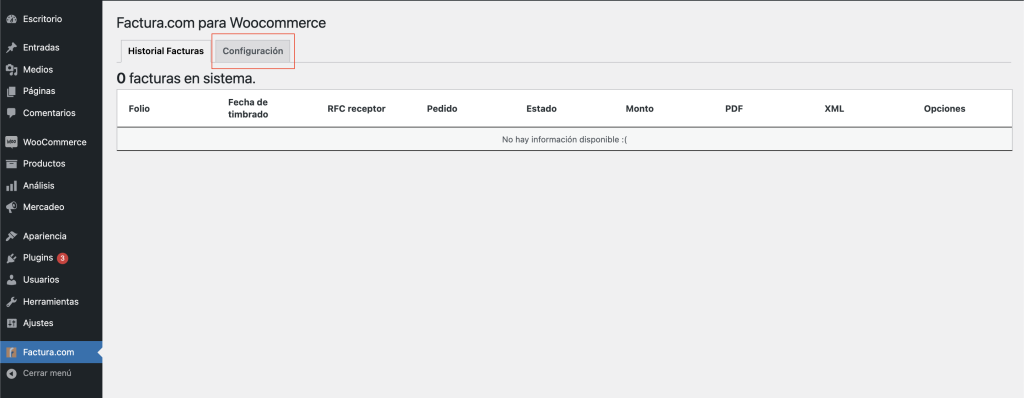
Donde tendrás que configurar los siguientes datos:
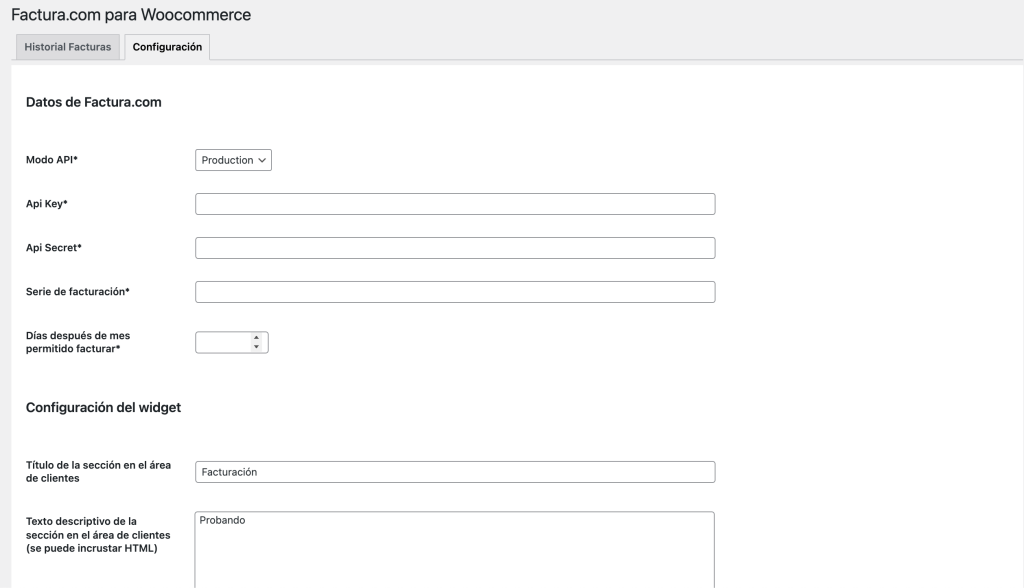
- Modo API: Dejar “Producción” si estás trabajando directo con Factura.com, cambiar a sandbox si se está trabajando en sandbox.factura.com para pruebas. Las facturas que se creen con esta opción activada no serán válidas.
- API KEY: Este dato lo encuentras en la sección Desarrolladores – Datos de acceso del panel de administración de la plataforma Factura.com, si es en sandbox los obtienes de sandbox.factura.com.
- API SECRET: Este dato también se obtiene de Factura.com ó sandbox.factura.com y sirve para conectarse con la API. Junto con la Api Key forman la acreditación de tu cuenta.

- SERIE FACTURACIÓN: Esta es la serie con la que se van a timbrar las facturas creadas por los clientes en su tienda en línea. Esta serie deberá estar predefinida en el panel de administrador de Factura.com, si es en sandbox se define en sandbox.factura.com en Configuraciones – Series y Folios.
 Consejo. Por defecto, se crea la serie de la factura con la letra “F“, si deseas usar otra serie, primero debes ir a tu cuenta en Factura.com y crear una nueva serie que necesites. Puedes poner cualquier letra que esté dada de alta en tu cuenta.
- DÍAS DESPUÉS DE MES PERMITIDO FACTURAR: Por defecto, el sistema no permite facturar pedidos de meses diferentes al actual, sin embargo, puede configurar el número de días de tolerancia para la facturación.
- TÍTULO DE LA SECCIÓN EN EL ÁREA DE CLIENTES: Este título aparece en la sección de facturación en su tienda en línea. Ingrese un texto para que los usuarios sepan en qué área de su página se encuentran.
- TEXTO DESCRIPTIVO DE LA SECCIÓN EN EL ÁREA DE CLIENTES (SE PUEDE INCRUSTAR HTML): Este texto es la descripción del área de facturación. Puede ser un mensaje de bienvenida, informe sobre cómo y hasta cuándo se puede facturar o simplemente
cualquier anuncio que quiera comunicarle a los usuarios.
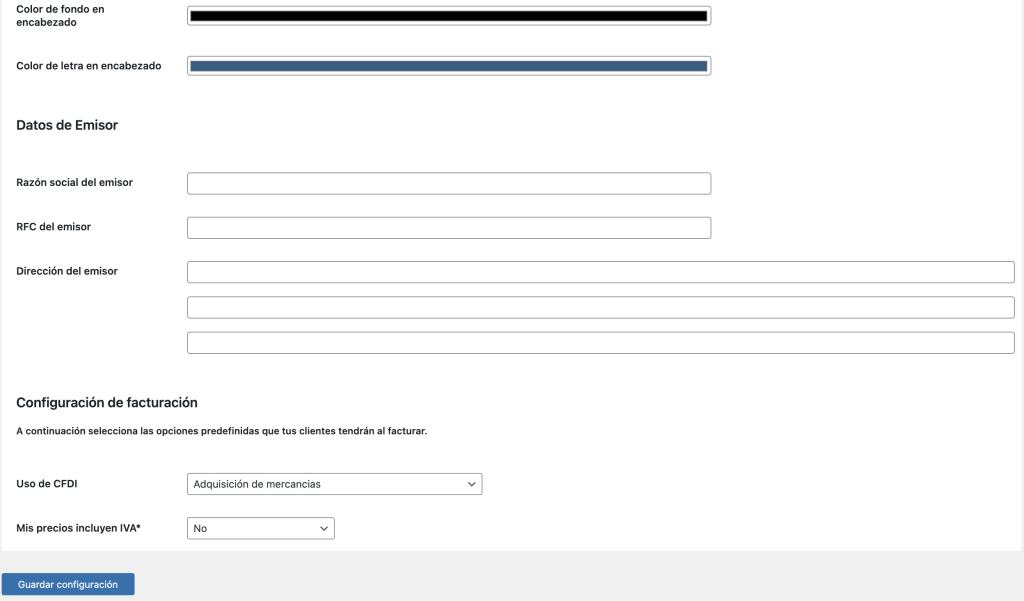
- COLOR DE FONDO EN ENCABEZADO: Este color se establece para personalizar el encabezado el widget de facturación y así adaptarlo a la entidad corporativa de su marca.
- COLOR DE LETRA EN ENCABEZADO: Este color se establece para combinarlo con el color de fondo previamente establecido, adaptando así el texto del encabezado.
- USO DE CFDI: Este dato especifica el uso que se le dará al documento, para ello es necesario consultar el catálogo proporcionado por el SAT: c_UsoCFDI. Para consultarlo, presiona aquí.
- MIS PRECIOS INCLUYEN IVA: Seleccionar la opción “Si“, sólo si los precios incluyen IVA, si los precios no incluyen IVA seleccionar la opción “No“.
Una vez llena esta información, presiona en el botón “Guardar configuración” para establecer los cambios y terminar la configuración.

- Crear una página en WordPress navegando al menú lateral en Páginas – Añadir nueva página
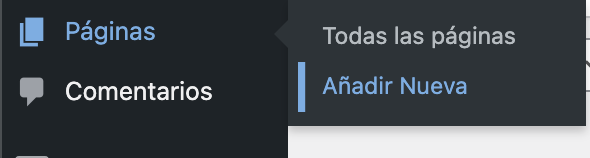
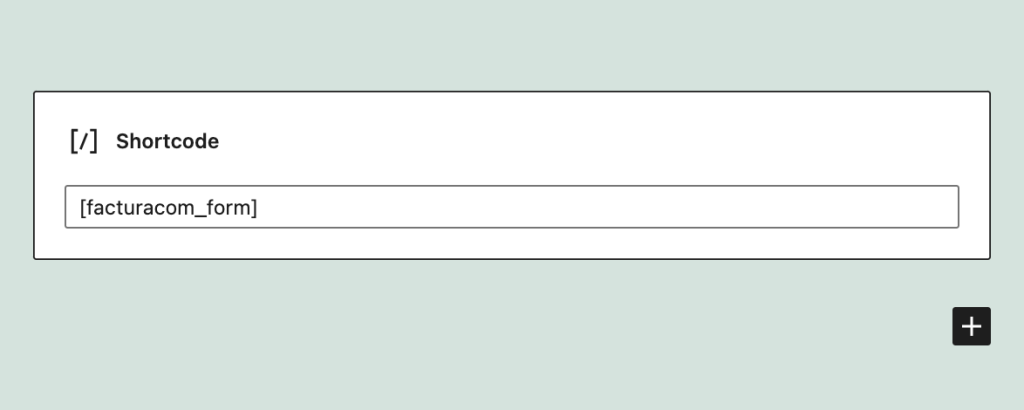
- Crear la página, estableciendo el título y el template deseados para la misma, este proceso es como normalmente se crea una página en WordPress. Sólo que en el contenido se debe agregar el siguiente shortcode: [facturacom_form] y después “guardar la página“.
×
¿Cómo podemos mejorarlo?
×

¡Apreciamos tus comentarios!
Tus respuestas serán usadas para mejorar nuestro contenido.
Síguenos en nuestras redes sociales.:
