

CONFIGURACIÓN DE PRODUCTOS Y CLIENTES – DATOS FISCALES
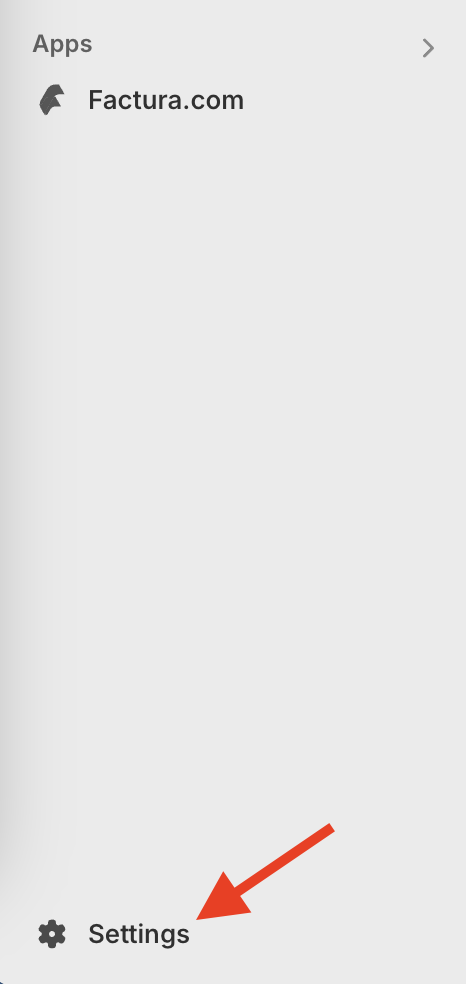
Para agregar los datos fiscales a estos 2 elementos (productos y clientes) es necesario ir a “Settings” de Shopify, ubicado en el menú lateral izquierdo.
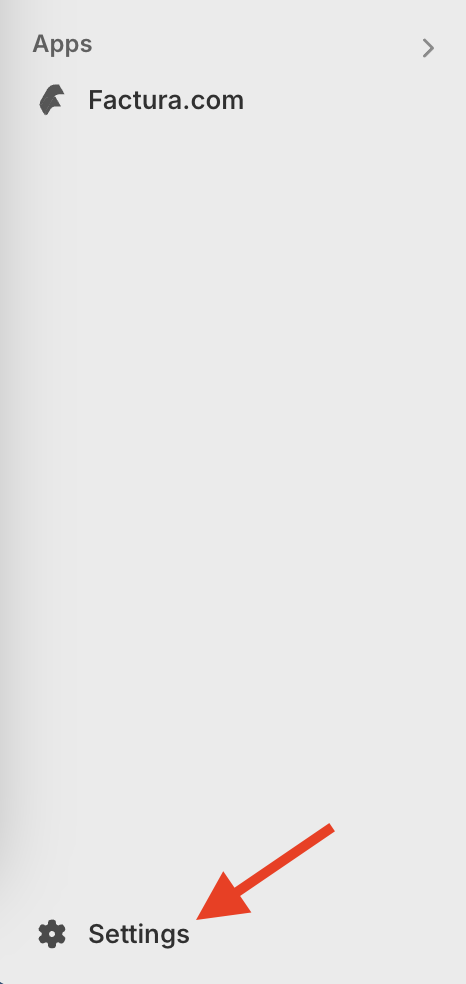
 Nota: Depende del lenguaje que tengas configurado en tu tienda puede aparecer en inglés o en español, revisa que sean el campo señalado en esta guía.
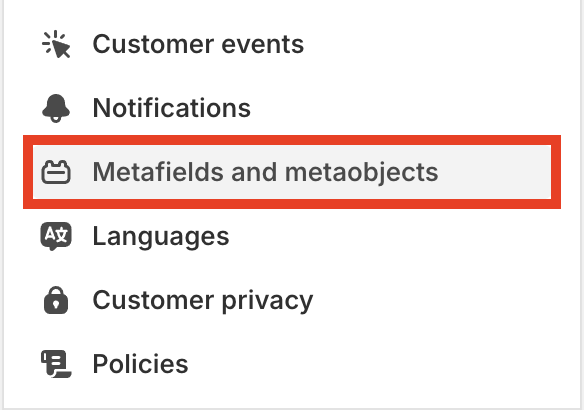
Presiona en “Metafields and metaobjects“.
Productos – datos fiscales
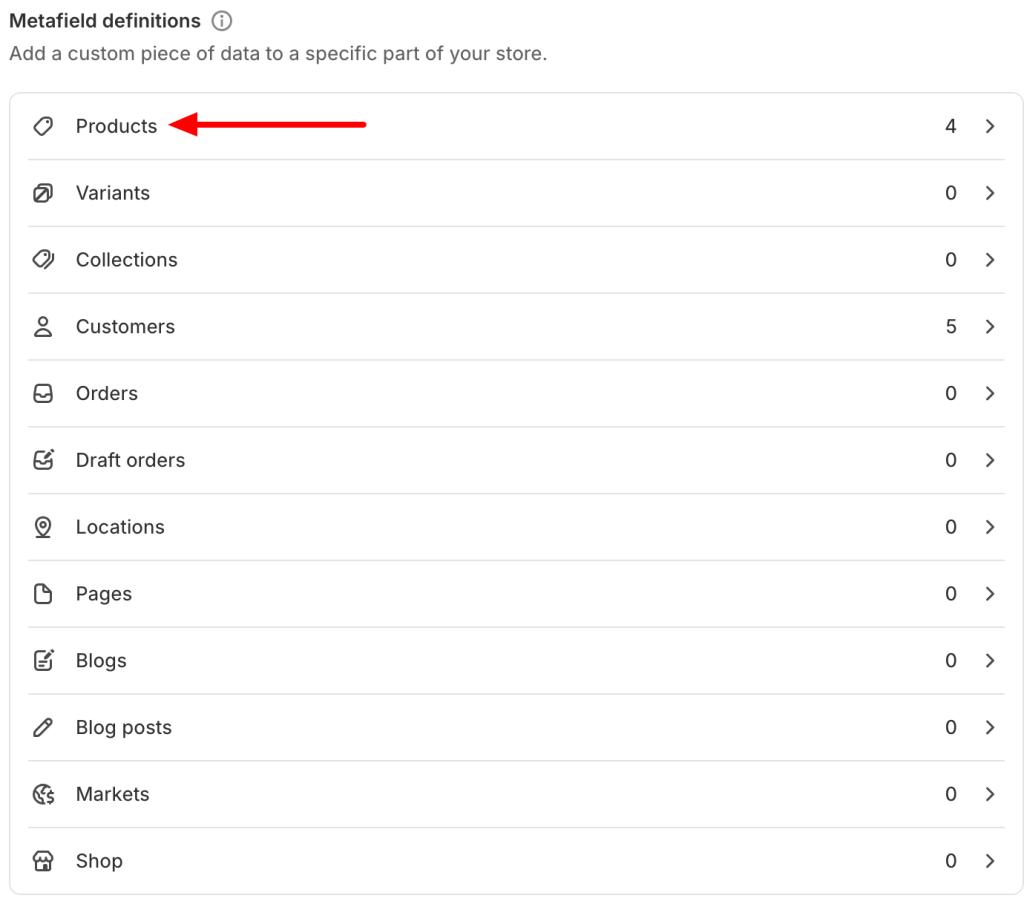
Los datos de facturación para los productos no están activos por defecto, por lo que se deben activar, para que, al agregar tus productos en tu tienda, estén disponibles los campos para su llenado, ve a “Products“.
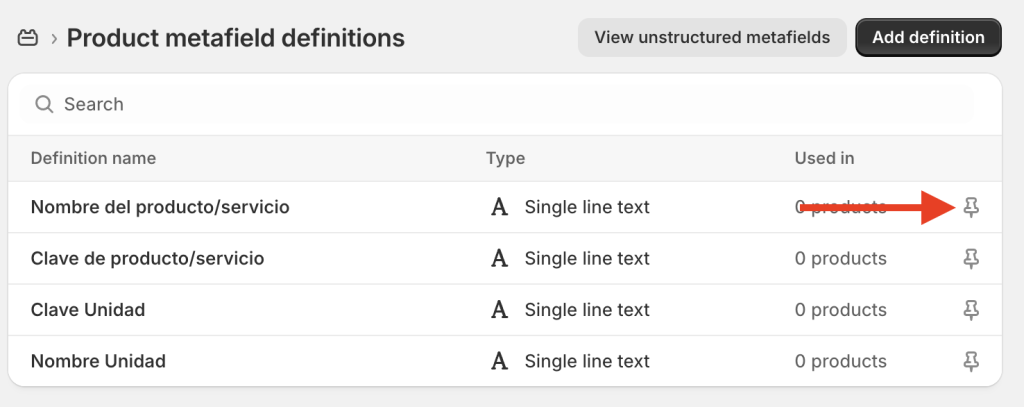
Presiona encima del pin para anclar estos datos en tus productos, cuando agregues productos podrás llenar estos datos, son los mismos que se configuraron en la facturación pasos atrás, puedes no llenar esto en cada producto y tomará el global configurado, si tus productos tienen diferentes claves SAT será necesario configurar estos datos en cada producto que lo necesite.
Entra a tus productos en tu tienda y encontrarás estos metadatos en la parte inferior, ahí puedes agregar la información de estos campos, de ser necesario.
 Atención. Todo cambio que realices en tu producto, en este apartado, se verá reflejado en tu panel de Factura.com, en Catálogos – Productos, y viceversa.
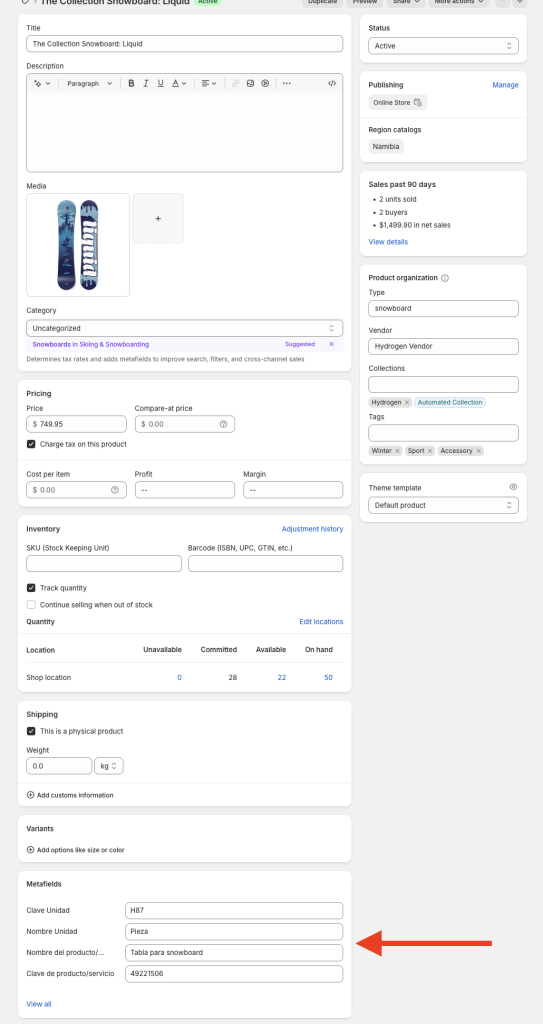
 Recomendación. Estos tres campos (Clave de producto/servicio, Clave unidad y Nombre unidad), podrás verificarlos en los catálogos proporcionados por el SAT en el siguiente enlace: catálogo de productos y servicios. El sitio para revisar esta información lo administra el SAT, si está la página fuera de línea te recomendamos entonces revisarlo con tu contador o con el SAT.
Clientes – datos fiscales
Ahora ve al menú anterior y entra en “Customers“.
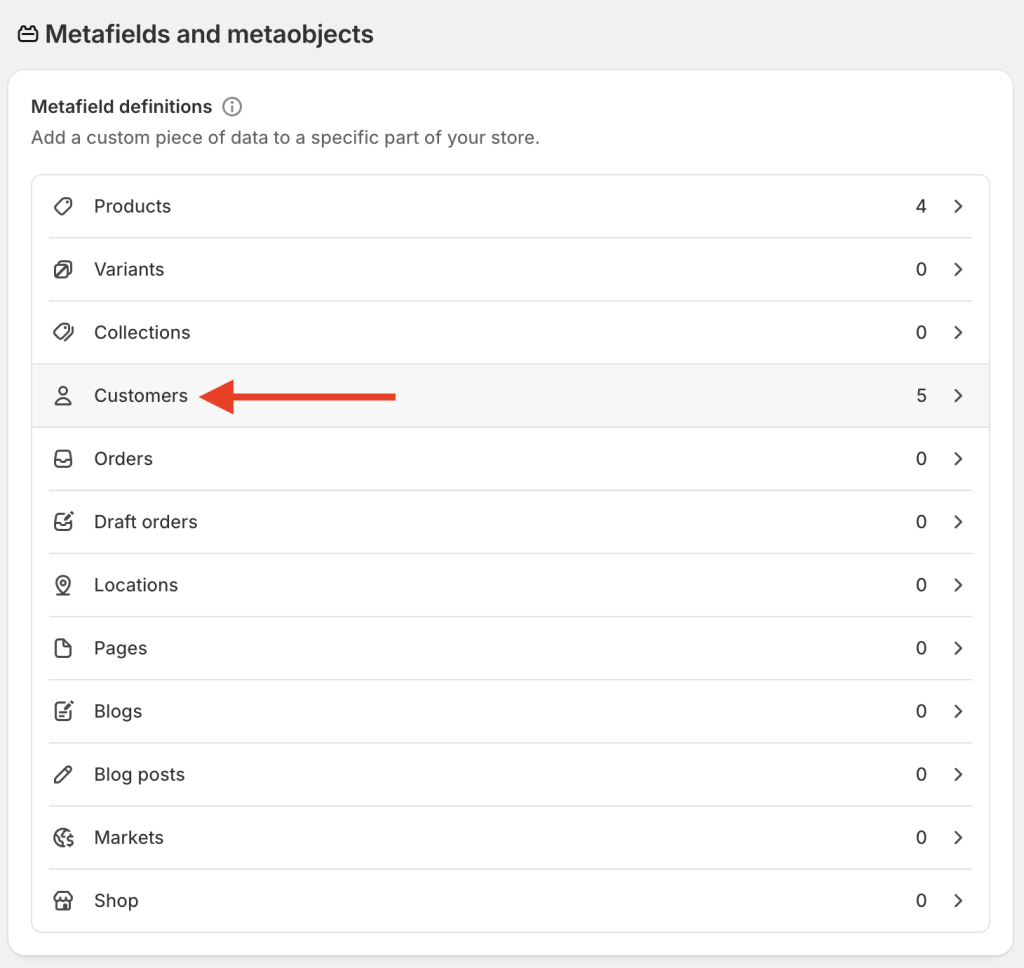
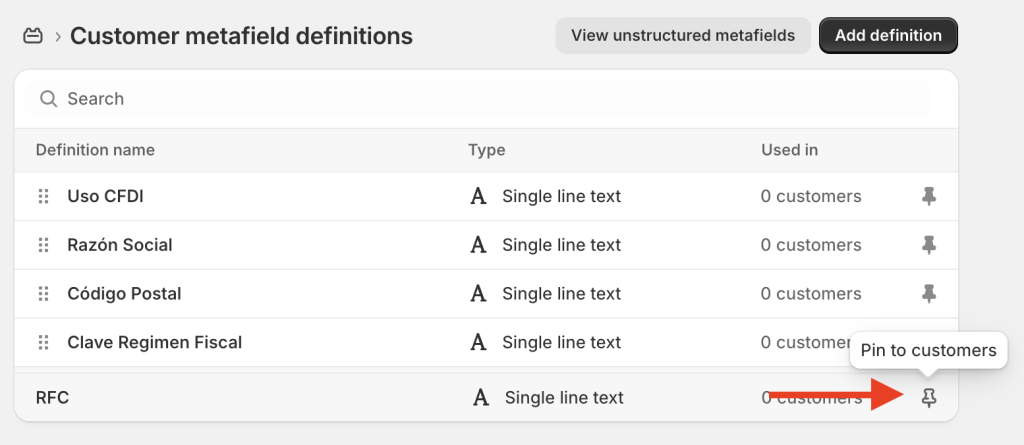
Presiona encima del pin para anclar estos datos en tus clientes, cuando compre un cliente y pueda emitir su factura en el proceso de compra, deberá llenar estos datos, además, si tu clientes quieren obtener su factura después, en su área de cliente, estos datos aparecerán para su llenado.
Entra a tus clientes en tu tienda y encontrarás estos metadatos en la parte inferior, ahí puedes revisarlos, recuerda que tus clientes deben hacer uso de estos datos para obtener su factura.
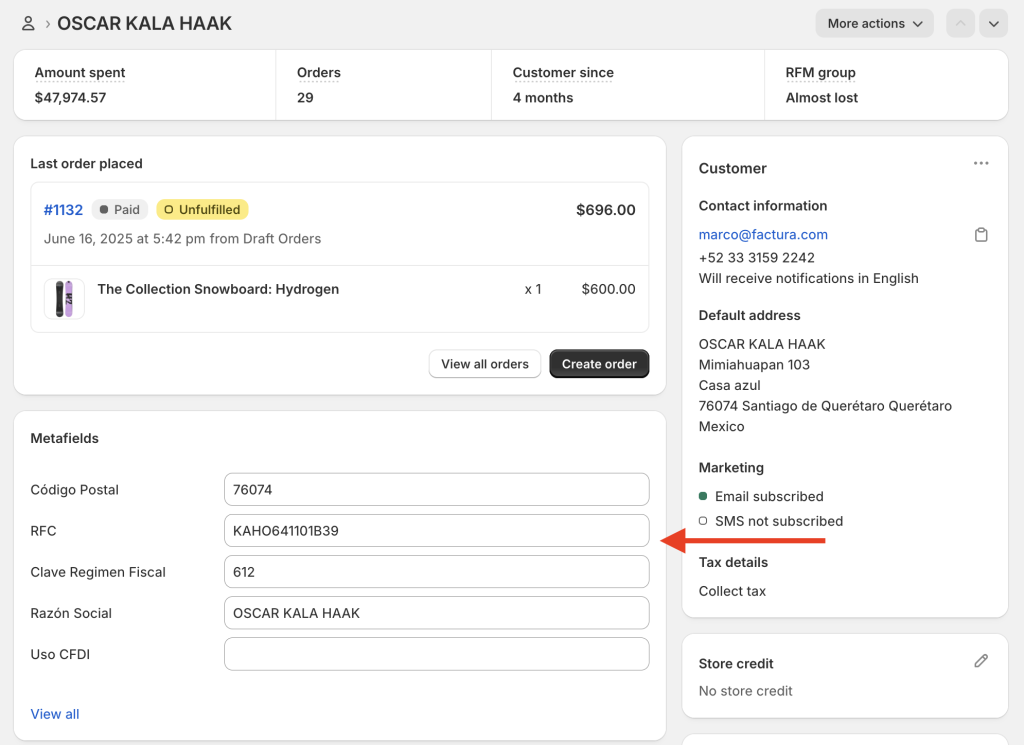
Atención. Todo cambio que realices en tu cliente en este apartado, se verá reflejado en tu panel de Factura.com, en Catálogos – Clientes, y viceversa.
Falta una configuración importante para que tus clientes puedan ver los datos de facturación en su perfil, a continuación te explicamos qué se debe configurar.
CONFIGURACIÓN DEL CHECKOUT PARA TUS CLIENTES
Debes habilitar las extensiones para que el plugin esté activo para tus clientes, dirígete al menú lateral izquierdo y presiona en “Settings” de Shopify.
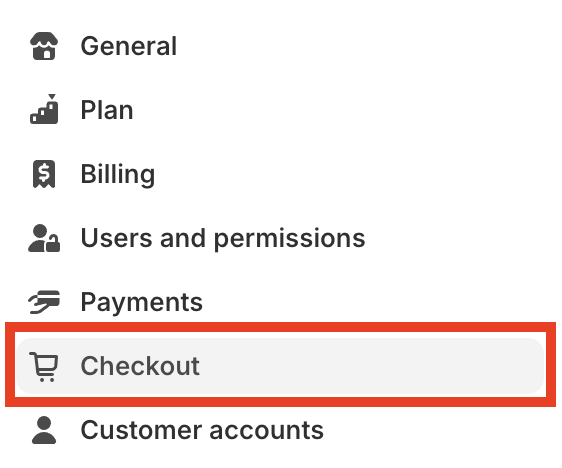
Presiona en “Checkout“:
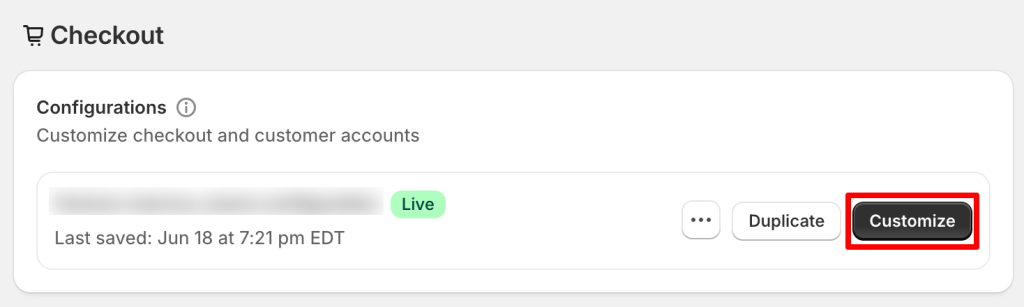
Presiona en “Customize“:
En el menú lateral izquierdo, presiona en “Apps“:
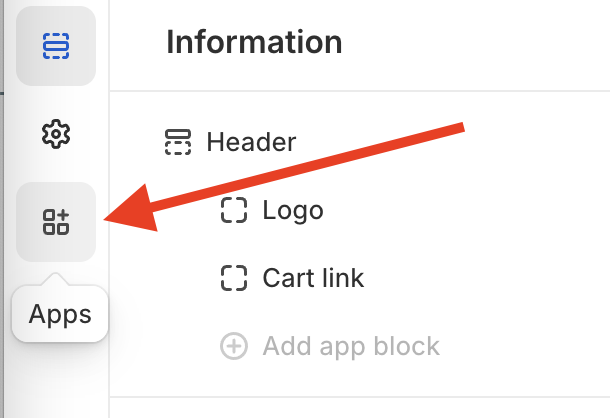
Encontrarás 3 extensiones si tienes Shopify Plus, de lo contrario sólo 2.
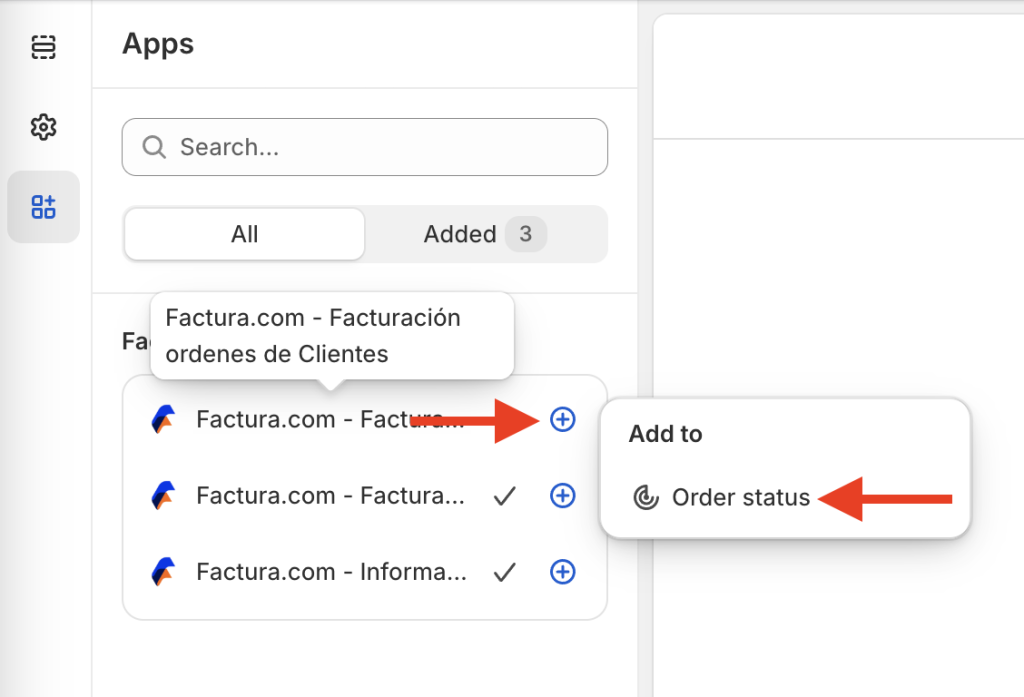
En la extensión “Facturación ordenes de Clientes“, presiona en e signo de “+” y presiona en “Order Status“:
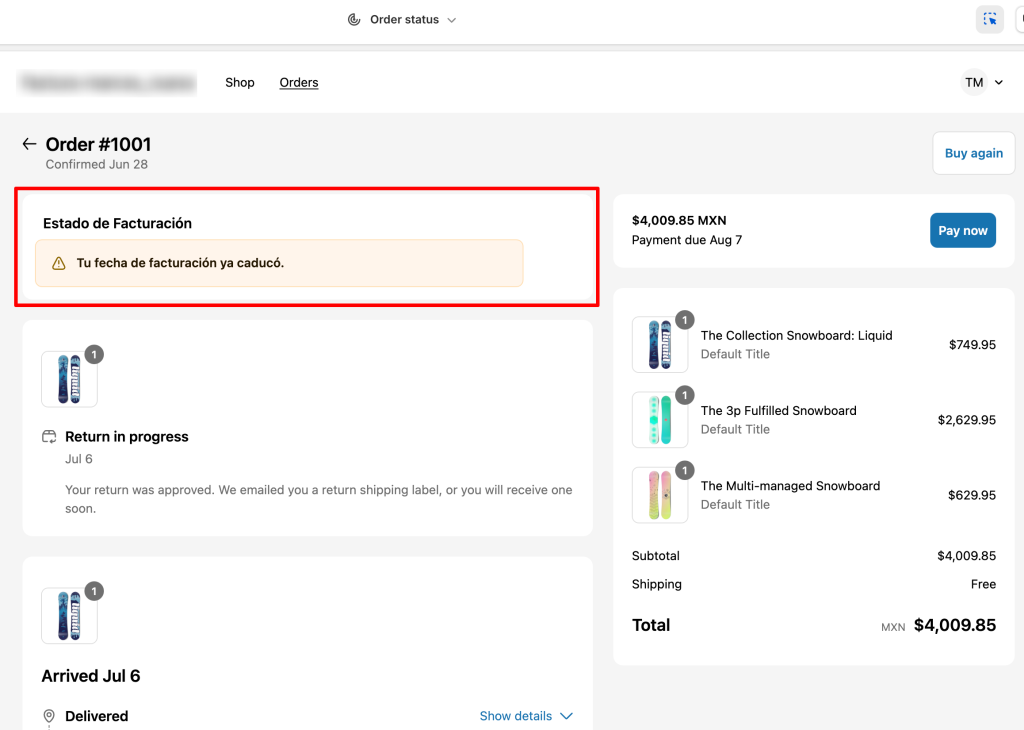
Con este paso, el cliente podrá ver el estado de la facturación desde su perfil, al entrar en las ordenes pagadas:
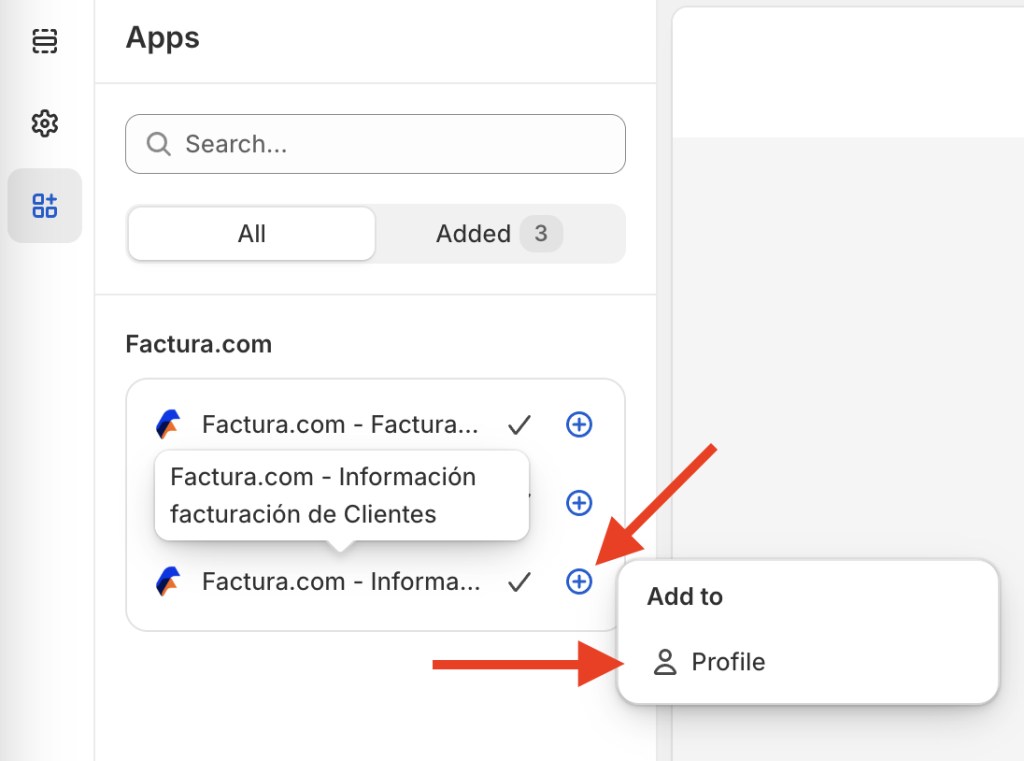
Regresa a “Apps” y en la extensión “Información facturación de clientes” presiona en el signo de “+” y presiona en “Profile“:
Con este paso, el cliente podrá ver el los datos de facturación en su perfil, al entrar en las ordenes pagadas, éste módulo aparece al final pero puedes moverlo hacia arriba:
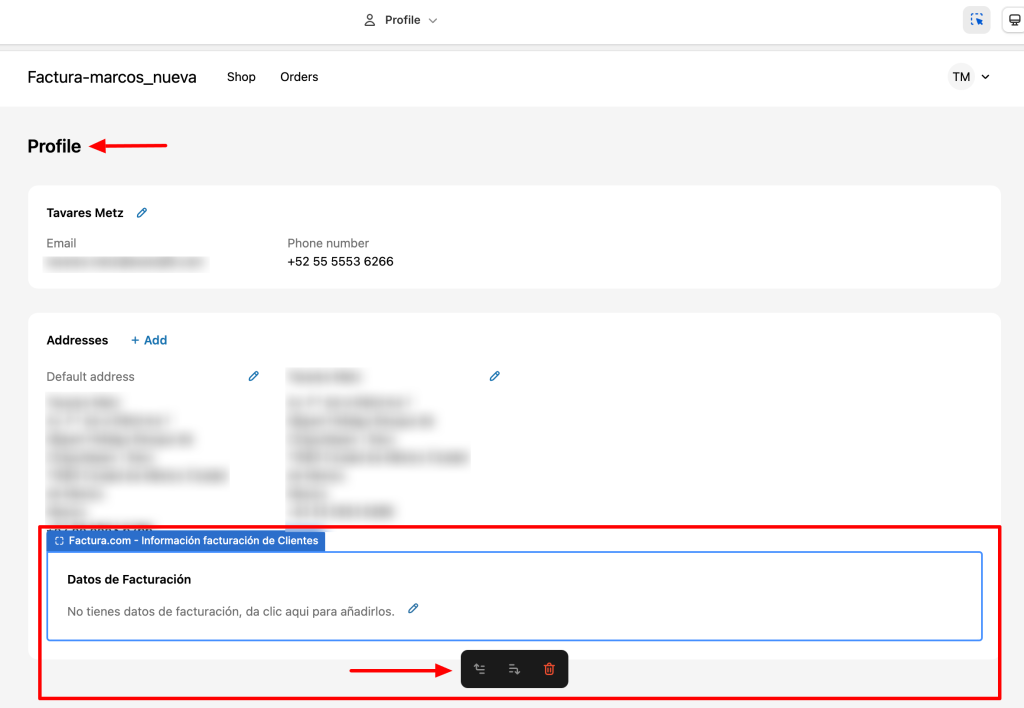
 Consejo. Informa a tus clientes que deben agregar sus datos de facturación en su perfil para que puedan obtener su factura de la compra, estos datos son los obligatorios que pide el SAT: Razón social, RFC, código postal y régimen fiscal.
Regresa a “Apps” y en la extensión “Facturación pasarela de pagos” presiona en el signo de “+” y presiona en “Checkout“:
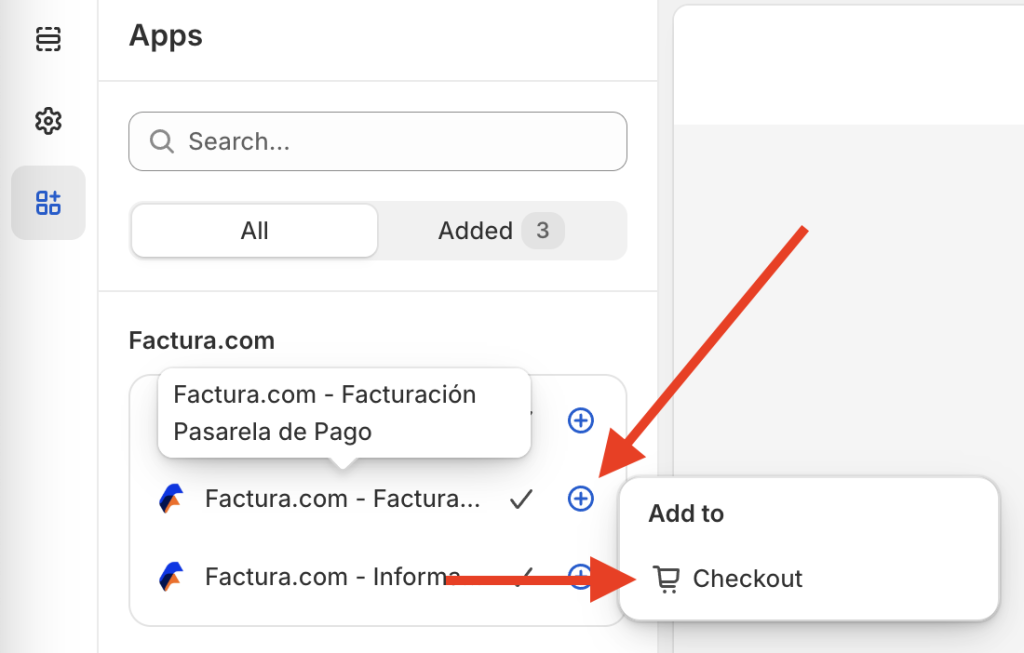
Con este paso, el cliente podrá solicitar su factura en el proceso de compra, éste módulo aparece al final pero puedes moverlo hacia arriba:
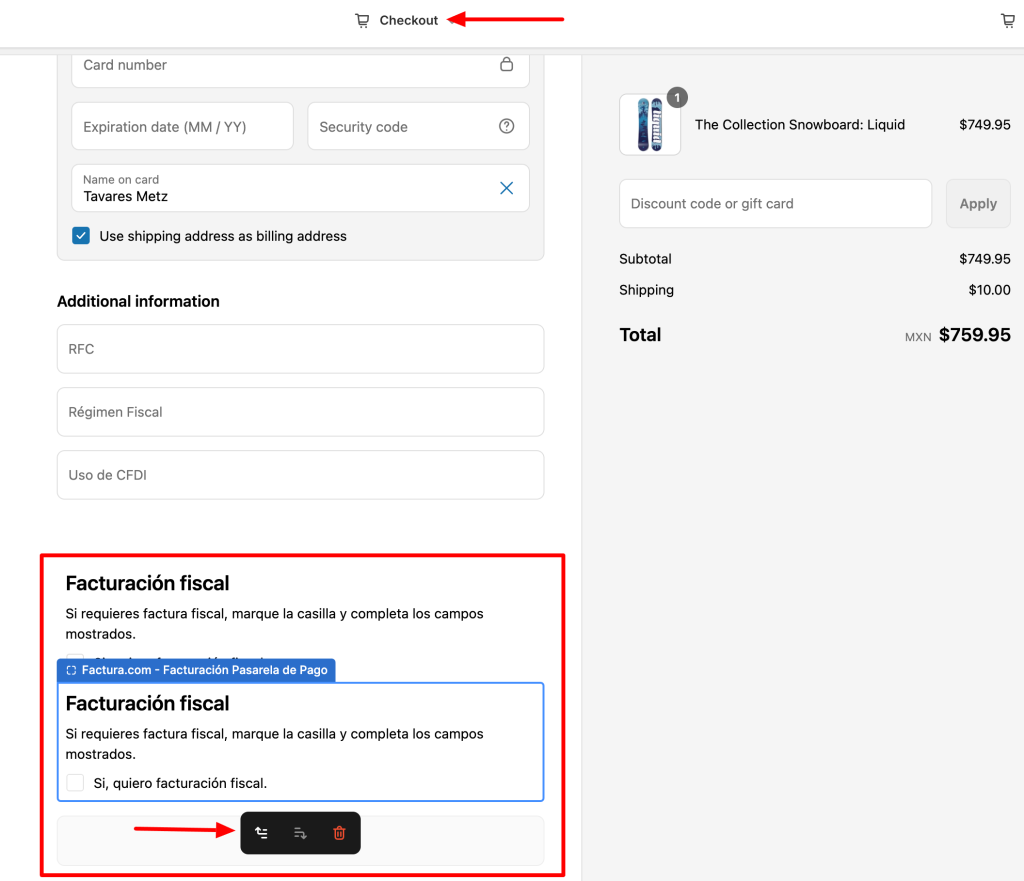
Atención. Esta extensión aparecerá para ser configurada sólo si cuentas con la licencia Shopify Plus.
Ya tienes todo listo para que tus clientes obtengan su factura al realizar sus compras en tu tienda, además de que podrás administrar en el plugin dentro de tu tienda, todas las facturas emitidas y las órdenes pagadas pendientes de facturar.
¿Cómo podemos mejorarlo?
¡Apreciamos tus comentarios!
Tus respuestas serán usadas para mejorar nuestro contenido.
Síguenos en nuestras redes sociales.:

