

VISTA DEL MÓDULO DEL ÁREA DE ADMINISTRADOR DE TU TIENDA
El plugin aparece dentro de las Apps que tengas instaladas en tu tienda, al entrar en la de Factura.com tendrás un vistazo de información importante, como el plan que tienes contratado, los folios disponibles, las órdenes en tu tienda que ya se pueden facturar y las órdenes generadas que no se han pagado y por lo tanto no se pueden facturar.
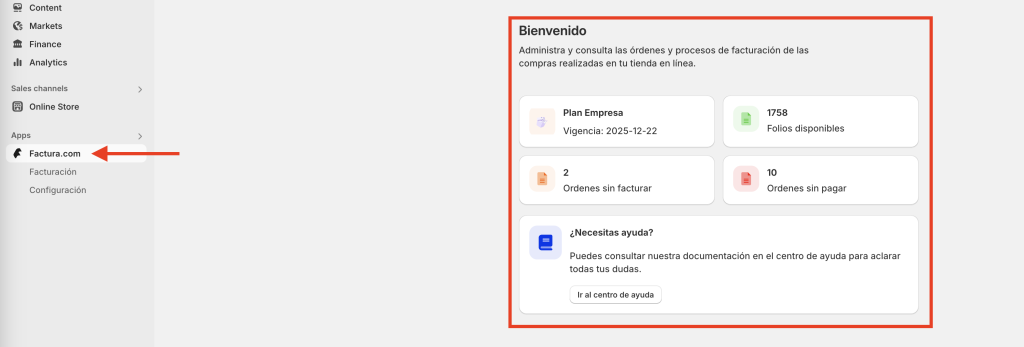
Dirígete al apartado Facturación.
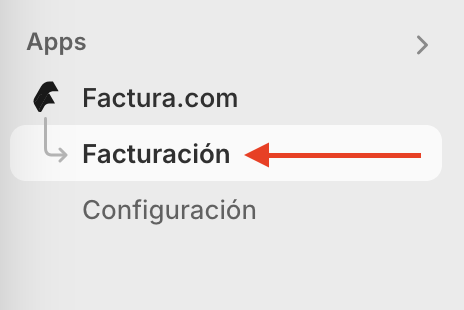
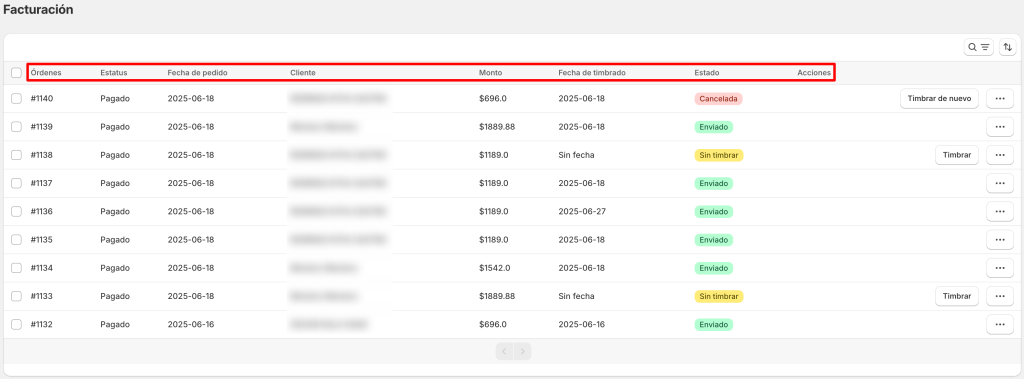
Aquí puedes administrar tu facturación, te mostramos las órdenes facturadas y las faltantes por facturar, aquí podrás observar.
- Órdenes: Es el número de orden que se ha generado en tu tienda al realizarse una compra.
- Estatus: Es el estado en el que está la orden con respecto al flujo de compra en tu tienda.
- Fecha de pedido: Fecha en que se realizó el pedido y se creó la orden.
- Clientes: Nombre de la persona que creó la orden y que en la tienda se maneja como cliente.
- Monto: Total de la orden.
- Fecha de timbrado: Si tu orden ya está timbrada aparecerá la fecha en que se timbró.
- Estado: Es el estado en el que está la facturación de la orden: Sin timbrar, Enviado (significa que está facturada), Cancelado.
- Acciones: Las acciones que puedes hacer con la orden con respecto a la facturación, sólo si es posible, por ejemplo, una orden cancelada la puedes “Timbrar de nuevo” o cuando la orden está en el estado “Sin timbrar” puedes “Timbrar“.
En los 3 puntos situados del lado derecho de cada fila podrás realizar diferentes acciones dependiendo del estado de tu orden con respecto a la facturación.
Estado: Cancelado.
- Ver orden: Te muestra los detalles de tu orden.
- Enviar acuse: Envía por correo a tu cliente el acuse de cancelación.
- Descargar acuse: Descarga en tu computadora el acuse de cancelación.
- Descargar PDF: Descarga el PDF de tu factura cancelada.
- Descargar XML: Descarga el XML de tu factura cancelada.

Estado: Enviado.
- Enviar por correo: Envía por correo a tu cliente los documentos fiscales de tu factura.
- Ver orden: Te muestra los detalles de tu orden.
- Descargar PDF: Descarga el PDF de tu factura.
- Descargar XML: Descarga el XML de tu factura.
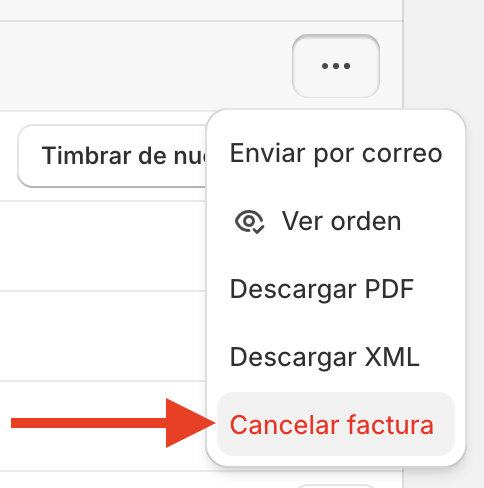
- Cancelar factura: Cancelar la factura.

Estado: Sin timbrar.
- Ver orden: Te muestra los detalles de tu orden.

Acciones que puedes hacer en el área de adminstrador de tu tienda
Timbrar varias órdenes
Tienes la opción de timbrar varias órdenes, en un sólo paso. Selecciona desde los cuadros situados del lado izquierdo, cada una de tus órdenes a facturar:
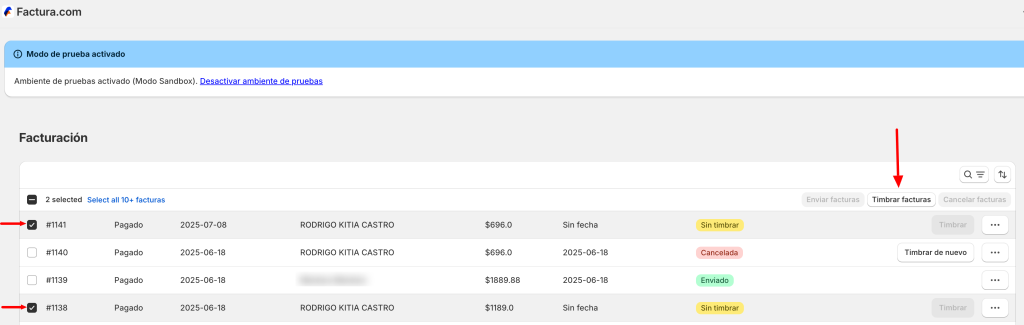
En el cuadro de diálogo que aparece, por defecto, está seleccionado el cliente al que está la orden creada, pero también puedes decidir timbrarlas al RFC genérico nacional o extranjero o hacer una factura global, si es que este cliente no te pide su factura, esto para realizar tu declaración ante el SAT.
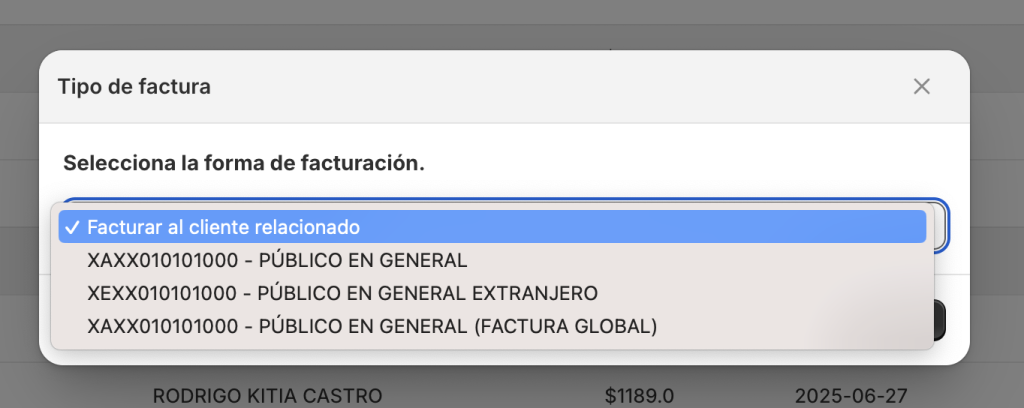
Nota. La factura global concentra todas las ordenes en una sola factura y requiere que indiques la periodicidad a diferencia de la del público en general. Si deseas revisar la diferencia y cómo se realiza aquí puedes consultarlo.
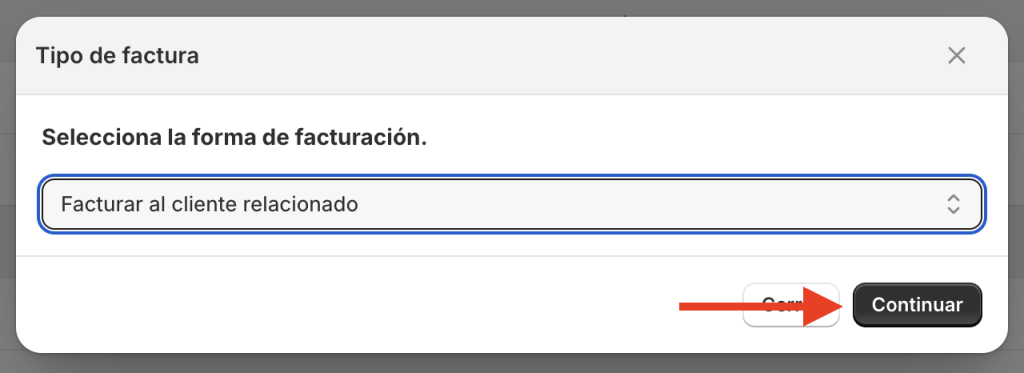
Presiona en continuar.
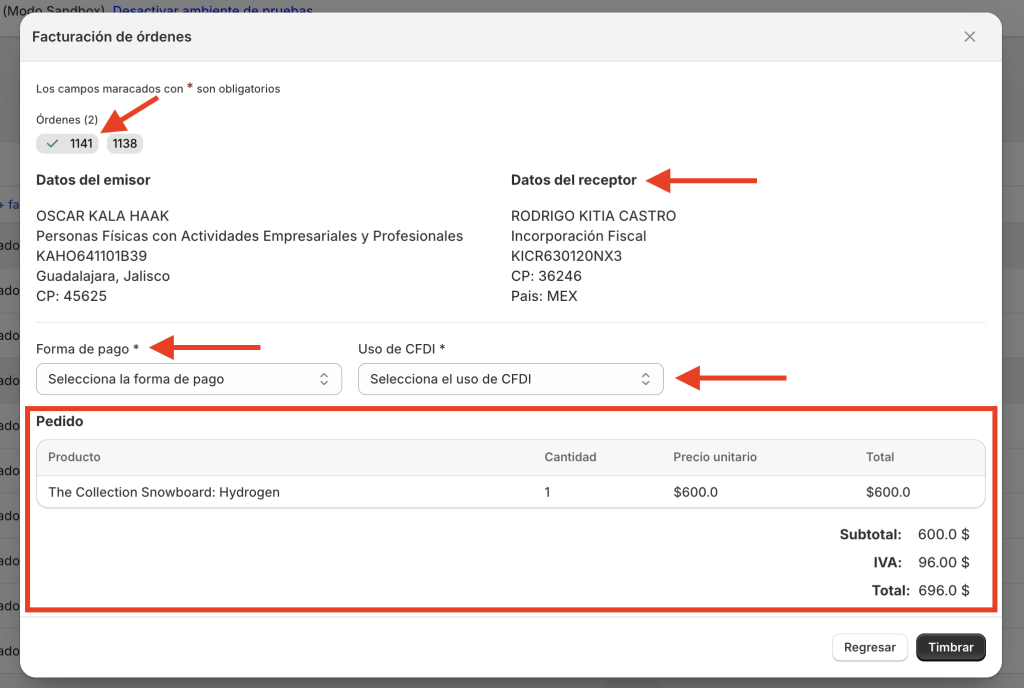
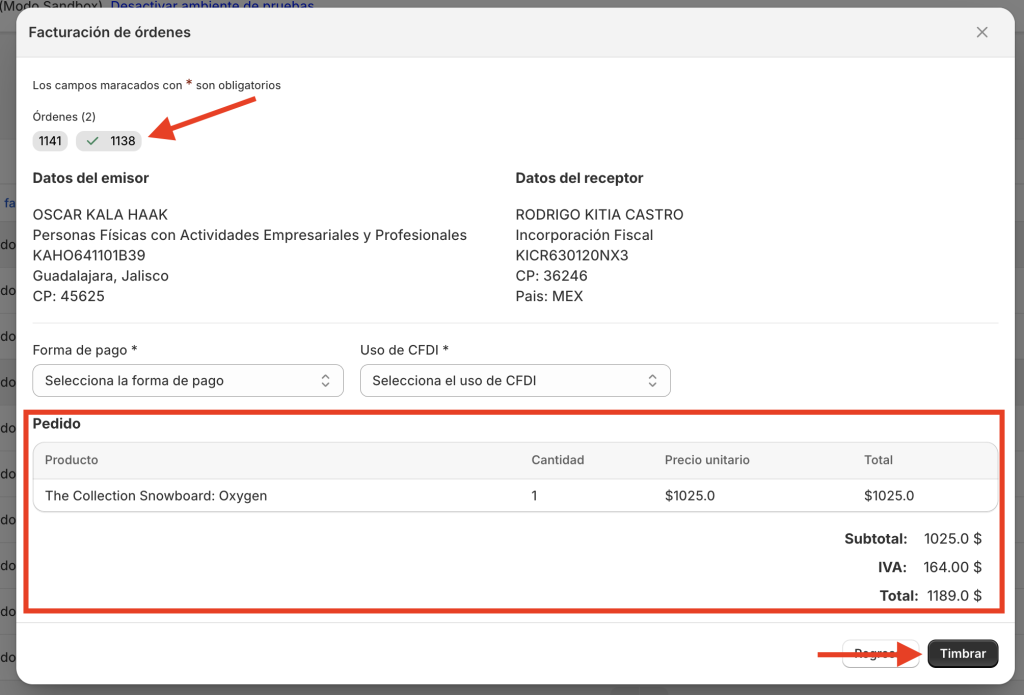
Se abre el cuadro de diálogo mostrando toda la información de factura y del pedido de las órdenes seleccionadas, debe completar la información con la Forma de pago y el Uso de CFDI.
Timbrar una orden
El timbrado de una sola orden, abre un cuadro de diálogo, donde deberás llenar todos los datos del cliente, si es que no está ya guardada su información.
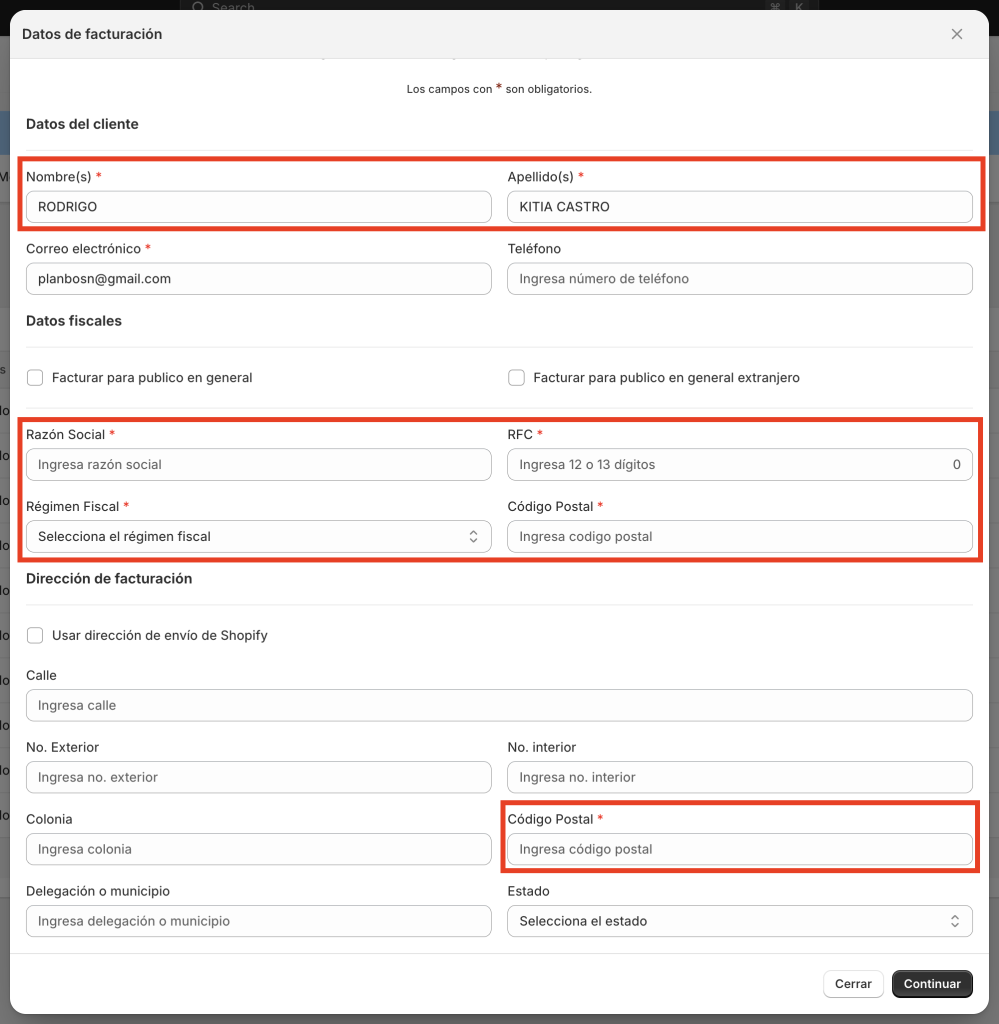
Los datos del cliente y los datos fiscales no deben ser los mismos forzosamente. Por ejemplo, el cliente puede pedir que se facture a nombre de otro RFC o si decides timbrar la orden a público en general ó extranjero, para cumplir con tus obligaciones fiscales, se llenarán de forma diferente los datos fiscales.
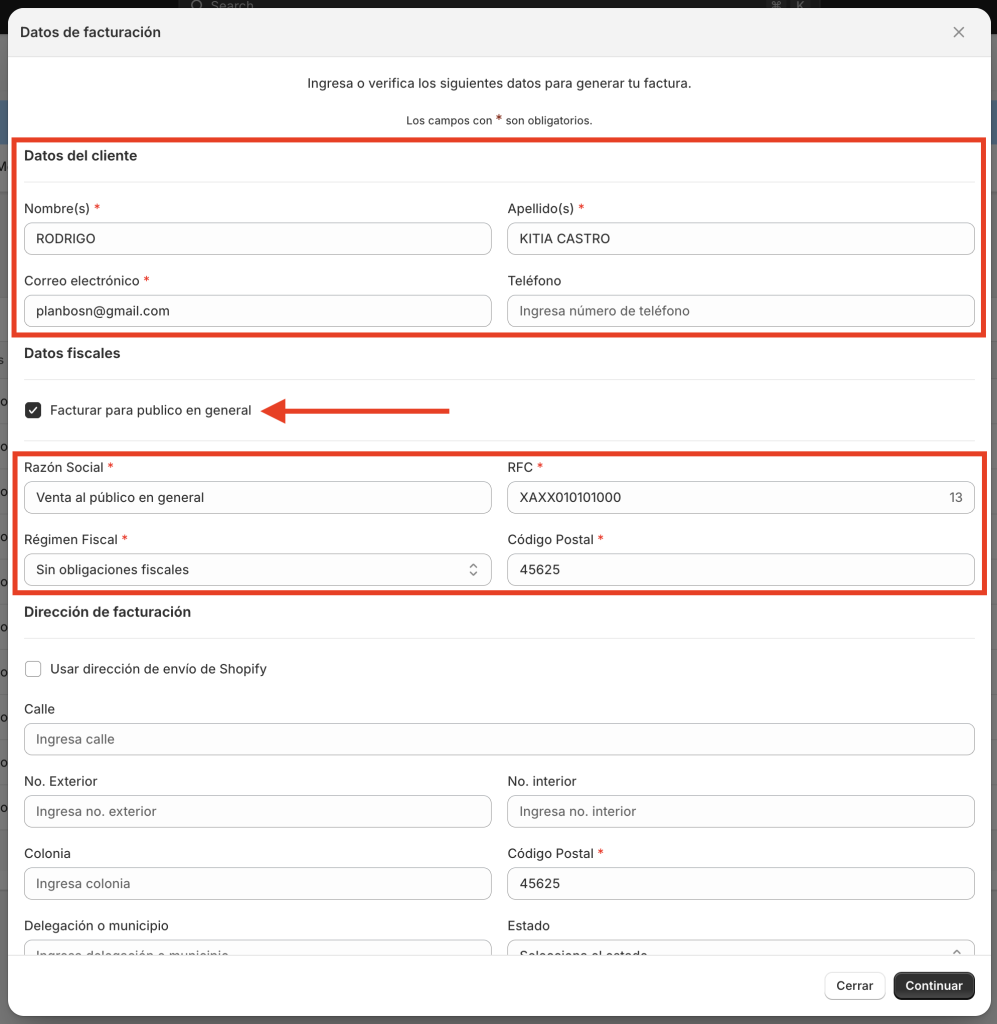
Una vez completa la información, presiona en continuar.

Se muestran los datos de la orden, los datos de facturación y los campos para seleccionar la forma de pago y el uso de CFDI, la forma de pago debe coincidir con la forma de pago que usó tu cliente en la compra, de lo contrario el sistema no te dejará timbrar la factura.
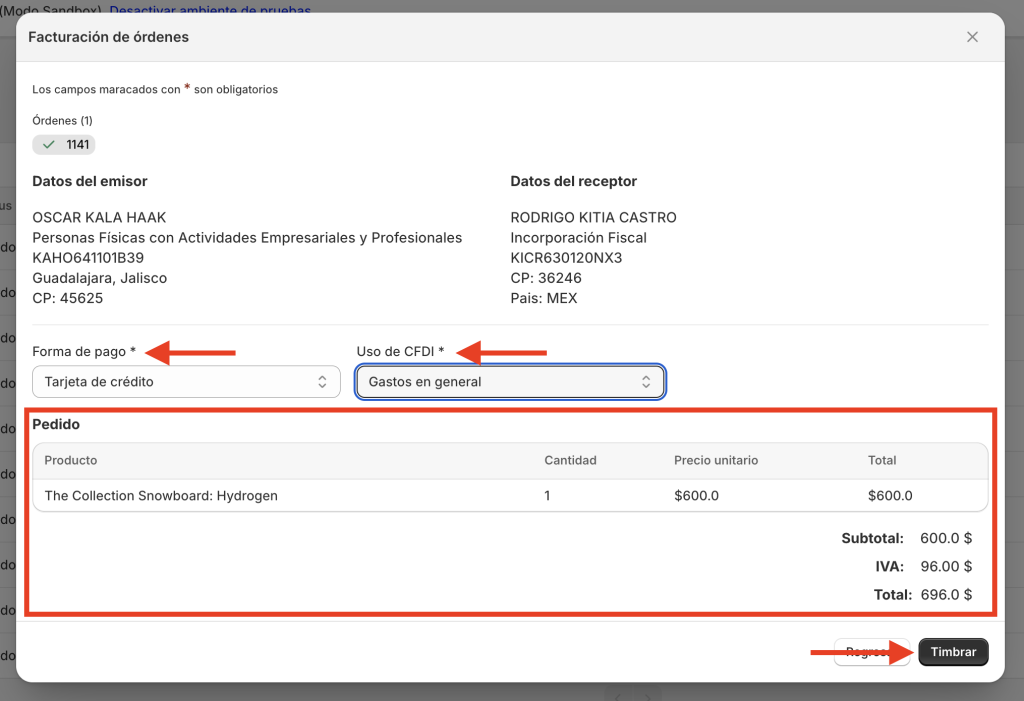
 Atención. El uso de CFDI está bloqueado por el Régimen fiscal del cliente, si recibes un error de este campo, debes revisar qué forma de pago va con tu el régimen de tu cliente, aquí puedes revisar esto.
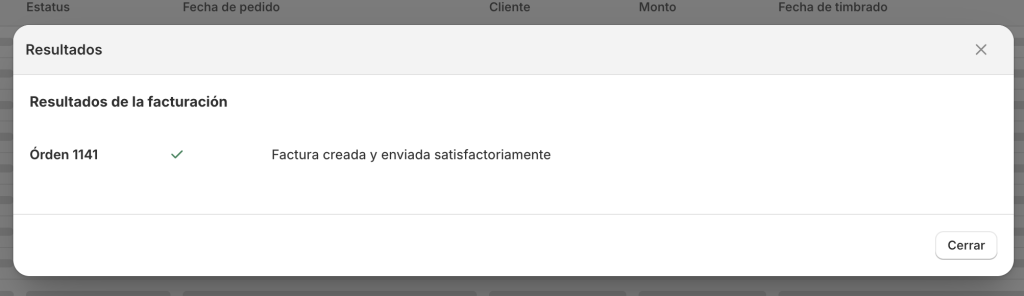
Una vez timbrado, saldrá el mensaje de confirmación.
Cancelar una factura
También puedes cancelar una factura desde tu panel de administración, ubica la factura a cancelar y desde los 3 puntos ubicados en la parte derecha puedes entrar a las acciones y presionar en cancelar.
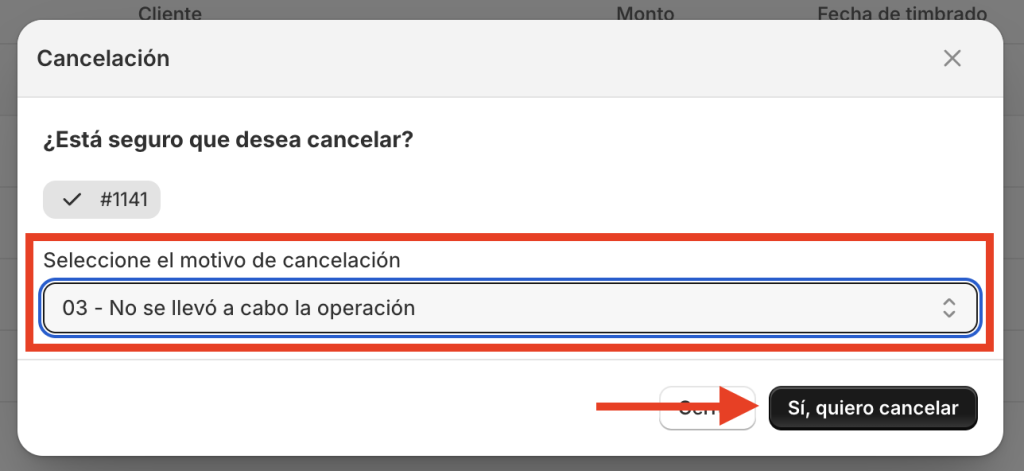
Selecciona el motivo de la cancelación y presiona en “Si, quiero cancelar“.
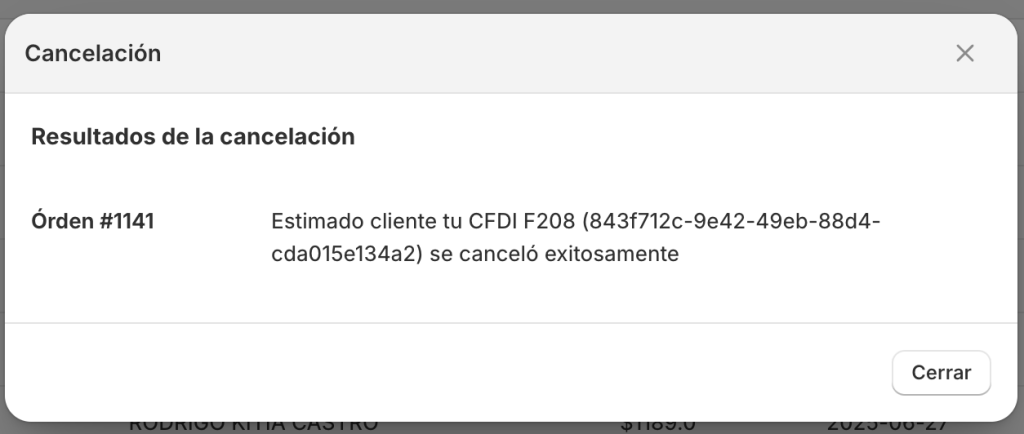
Saldrá un mensaje de confirmación.
 Consejo. Si nunca has cancelado, te recomendamos revisar esta guía que explica los motivos de cancelación y en qué momento usarlos.
 Recomendación. Si el motivo de cancelación es 01, te recomendamos realizar esta cancelación en el panel de Factura.com directamente por los pasos que debes hacer antes.
¿Cómo podemos mejorarlo?
¡Apreciamos tus comentarios!
Tus respuestas serán usadas para mejorar nuestro contenido.
Síguenos en nuestras redes sociales.:

