

CONFIGURACIÓN DEL PLUGIN
Este apartado se divide en 2 bloques, la configuración de la cuenta y la configuración de facturación, el primero que debes configurar es el de la cuenta, se revisa a continuación.
Configuración de la cuenta
Llena los campos con las llaves de acceso a la plataforma Factura.com (API-KEY y SECRET-KEY). Obtenerlos de tu cuenta en el menú lateral izquierdo:
- Si estás en el modo pruebas (desarrollo) deberás obtener las llaves de tu cuenta en sandbox en sandbox.factura.com. Desarrolladores – Datos de acceso. De lo contrario, agrega tus llaves de producción ubicadas en el mismo lugar en tu panel.
 Atención: es importante que en este punto agregues las credenciales correctas según el modo en el que estás trabajando, si vas a realizar pruebas, señalalo en este apartado y agrega las credenciales correspondientes, cada ambiente tiene sus propias credenciales.
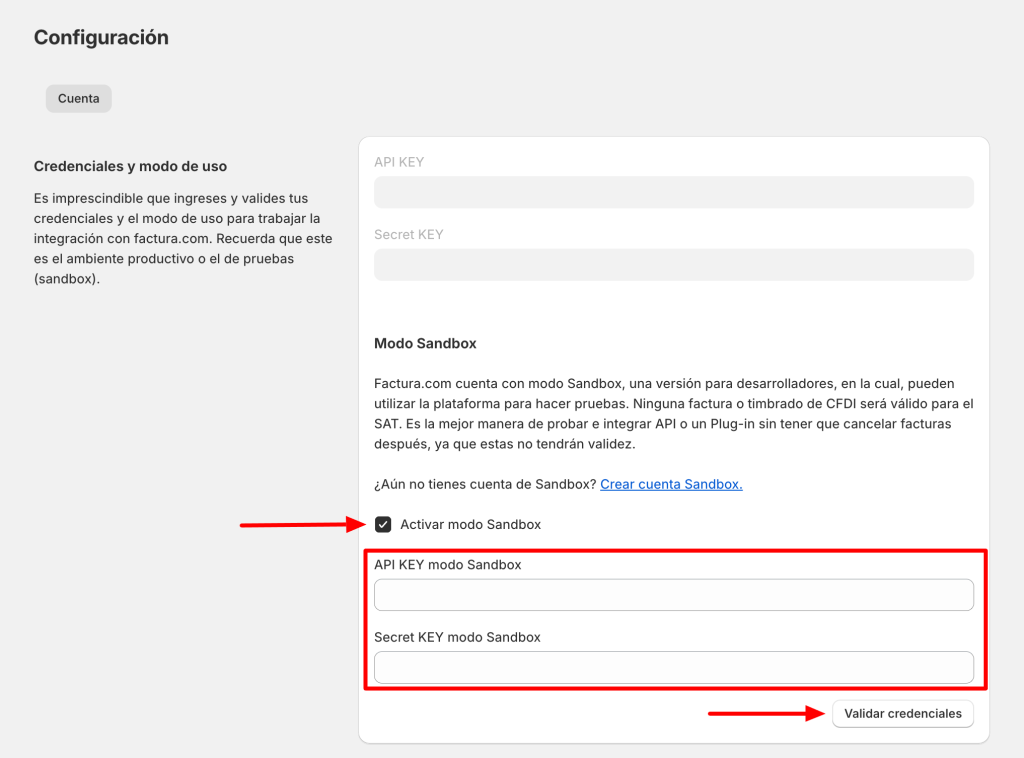
Ya sea que, requieras configurar modo producción o sandbox, al validar las credenciales agregadas, tendrás la oportunidad de importar los datos que ya tengas configurados en tu cuenta o agregar los datos de nuevo, desde cero.
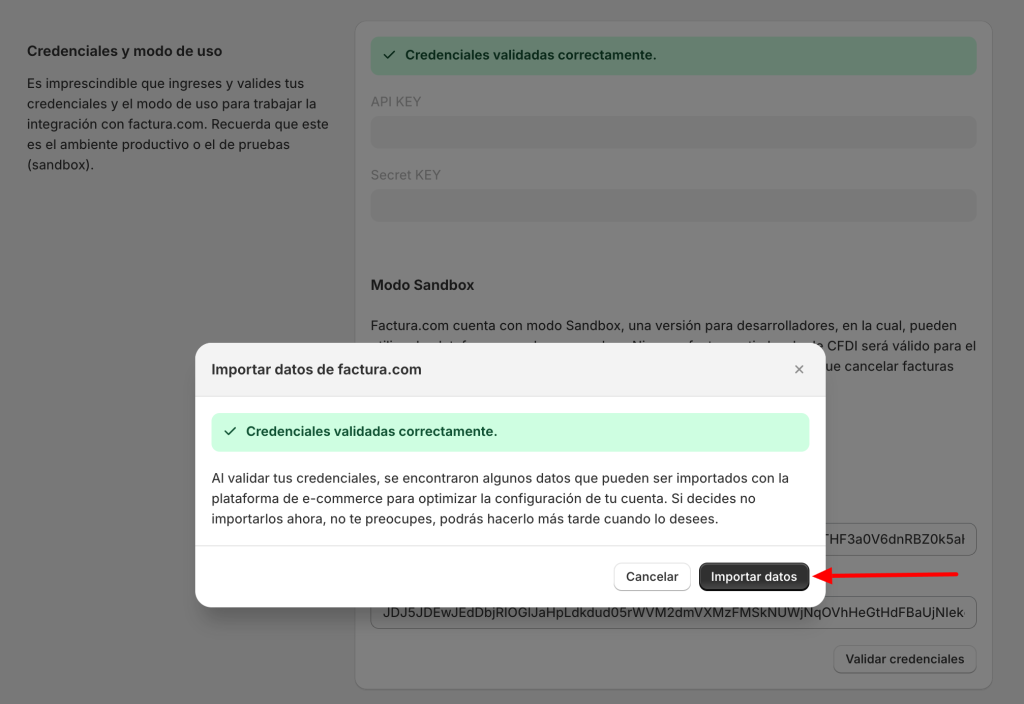
Los datos que debes agregar son los marcados con asterisco, ya que, son los obligatorios para poder emitir facturas y si ya tenías configurada tu cuenta en tu panel de Factura se agregarán de manera automática.
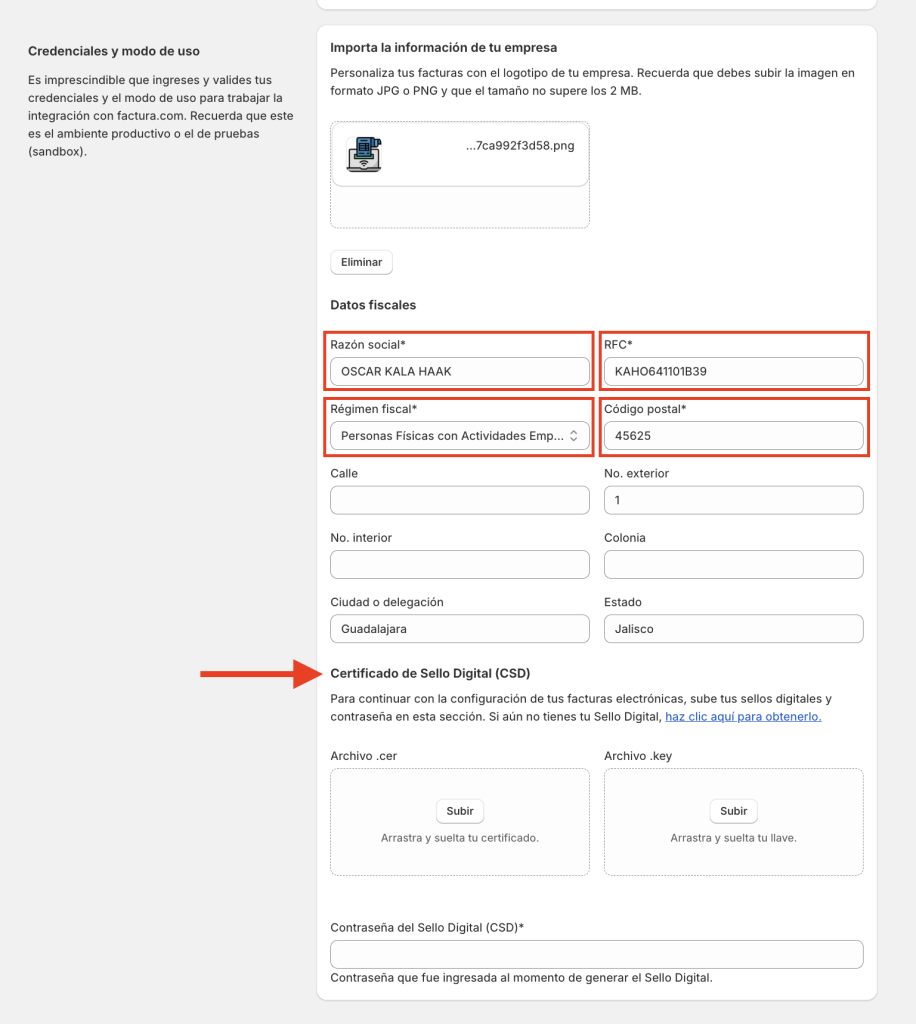
 Nota: Si importaste los datos de tu cuenta del panel de factura, en este punto no aparecen los datos del sello fiscal, una vez guardada la configuración los verás cargados en tu cuenta.
Guarda los cambios una vez completada tu configuración.

Atención: Los datos guardados en ese apartado están sincronizados con los datos de “Detalles de tu empresa” de tu panel de Factura.com si cambias algo aquí se verá reflejado en tu panel y viceversa.
Configuración de facturación
En este apartado vas a configurar los datos globales de facturación que tendrá tu cuenta para emitir facturas.
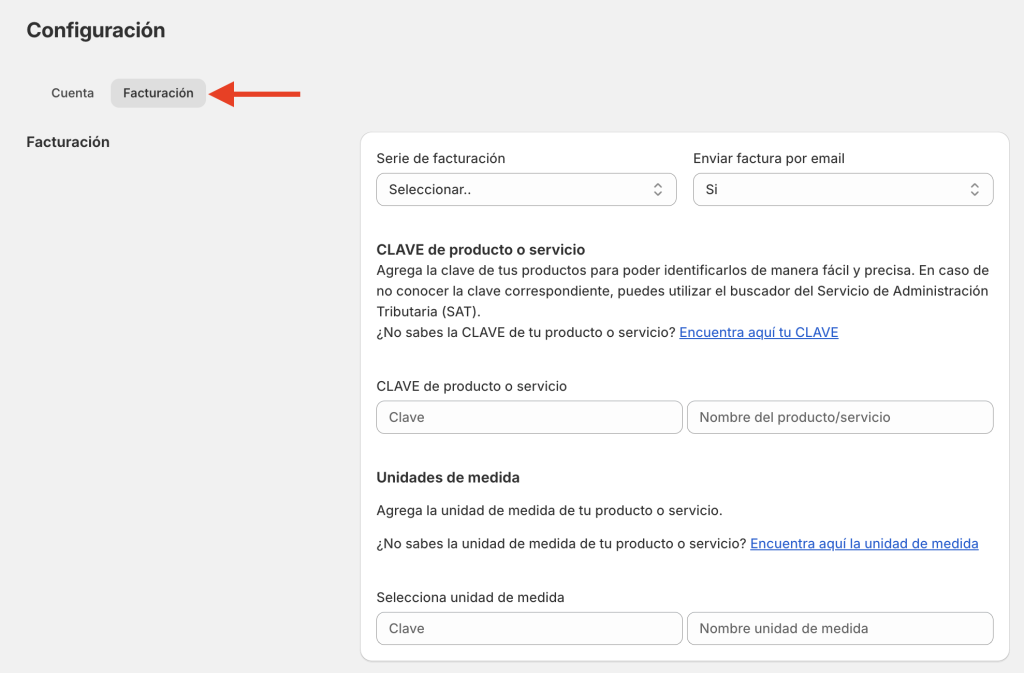
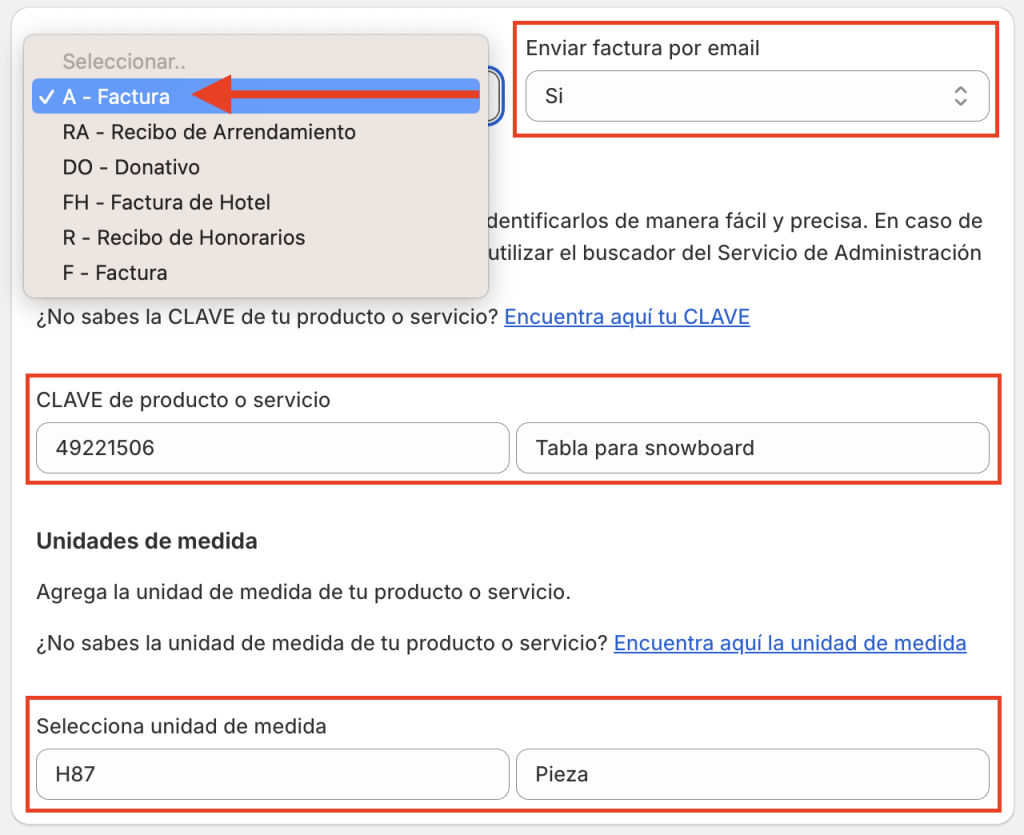
- Serie de Facturación: Esta es la serie con la que se van a timbrar las facturas creadas por los clientes en tu tienda en línea. Esta serie está predefinida en el panel de administrador de Factura.com, si es en sandbox se define en sandbox.factura.com en Configuraciones – Series y Folios, te muestra las que tienes activas para el timbrado del CFDI.
 Consejo. Por defecto, se crea la serie de la factura con la letra “F“, si deseas usar otra serie, primero debes ir a tu cuenta en Factura.com y crear la nueva serie que necesites para que aparezca en este apartado.
- Enviar factura por email: Por defecto, tienes activa esta opción, recomendamos dejarla así.
- Clave de producto o servicio: Se refiere a la clave del producto que viene del catálogo del SAT. Este dato lo puedes obtener directamente en el catálogo del SAT, los puedes descargar en el Anexo 20 disponible en línea dentro de la “Documentación técnica – anexo 20 versión 4.0 vigente a partir del 1 de enero 2022”.
- Clave: Escribir la clave (por ejemplo 49221506).
- Nombre del producto/servicio: Escribir el nombre que pertenece a la clave agregada (por ejemplo Tabla para snowboard).
- Unidad de medida: Se refiere a la unidad del catálogo del SAT. Este dato, también lo puedes obtener en el anexo 20.
- Clave: Escribir la clave, (por ejemplo H87).
- Nombre unidad de medida: Unidad de Servicio (SAT): Este es el texto del catálogo del SAT que se refiere a la Unidad de Servicio de tu producto (por ejemplo Pieza).
Agrega información para tu autofacturación, puede ser la misma agregada en la parte superior o definir otros datos.
- Días para facturar después de la compra: Selecciona el tiempo que darás en tu tienda para que tu cliente obtenga su factura por su compra.
- Utilizar la configuración de facturación: Selecciona esta opción para tomar los datos de facturación configurados arriba.
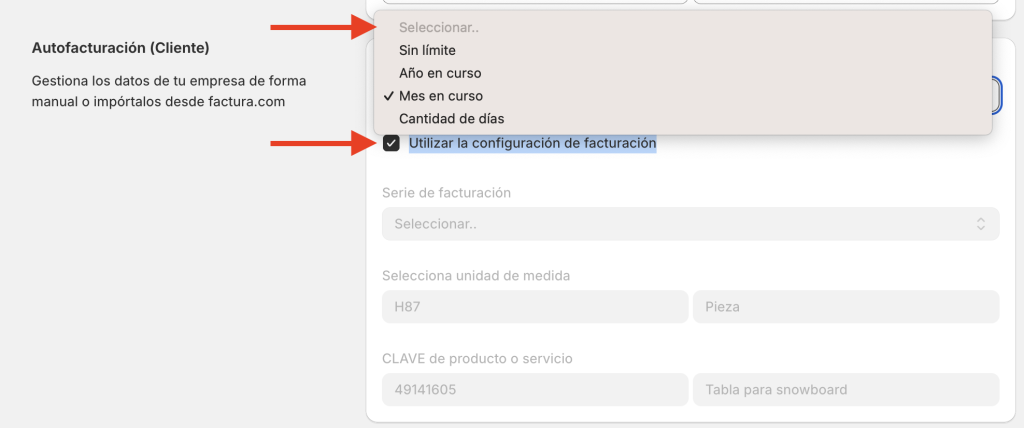
El estado por defecto para permitir la facturación es “Pagado”, por el momento no tenemos liberado otros estados, por lo que se queda así.

Guarda los cambios realizados en este apartado para que tome los datos configurados.

Pasa a la siguiente página para revisar la configuración de tus productos y clientes.
¿Cómo podemos mejorarlo?
¡Apreciamos tus comentarios!
Tus respuestas serán usadas para mejorar nuestro contenido.
Síguenos en nuestras redes sociales.:

